

Ressourcenplanung: Leitfaden zur Einrichtung
Inhaltsverzeichnis
- Willkommen
- Gruppen
- Berufsbezeichnungen
- Schilder
- Benutzerdefinierte Felder
- Benutzerberechtigungen
- Importieren von Ressourcenplanungsdaten
- Datenmanagement
- Zusätzliche Konfigurationen
- Benutzer in Procore aktualisieren
- Benutzer zu Procore einladen
- Geschafft!
Willkommen
Was sind Gruppen?
Überlegungen und Best Practices
Konfigurationsschritte
-
Navigieren Sie zum Ressourcenplanungs-Tool auf Unternehmensebene.
-
Klicken Sie auf das Symbol Einstellungen
 .
. -
Klicken Sie auf Gruppen.
-
Klicken Sie auf Neu oder Gruppe hinzufügen.
-
Konfigurieren Sie Ihre Gruppe mit den folgenden Eigenschaften:
Beta-Version (Beta)
- Gruppenname. Der Name der Gruppe.
- Zeitzone. Die Zeitzone der Gruppe.
-
Gruppenname. Der Name der Gruppe.
-
Zeitzone. Die Zeitzone der Gruppe.
-
Gruppenadresse. Die Straße und Hausnummer der Gruppe.
-
Gruppenadresse 2. Die Straße und Hausnummer der Gruppe, weiter.
-
Stadt/Ort. Die Stadt oder der Ort der Gruppe.
-
Bundesland/Provinz. Das Bundesland oder die Provinz der Gruppe.
-
Postleitzahl. Die Postleitzahl der Gruppe.
-
Land. Das Land des Projekts.
-
Name des Kontakts. Der Kontaktname der Gruppe.
-
Kontakt Telefon. Die Kontakttelefonnummer der Gruppe.
-
Kontakt E-Mail. Die Kontakt-E-Mail-Adresse der Gruppe.
-
Farbe. Die Farbe der Gruppe.
-
Bild. Das Bild der Gruppe.
-
Symbol. Das Symbol der Gruppe.
-
Klicken Sie auf Speichern.
Was sind Berufsbezeichnungen?
Überlegungen und Best Practices
-
Positionen können in dieser Liste mit Hilfe des Neuanordnungssymbols
 neu angeordnet werden.
Tipp
-
Richten Sie Ihre Positionen so ein, wie Sie es bei der Erstellung eines Arbeitsplans tun würden. Positionen sollten so granular sein, dass Sie leicht die richtige Ressource zuweisen können, aber nicht so granular, dass Sie Positionen haben, die Sie nie anfordern.
-
Sie können einer Position einen Stundensatz hinzufügen, mit dem Sie die Kosten anhand von Positionen anstelle einzelner Personen verwalten können.
Konfigurationsschritte
-
Navigieren Sie zum Ressourcenplanungs-Tool auf Unternehmensebene.
-
Klicken Sie auf das Symbol Einstellungen
. -
Klicken Sie auf Positionen.
-
Klicken Sie auf Neu oder Position hinzufügen.
-
Geben Sie die Informationen zur Position ein.
-
Klicken Sie auf Speichern.
Tipp
-
Klicken Sie auf das Symbol Bearbeiten
 , um Änderungen an vorhandenen Optionen vorzunehmen.
 -
Klicken Sie auf das Symbol Löschen
 , um vorhandene Optionen zu entfernen.
Was sind Tags?
Überlegungen und Best Practices
Konfigurationsschritte
-
Navigieren Sie zum Ressourcenplanungs-Tool auf Unternehmensebene.
-
Klicken Sie auf das Symbol Einstellungen
. -
Klicken Sie auf Tags.
-
Optional: Um Tags in Kategorien zu gruppieren, stellen Sie den Umschalter Tags in Kategorien gruppieren? auf EIN.
-
Um eine neue Tag-Kategorie zu erstellen, klicken Sie im Abschnitt "Kategorien" auf Neu .
-
Geben Sie den Kategorienamen ein.
-
Klicken Sie auf Speichern.
-
-
Klicken Sie im Abschnitt Tags auf Neu.
-
Konfigurieren Sie das Tag mit den folgenden Eigenschaften:
-
Name. Der Name des Tags.
-
Farbe. Die Farbe des Tags.
-
Ablaufdatum erfordern. Aktivieren Sie dieses Kontrollkästchen, wenn das Tag ein Ablaufdatum erfordert.
Hinweis: Wenn ein Ablaufdatum erforderlich ist, muss das Ablaufdatum beim Hinzufügen des Tags zum Profil einer Person hinzugefügt werden. Dies wird üblicherweise verwendet, um die Zertifizierungen einer Person zu verfolgen. Weitere Informationen finden Sie unter Wie verwende ich Tags mit Ablaufdatum? -
# Tage Warnung vor dem Ablauf. Die Anzahl der Tage, die die Person im Voraus benachrichtigt wird, wenn ihr Tag abläuft.
-
Globaler Zugriff für alle Gruppen. Aktivieren Sie dieses Kontrollkästchen, wenn Sie dieses Tag in allen Gruppen verfügbar machen möchten. Siehe Konfigurieren von Gruppen für Ressourcenplanung.
-
Gruppen. Wenn Sie das Tag nicht für alle Gruppen verfügbar machen möchten, wählen Sie aus, welche Gruppen Zugriff auf das Tag haben sollen.
-
Abkürzungen (5 Zeichen). Die Abkürzung des Tags.
-
Kategorien. Wenn Sie Ihre Tags kategorisieren möchten, wählen Sie die Kategorien aus, in denen das Tag erscheinen soll.
-
-
Klicken Sie auf Speichern.
-
Navigieren Sie zum Ressourcenplanungs-Tool auf Unternehmensebene.
-
Klicken Sie auf das Symbol Einstellungen
. -
Klicken Sie auf Tags.
-
Optional: Tag-Kategorien erstellen
-
Aktivieren Sie den Umschalter
 , um Tags in Kategorien zu gruppieren.
 -
Klicken Sie auf Kategorie hinzufügen.
-
Geben Sie den Namen der Kategorie ein.
-
Klicken Sie auf Speichern.
-
-
Tags erstellen
-
Klicken Sie im Abschnitt Tags auf Tag hinzufügen.
-
Geben Sie Ihre Tag-Informationen ein.
-
Klicken Sie auf Speichern.
-
Tipp
-
Klicken Sie auf das Symbol Bearbeiten
, um Änderungen an vorhandenen Optionen vorzunehmen. -
Klicken Sie auf das Symbol Löschen
, um vorhandene Optionen zu entfernen.
Was sind benutzerdefinierte Felder?
Überlegungen und Best Practices
Konfigurationsschritte
-
Navigieren Sie zum Ressourcenplanungs-Tool auf Unternehmensebene.
-
Klicken Sie auf das Symbol Einstellungen
konfigurieren. -
Klicken Sie auf Benutzerdefinierte Felder.
-
Klicken Sie auf Neu oder Benutzerdefiniertes Feld hinzufügen.
-
Konfigurieren Sie Ihr benutzerdefiniertes Feld mit den folgenden Eigenschaften:
-
Feldname. Geben Sie den Namen des benutzerdefinierten Feldes ein.
-
Feldtyp. Geben Sie die Art des Feldes ein, das Sie konfigurieren möchten.
-
Verwendung als Filter aktivieren. Aktivieren Sie das Kontrollkästchen, um das benutzerdefinierte Feld zu einem Filter zu machen.
-
Name der Integration-Eigenschaft (nur Legacy). Gibt den Namen der Eigenschaft an, mit der das integrierende System eine Zuordnung erstellen kann.
-
Integration Nur bearbeitbar. Aktivieren Sie dieses Kontrollkästchen, wenn das Feld nur im Herkunftssystem bearbeitet werden kann.
-
Verfügbar machen für. Aktivieren Sie die Kontrollkästchen für die Stelle, an der das benutzerdefinierte Feld hinzugefügt werden soll. Sie können benutzerdefinierte Felder zu Projekten, Personen, Zuweisungen und Anforderungen hinzufügen.
-
Feldbeschreibung. Geben Sie eine Beschreibung für das benutzerdefinierte Feld ein.
-
-
Klicken Sie auf Speichern.
Was sind Benutzerberechtigungen?
Konfigurieren einer Vorlage für Unternehmensberechtigungen
Überlegungen und bewährte Methoden für Ressourcenplanungsvorlagen
-
Personen, die „Benutzer“ oder „Beide“ sind, muss eine Berechtigungsvorlage zugewiesen werden.
-
Benutzern kann in Ressourcenplanung jeweils nur eine Berechtigungsvorlage zugewiesen werden.
-
Sie können auf das Symbol Info
 neben jeder granularen Berechtigung klicken, um Details anzuzeigen.
 -
In der Vorlage "Admin" sind alle granularen Berechtigungen aktiviert und sie können nicht bearbeitet oder gelöscht werden.
Tipp
- Ihre Berechtigungen sollten Ihre Benutzerrollen und deren erforderliche Aktionen widerspiegeln.
- Zum Beispiel würde Ihr Bauleiter wahrscheinlich andere Maßnahmen ergreifen als eine Person in Ihrem Personalteam.
- Mit Ausnahme der 'Administration' Berechtigung Vorlage können Sie die vorhandenen Vorlagen bearbeiten oder neue Vorlagen erstellen, um sie an Ihre tatsächlichen Workflow und Ihren Zugriff anzupassen.
- Es wird empfohlen, eine Vorlage für Berechtigungen für Außendienstmitarbeiter zu erstellen. Dies ist für die Verwaltung der Zeiterfassung in Procore unerlässlich, da nur Benutzer mit dem Typ "Benutzer" oder "Zuweisbare Benutzer", die über eine zugewiesene Berechtigungsvorlage verfügen, einbezogen werden können.
Vorlagen für Resource Planning-Berechtigungen konfigurieren
-
Navigieren Sie zum Ressourcenplanungs-Tool auf Unternehmensebene.
-
Klicken Sie auf das Symbol Einstellungen
. -
Klicken Sie auf Berechtigungen oder Zugriffssteuerungen.
-
Klicken Sie auf Neu oder Berechtigung hinzufügen.
-
Geben Sie den Namen der Berechtigungsvorlage ein.
-
Aktivieren Sie das Kontrollkästchen für jede granulare Berechtigung, die Sie in der Berechtigungsvorlage aktivieren möchten.
-
Klicken Sie auf Speichern.
Vorbereiten von Daten
Neue Einstellungen für Administration sind verfügbar
Procore Administratoren können aktivieren die Beta-Version von Ressourcenplanung: NGX Helix - Administration in Procore Explore. (US 2 | Vereinigtes Königreich)Hintergrund
Das Ressourcenplanung Tool auf Unternehmensebene ist Procores Bau- Ressourcen Managementlösung, die Echtzeit Einblick in Ihre Projekt Aufgaben und Verfügbarkeiten bietet.
Um Ihr Ressourcenplanungs-Tool einzurichten, bietet Procore einen Daten-Import an, um Ihre Projekte, Mitarbeiter und mehr einzurichten. Obwohl nur bestimmte Felder erforderlich sind, wird empfohlen, so viele Informationen wie möglich so genau wie möglich auszufüllen, um ein möglichst vollständiges Setup zu gewährleisten.
Wichtige Hinweise
-
Kunden können diesen Prozess einmal (1) einmal verwenden, um ihr Ressourcenplanungstool einzurichten.
-
Keine Sonderzeichen
(~`!@#$%^&*()_{[}]|:;“‘<,>.?/)
Tipp
-
Füllen Sie so viele Informationen wie möglich aus, um ein möglichst vollständiges Setup zu erhalten.
-
Überprüfen Sie die Tabelle auf Richtigkeit, bevor Sie sie einreichen.
Schritte
-
Navigieren Sie zum Ressourcenplanungs-Tool auf Unternehmensebene.
-
Klicken Sie auf das Symbol Einstellungen
konfigurieren. -
Klicken Sie auf Daten-Upload oder Datenverwaltung.
-
Klicken Sie auf den Hyperlink Excel-Vorlage , um die Google-Tabelle zu öffnen.
-
Klicken Sie auf Datei und wählen Sie Kopie erstellen.
-
Füllen Sie die folgenden Informationen in der Vorlage aus:
-
-
Klicken Sie auf "Datei", wählen Sie "Herunterladen" und dann "Microsoft Excel (.xlsx)" aus.
Nächste Schritte
Daten importieren
Neue Einstellungen für Administration sind verfügbar
Procore Administratoren können aktivieren die Beta-Version von Ressourcenplanung: NGX Helix - Administration in Procore Explore. (US 2 | Vereinigtes Königreich)Hintergrund
Das Ressourcenplanung Tool auf Unternehmensebene ist Procores Lösung für das Bau- Ressourcen -management, die Echtzeit Einblick in Ihre Projekt Zuweisungen und Verfügbarkeiten bietet.
Um Ihr Ressourcenplanungs-Tool einzurichten, bietet Procore einen Daten-Import an, um Ihre Projekte, Mitarbeiter und mehr einzurichten. Obwohl nur bestimmte Felder erforderlich sind, wird empfohlen, so viele Informationen wie möglich so genau wie möglich auszufüllen, um ein möglichst vollständiges Setup zu gewährleisten.
Wichtige Hinweise
-
Die hochgeladene Datei muss in .xlsx formatiert werden.
-
Keine Sonderzeichen
(~`!@#$%^&*()_{[}]|:;“‘<,>.?/)
Schritte
-
Navigieren Sie zum Ressourcenplanungs-Tool auf Unternehmensebene.
-
Klicken Sie auf das Symbol Einstellungen
konfigurieren. -
Klicken Sie auf Daten-Upload oder Datenverwaltung.
-
Laden Sie die Daten hoch.
-
Klicken Sie auf Dateien hochladen und wählen Sie die vorbereitete Ressourcenplanung-Importvorlage aus. Klicken Sie dann auf Öffnen.
-
Ziehen Sie die vorbereitete Ressourcenplanung-Importvorlage per Drag & Drop von Ihrem Desktop in den Bereich "Drag and Drop".
-
-
Klicken Sie auf Speichern.
Integrationen
Hintergrund
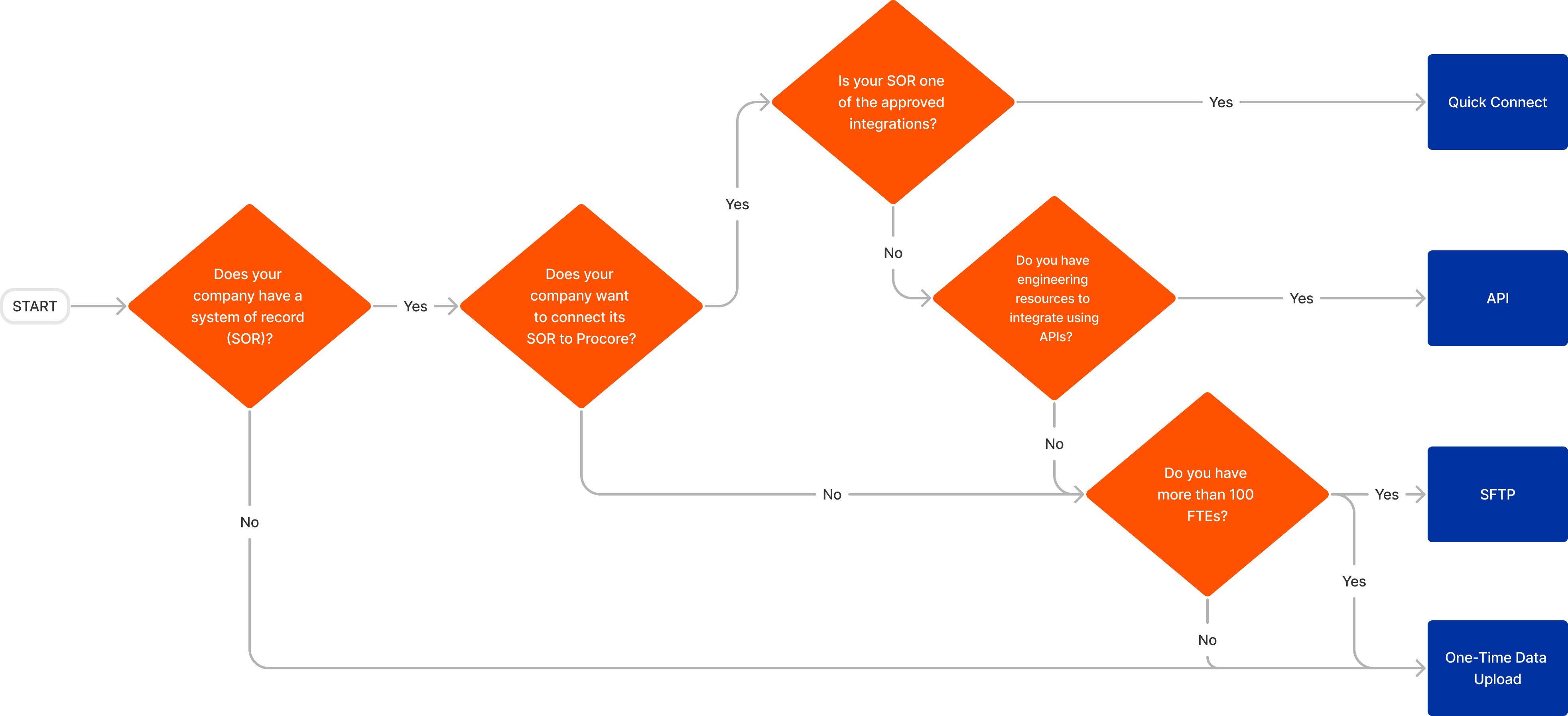
Wenn Sie die Ressourcenplanung einrichten, können Sie Ihr Datensatzsystem integrieren, sodass Sie Personen und Projekte in Ihrem Aufzeichnungssystem verwalten und diese Daten mit der Ressourcenplanung synchronisieren können. Arbeiten Sie mit Ihrem Procore-Kundenteam zusammen, um Ihr(e) Datensatzsystem(e) zu identifizieren und welche Integrationsoption für Ihr Unternehmen die richtige ist.
Hinweis
Nicht alle Informationen aus Ihrem Datensatzsystem können in Ressourcenplanung integriert werden. Projektrollen und -zuweisungen lassen sich beispielsweise nicht integrieren. Eine Liste der integrierten Felder finden Sie unter Detaillierte Datenzuordnung in Ressourcenplanung.Nachdem Sie ausgewählt haben, wie Sie Ihr Aufzeichnungssystem integrieren möchten, können Sie entscheiden, wie Sie Ihre Daten zwischen Ressourcenplanung und anderen Procore-Tools synchronisieren möchten .
Antwort
Es stehen drei Integrationsoptionen zur Verfügung:
- Quick Connect - siehe Liste der genehmigten Integrationen.
- API
- SFTP (SFTP)
Wenn keine der Optionen für Ihr Unternehmen funktioniert, kann Procore einen einmaligen Daten-Upload durchführen, um Ihre Mitarbeiter und Projekte hinzuzufügen.
Schnellverbindung
Die QuickConnect-Integration synchronisiert Daten aus Ihrem/Ihren Datensatzsystem(en) mit Resource Planning. Diese Option steht Kunden mit einem zugelassenen kompatiblen System zur Verfügung und die Implementierung dauert etwa zwei Wochen .
QuickConnect-Synchronisierungen können mehrmals täglich zu den gewünschten Zeiten ausgeführt werden und werden einseitig von Ihrem Datensatzsystem mit Ressourcenplanung synchronisiert. Es kann eine separate Quelle für Personen und eine andere Quelle für Projekte geben. Oder beides kann aus der gleichen Quelle stammen.
Hinweis
Wenn Sie Ihr ERP-System bereits in Procore integrieren, empfehlen wir Ihnen, Projekte aus dem Portfolio-Tool von Procore in die Ressourcenplanung zu übertragen.Um zu sehen, welche Felder zwischen Ihrem Datensatzsystem und Ressourcenplanung synchronisiert werden, siehe Ressourcenplanung Detailed Data Mapping.
API
Mit einer API-Integration können Sie Ihre eigenen APIs erstellen, um Ihre Daten mit Ressourcenplanung zu verbinden. Diese Option bietet Ihnen die größte Flexibilität und Anpassungsmöglichkeiten für die Integration von Daten in Ressourcenplanung. Diese Option erfordert technische Ressourcen von Ihrem Unternehmen, um die Integration zu erstellen, und nimmt daher zusätzliche Zeit für die Implementierung in Anspruch. Wir empfehlen diesen Pfad nur, wenn Sie mit der Verwendung von APIs zum Verbinden von Systemen vertraut sind.
Wenn Sie noch keine Erfahrung mit APIs haben, aber dennoch diese Option erkunden möchten, kann das Technical Services Team eine von Procore erstellte Verbindung festlegen.
Weitere Informationen zur Authentifizierung und eine vollständige Liste der verfügbaren Resource Planning-API-Endpunkte finden Sie in derResource Planning-API-Dokumentation.
Weitere Informationen zum Testen finden Sie unter Was ist die monatliche Sandbox-Umgebung?
SFTP (SFTP)
SFTP ist eine sichere, verschlüsselte Möglichkeit, Dateien über das Internet zu übertragen. Diese Integrationsoption ermöglicht es Kunden, standardisierte CSV-Vorlagen zu verwenden, um die Datei(en) auf einen von Procore gehosteten Server hochzuladen, wenn sie Personen- und Projektdaten aktualisieren möchten. Dadurch werden vorhandene Daten überschrieben und über die SQL-Datenbank automatisch in Ressourcenplanung übertragen.
Einmaliger Daten-Upload
Wenn eine Integration für Ihr Unternehmen keine Option ist, bietet Procore einen einmaligen Daten-Upload an, um Ihre Mitarbeiter und Projekte zu Resource Planning hinzuzufügen. Nach dem Hochladen wird die Ressourcenplanung zur Quelle der Wahrheit für Personen, und Projekte werden in der Ressourcenplanung manuell aktualisiert.
Informationen zu den ersten Schritten mit dem Hochladen von Daten finden Sie unter Vorbereiten von Daten für den Import in Ressourcenplanung.
Daten-Synchronisierung
Hintergrund
Wenn Sie die Ressourcenplanung einrichten, müssen die Kunden zunächst auswählen, wie Sie Informationen zur Ressourcenplanung hinzufügen möchten. Siehe Welche Integrationen sind für Ressourcenplanung verfügbar?
Nachdem Sie ausgewählt haben, wie Informationen in Ressourcenplanung übertragen werden sollen, können Sie Personen und Projekt Daten synchronisieren, damit die Informationen in Ressourcenplanung und anderen Tools in Procore synchron gehalten werden.
Antwort
Die Datensynchronisierung überträgt Informationen zwischen dem Ressourcenplanungs-Tool und den Adressbuch- und Portfolio-Tools von Procore auf Unternehmensebene.
Wenn ausgewählte Personen Daten entweder in der Ressourcenplanung Personenliste oder im Adressbuch des Unternehmens aktualisiert wird, wird sie sofort mit dem anderen Tool synchronisiert. Siehe Welche Personendaten werden zwischen Ressourcenplanung und dem Procore-UnternehmensAdressbuch synchronisiert?
Wenn Projekt Daten im Portfolio-Tool oder in der Ressourcenplanung-Projektliste aktualisiert wird, wird es sofort mit dem anderen Tool synchronisiert. Siehe Welche Projektinformationen werden zwischen Ressourcenplanung und Procore Projects synchronisiert?
Verknüpfung von Daten
Wenn Sie die Datensynchronisierung zum ersten Mal einrichten, müssen Sie möglicherweise vorhandene Datensätze im Portfolio-Tool und im Unternehmensadressbuch mit Datensätzen in Resource Planning verknüpfen. Wir empfehlen, diesen Schritt vor der ersten Synchronisierung durchzuführen, um Duplikate im System zu vermeiden.
Die Datenverknüpfung erfolgt automatisch, wenn übereinstimmende Datensätze in beiden Systemen gefunden werden – Sie müssen nichts eingreifen. Stellen Sie sicher, dass für Kontakte die Mitarbeiternummern ausgefüllt und eindeutig und für Projekte die Projektnummern ausgefüllt und eindeutig sind. Wenn ein Datensatz nicht automatisch verknüpft wird, wenden Sie sich an Ihren Procore-Ansprechpartner, um Hilfe bei der Fehlerbehebung zu erhalten.
Selbst wenn Sie keine Daten synchronisieren, werden Personen und Projekte automatisch zwischen dem Portfolio-Tool, dem Adressbuch und der Ressourcenplanung verknüpft  , wenn ihre Informationen übereinstimmen.
Um doppelte Personendatensätze zu vermeiden, stellen Sie sicher, dass die folgenden Felder sowohl im Adressbuch des Unternehmens als auch in der Personenliste von Ressourcenplanung übereinstimmen:
-
Mitarbeiter-ID
-
E-Mail-Adresse des Mitarbeiters
Um doppelte Projekte zu vermeiden, stellen Sie sicher, dass die folgenden Felder sowohl im Portfolio-Tool als auch in der Projektliste von Ressourcenplanung übereinstimmen:
-
Projekt-ID
-
Status: Aktiv
Zusätzliche Konfigurationen
Warum muss ich Benutzer in Procore aktualisieren?
Nachdem Ihre Daten in Procore hochgeladen wurden, müssen Sie einige zusätzliche Schritte in Procore und im Ressourcenplanungs-Tool unternehmen, da einige wichtige Informationen nicht im einmaligen Daten-Upload festgelegt werden können. Sie müssen sich bei Procore anmelden und die folgenden Informationen über Ihre Benutzer aktualisieren:
- Benutzertyp
- Berechtigungen
Sie können auch zusätzliche Änderungen vornehmen, wenn Sie feststellen, dass ungenaue Informationen aus Ihrer Tabelle hochgeladen wurden. Siehe Personen in Resource Planning bearbeiten.
Benutzertyp
Standardmäßig werden alle Personen als "zuweisbar" in das Ressourcenplanungs-Tool hochgeladen, was bedeutet, dass sie für die Arbeit in der Ressourcenplanung zugewiesen werden können. Legen Sie die Benutzer auf den folgenden Benutzertyp fest, je nachdem, was sie in Procore tun müssen und ob Sie die Zeit für sie erfassen müssen oder nicht.
|
Beide
|
Benutzer
|
Zuweisbare
|
 Kann mit Procore Zeiterfassungslisten verfolgt werden
 Kann NICHT Ressourcenzuweisungen zugewiesen werden
Berechtigungen
Berechtigungen können beim einmaligen Datenupload nicht festgelegt werden. Berechtigungen müssen an zwei Stellen festgelegt werden, im Berechtigungstool von Procore und im Profil des Benutzers in Ressourcenplanung.
Um auf das Ressourcenplanungs-Tool zugreifen zu können, müssen Sie über die Berechtigung "Schreibgeschützt" oder höher für das Ressourcenplanungs-Tool verfügen. Dies wird durch das Erstellen und Anwenden von Berechtigungsvorlagen im Berechtigungstool von Procore festgelegt.
- Erstellen einer Vorlage für Unternehmensberechtigungen
- Einem oder mehreren Benutzern eine Vorlage für Unternehmensberechtigungen zuweisen
Anschließend muss Personen , die als "Beides" oder "Benutzer" markiert sind, innerhalb des Ressourcenplanungstools eine Berechtigungsvorlage für die Ressourcenplanung zugewiesen werden. Sie können die Berechtigungsvorlage für die Ressourcenplanung auf demselben Bildschirm aktualisieren, auf dem Sie den Benutzertyp aktualisieren.
Aktualisieren von Ressourcentypen
-
Personen inline bearbeiten
-
Personen in ihren Details bearbeiten
-
Massenbearbeitung von Personen
-
Personen im Unternehmensadressbuch bearbeiten
Bearbeiten von Personeninformationen in der Personenliste
-
Navigieren Sie zum Ressourcenplanungs-Tool auf Unternehmensebene .
-
Klicken Sie auf Personen und wählen Sie Personenliste.
-
Klicken Sie in das Feld und nehmen Sie Änderungen vor.
Hinweis: Nicht alle Felder können inline bearbeitet werden. -
Klicken Sie außerhalb des Felds, um die Änderungen zu speichern.
Bearbeiten von Personeninformationen in den Personendetails
-
Navigieren Sie zum Ressourcenplanungs-Tool auf Unternehmensebene .
-
Klicken Sie auf Personen und wählen Sie Personenliste.
-
Klicken Sie auf den Namen der Person .
-
Klicken Sie auf Bearbeiten.
-
Informationen zum Update:
-
Vorname. Der Vorname der Person.
-
Nachname. Der Nachname der Person.
-
Status. Die Benutzer Status der Person.
-
Gruppen. Die Gruppen der Person.
-
Position. Die Position der Person aus der Dropdown-Liste. Siehe Positionen für Ressourcenplanungkonfigurieren .
-
Klassifikation. Wählen Sie die Klassifizierung der Person aus.
-
Mitarbeiter-ID. Die Mitarbeiter-ID der Person.
-
Typ. Der Benutzertyp der Person.
-
Zuweisbar. Eine Person, der eine Ressourcenzuweisung erteilt werden kann, die sich aber nicht bei Procore anmelden kann.
-
Zuweisbarer Benutzer. Eine Person, die sich bei Procore anmelden kann und eine Ressourcenzuweisung erhält.
-
Benutzer. Eine Person, die sich bei Procore anmelden kann.
-
-
E-Mail-Adresse. Die E-Mail-Adresse der Person.
-
Telefonnummer. Die Telefonnummer der Person.
-
Benachrichtigungsprofil. Das Benachrichtigungsprofil der Person. Siehe Benachrichtigungsprofile für Ressourcenplanungkonfigurieren .
-
E-Mail aktivieren. Gibt an, ob die Person E-Mail-Nachrichten von Procore über ihre Ressourcenzuweisungen erhalten soll oder nicht.
Hinweis: Wenn Sie E-Mail-Benachrichtigungen aktivieren, ist eine E-Mail erforderlich. -
Aktivieren Sie SMS. Gibt an, ob die Person SMS-Nachrichten von Procore über ihre Ressourcenzuweisungen erhalten soll oder nicht.
Hinweise:-
Es können Nachrichten- und Datentarife gelten.
-
Wenn Sie SMS-Benachrichtigungen aktivieren, ist eine Telefonnummer erforderlich.
-
-
Aktivieren Sie mobile Benachrichtigungen. Gibt an, ob die Person Benachrichtigungen über die Legacy Ressourcenplanung/LaborChart-App erhalten soll oder nicht.
-
Adresse. Die Adresse der Person.
-
Adresse 2. Fortsetzung für die Adresse der Person.
-
Stadt. Die Stadt oder der Ort der Person.
-
Mitgliedstaats. Das Bundesland oder die Provinz der Person.
-
Post. Die Postleitzahl der Person.
-
Land. Das Land des Wohnsitzes der Personen.
-
Stundensatz. Der Stundenlohn der Person.
-
Sprache. Die Hauptsprache der Person.
-
Geschlecht. Das Geschlecht der Person.
-
Einstellungsdatum. Das Datum, an dem die Person eingestellt wurde.
-
Geburtsdatum. Das Geburtsdatum der Person.
-
Name der Kontaktperson für Notfälle. Der Name der Kontaktperson für Notfälle der Person.
-
Notfallkontakt Telefon. Die Telefonnummer des Notfallkontakts.
-
Kontaktbeziehung für Notfälle. Die Beziehung zwischen der Person und ihrem Notfallkontakt.
-
[Benutzerdefinierte Felder]. Alle benutzerdefinierten Felder, die Sie für Personen erstellt haben. Siehe Benutzerdefinierte Felder für Ressourcenplanungkonfigurieren.
-
Profilfoto. Wählen Sie ein Bild für das Profilfoto des Benutzers aus.
-
-
Klicken Sie auf Speichern.
Massenbearbeitung von Personen
-
Navigieren Sie zum Ressourcenplanungs-Tool auf Unternehmensebene .
-
Klicken Sie auf Personen und wählen Sie Personenliste.
-
Markieren Sie die Kontrollkästchen für die Benutzer, die Sie bearbeiten möchten.
-
Klicken Sie auf das Symbol Bearbeiten
. -
Aktualisieren Sie die Informationen.
-
Geschlecht. Das Geschlecht der Person.
-
Gruppen. Die Gruppen der Person.
-
Position. Die Position der Person aus der Dropdown-Liste. Siehe Positionen für Ressourcenplanungkonfigurieren .
-
Status. Die Benutzer Status der Person.
-
Typ. Der Benutzertyp der Person.
-
Zuweisbar. Eine Person, der eine Ressourcenzuweisung erteilt werden kann, die sich aber nicht bei Procore anmelden kann.
-
Zuweisbarer Benutzer. Eine Person, die sich bei Procore anmelden kann und eine Ressourcenzuweisung erhält.
-
Benutzer. Eine Person, die sich bei Procore anmelden kann.
-
-
Sprache. Die Hauptsprache der Person.
-
Stundensatz. Der Stundenlohn der Person.
-
Mitgliedstaats. Das Bundesland oder die Provinz der Person.
-
Land. Das Land des Wohnsitzes der Personen.
-
[Benutzerdefinierte Felder]. Alle benutzerdefinierten Felder, die Sie für Personen erstellt haben. Siehe Benutzerdefinierte Felder für Ressourcenplanungkonfigurieren.
-
-
Klicken Sie auf Speichern.
Bearbeiten von Personeninformationen aus dem Unternehmensadressbuch
-
Navigieren Sie zum Adressbuch-Tool auf Unternehmensebene .
-
Klicken Sie auf die Registerkarte Benutzer .
-
Optional: Klicken Sie auf Filter hinzufügen und wählen Sie Ressourcenplanung.
-
Klicken Sie neben dem Namen der Person auf Anzeigen .
-
Klicken Sie auf die Registerkarte Ressourcenplanung .
-
Klicken Sie im Abschnitt "Informationen" auf Bearbeiten .
-
Informationen zum Update:
-
Gruppen. Die Gruppen der Person. Siehe Konfigurieren von Gruppen für Ressourcenplanung.
-
Position. Die Position der Person aus der Dropdown-Liste. Siehe Positionen für Ressourcenplanungkonfigurieren .
-
Typ. Der Benutzertyp der Person.
-
Zuweisbar. Eine Person, der eine Ressourcenzuweisung erteilt werden kann, die sich aber nicht bei Procore anmelden kann.
-
Zuweisbarer Benutzer. Eine Person, die sich bei Procore anmelden kann und eine Ressourcenzuweisung erhält.
-
Benutzer. Eine Person, die sich bei Procore anmelden kann.
-
-
Benachrichtigungsprofil. Das Benachrichtigungsprofil der Person. Siehe Benachrichtigungsprofile für Ressourcenplanungkonfigurieren .
-
E-Mail aktivieren. Gibt an, ob die Person E-Mail-Nachrichten von Procore über ihre Ressourcenzuweisungen erhalten soll oder nicht.
Hinweis: Wenn Sie E-Mail-Benachrichtigungen aktivieren, ist eine E-Mail erforderlich. -
Aktivieren Sie SMS. Gibt an, ob die Person SMS-Nachrichten von Procore über ihre Ressourcenzuweisungen erhalten soll oder nicht.
Hinweise:-
Es können Nachrichten- und Datentarife gelten.
-
Wenn Sie SMS-Benachrichtigungen aktivieren, ist eine Telefonnummer erforderlich.
-
-
Aktivieren Sie mobile Benachrichtigungen. Gibt an, ob die Person Benachrichtigungen über die Ressourcenplanung/LaborChart-App erhalten soll oder nicht.
-
Adresse. Die Adresse der Person.
-
Adresse 2. Fortsetzung für die Adresse der Person.
-
Stadt. Die Stadt oder der Ort der Person.
-
Mitgliedstaats. Das Bundesland oder die Provinz der Person.
-
Post. Die Postleitzahl der Person.
-
Land. Das Land des Wohnsitzes der Personen.
-
Stundensatz. Der Stundenlohn der Person.
-
Sprache. Die Hauptsprache der Person.
-
Geschlecht. Das Geschlecht der Person.
-
Datum der Einstellung. Das Datum, an dem die Person eingestellt wurde.
-
Geburtsdatum. Das Geburtsdatum der Person.
-
Name der Kontaktperson für Notfälle. Der Name der Kontaktperson für Notfälle der Person.
-
Notfallkontakt Telefon. Die Telefonnummer des Notfallkontakts.
-
Kontaktbeziehung für Notfälle. Die Beziehung zwischen der Person und ihrem Notfallkontakt.
-
[Benutzerdefinierte Felder]. Alle benutzerdefinierten Felder, die Sie für Personen erstellt haben. Siehe Benutzerdefinierte Felder für Ressourcenplanungkonfigurieren.
-
Profilfoto. Wählen Sie ein Bild für das Profilfoto des Benutzers aus.
-
-
Klicken Sie auf Speichern.
Aktualisieren von Benutzerberechtigungen in Resource Planning
Führen Sie die folgenden Aktionen mit den folgenden Tools aus:
- Ressourcenplanung
- Adressbuch
Ressourcenplanung
Bearbeiten der Berechtigungen eines einzelnen Benutzers
- Navigieren Sie zum Ressourcenplanungs-Tool auf Unternehmensebene.
- Klicken Sie auf Personen und wählen Sie Personenliste.
- Klicken Sie auf den Namen der Person.
- Klicken Sie auf Bearbeiten.
- Wählen Sie die Berechtigungsstufeder Person aus.
- Klicken Sie auf Speichern.
Mehrfachbearbeitung von Benutzerberechtigungen
- Navigieren Sie zum Ressourcenplanungs-Tool auf Unternehmensebene.
- Klicken Sie auf Personen und wählen Sie Personenliste.
- Markieren Sie die Kontrollkästchen für die Benutzer, die Sie bearbeiten möchten.
- Klicken Sie auf das Symbol Bearbeiten
 .
. - Wählen Sie die Berechtigungsstufe aus.
- Klicken Sie auf Speichern.
Unternehmensadressbuch
Bearbeiten der Ressourcenplanungsberechtigungen eines einzelnen Benutzers
- Navigieren Sie zum Adressbuch-Tool auf Unternehmensebene.
- Klicken Sie auf die Registerkarte Benutzer.
- Optional: Klicken Sie auf Filter hinzufügen und wählen Sie Ressourcenplanung aus.
- Klicken Sie neben dem Namen der Person auf Anzeigen .
- Klicken Sie auf die Registerkarte Ressourcenplanung .
- Klicken Sie im Abschnitt "Informationen" auf Bearbeiten .
- Wählen Sie die Berechtigungsstufe für den Benutzer im Ressourcenplanungs-Tool aus. Siehe Berechtigungsvorlagen für Resource Planning erstellen .
- Klicken Sie auf Speichern.