

Einstellungen konfigurieren: Dokumentenmanagement
Hintergrund
Auf der Seite "Einstellungen konfigurieren" werden wichtige Einstellungen für das Dokumentenmanagement-Tool verwaltet, z. B. das Erstellen und Verwalten von Berechtigungsgruppen, das Anpassen von Berechtigungseinstellungen für Dokumente und das Standardisieren von Feldern für Dokument-Metadaten.
Wichtige Hinweise
-
Erforderliche Benutzerberechtigungen:
-
Berechtigungen der Stufe "Admin" für das Dokumentenmanagement-Tool des Projekts.
-
Schritte
Hinweis
Die Einstellungen für das Dokumentenmanagement-Tool können auch über das Administration-Tool des Projekts verwaltet werden. Siehe Konfigurieren von Einstellungen für die Dokumentenverwaltung im Administration-Tool.-
Navigieren Sie zum Dokumentenmanagement-Tool des Projekts.
-
Klicken Sie auf das Symbol Einstellungen
 konfigurieren.
 -
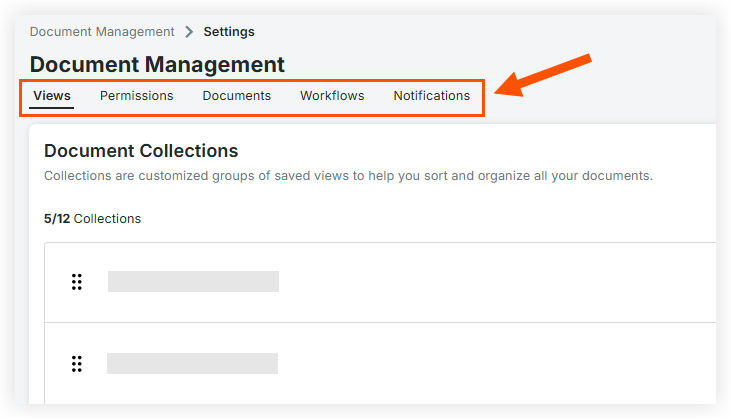
Klicken Sie auf die Registerkarte des Werkzeugbereichs, den Sie anzeigen oder ändern möchten. Siehe zusätzliche Anweisungen für jeden Bereich unten:
-
Registerkarte "Ansichten"
-
Sammlungen
-
-
Registerkarte "Berechtigungen"
-
Berechtigungsgruppe
-
Berechtigungen für Dokumente
-
Workflow-Berechtigungen
-
-
Registerkarte "Dokumente"
-
Upload-Anforderungen
-
Benennungsstandards
-
Dokument-Felder
-
Regeln für Dokumente
-
-
Registerkarte "Workflows"
-
Dokumenten-Workflows
-
-
Benachrichtigungen
-
Hochladen von Dokumenten
-
Einreichen von Dokumenten
-
Platzhalter-Benachrichtigungen
-
-

Registerkarte "Ansichten"
Klicken Sie auf die Registerkarte Ansichten , um Sammlungen für das Projekt zu erstellen. Sammlungen helfen beim Filtern und Organisieren von Dokumenten, damit Benutzer die benötigten Revisionen schnell finden können. Siehe die folgenden Artikel zum Thema Sammlungen:
Registerkarte "Berechtigungen"
Klicken Sie auf die Registerkarte Berechtigungen, um auf die folgenden Einstellungen zuzugreifen:
Berechtigungsgruppen
Im Abschnitt Berechtigungsgruppen können Sie Berechtigungs Gruppen erstellen und verwalten, um den Zugriff auf Dokumente im Projekt zu steuern. Siehe die folgenden Tutorials zu Berechtigungsgruppen:
Berechtigungen für Dokumente
Im Abschnitt Dokument Berechtigungen können Sie die Aktionen anpassen, die Personen und Gruppen für Dokumente durchführen können. Siehe Anzeigen und Verwalten von Einstellungen für DokumentBerechtigungen.
Workflow-Berechtigungen
Die in diesem Abschnitt ausgewählten Berechtigungen sind spezifisch für Dokumente in einem Workflow. Alle hier festgelegten Berechtigungen haben Vorrang vor den normalen Berechtigungen, die in der obigen Dokument Berechtigungen festgelegt sind. Siehe Anzeigen und Verwalten von Workflow-Berechtigungen im Dokumentenmanagement-Tool.
Registerkarte "Dokumente"
Klicken Sie auf die Registerkarte Dokumente, um auf die folgenden Einstellungen zuzugreifen:
Upload-Anforderungen
Im Abschnitt Upload-Anforderungen können Sie Benennungsstandards und erforderliche Felder für das Hochladen von Dokumenten auswählen. Siehe Bearbeiten der Upload-Anforderungen für Dokumente.
Benennungsstandards
Im Abschnitt Benennungsstandards können Sie Benennungsstandards erstellen, die automatisch auf hochgeladene Dokumente angewendet werden. Siehe Bearbeiten des Benennungsstandards für Dokumente.
Dokument-Felder
Im Abschnitt Dokumentfelder können Sie die Metadatenfelder des Dokuments anzeigen, bestimmte Felder als inaktiv oder aktiv markieren und die Beschreibungen der Feldoptionen bearbeiten.
Um die Beschreibung einer Feldoption zu bearbeiten, gehen Sie im Abschnitt "Dokumentfelder" folgendermaßen vor:
Hinweis: Hier vorgenommene Änderungen gelten nur für das aktuelle Projekt.
-
Klicken Sie auf den Namen eines Feldes, das Benutzern über ein Dropdown-Menü Optionen wie "Status" oder "Disziplin" anbietet.
-
Klicken Sie auf die Schaltfläche Feld bearbeiten .
-
Suchen Sie die Option, die Sie bearbeiten möchten, und klicken Sie auf ihren Text in der Spalte "Beschreibung", um sie zu ändern.
-
Klicken Sie auf die Schaltfläche Speichern .
Hinweis: Ihre Änderungen wirken sich nur auf das aktuelle Projekt aus.
Für Feldänderungen auf Unternehmensebene siehe Benutzerdefinierte und Standardfelder und Feldsätze für das Dokumentenmanagement-Tool verwalten.
Regeln für Dokumente
-
Scrollen Sie zum Abschnitt Dokumentregeln .
-
Wählen Sie eine der folgenden Möglichkeiten:
-
Zulassen, dass mehrere Versionen des Dokuments gleichzeitig den Workflow durchlaufen
Hinweis: Um das alte Verhalten beizubehalten, wird es in bestehenden Projekten weiterhin möglich sein, dass mehrere Revisionen eines Dokuments gleichzeitig aktive Workflows haben. Alle neuen Projekte, die in Zukunft durchgeführt werden, werden jedoch standard auf Prevent eingestellt, um einen optimierten Prozess zu gewährleisten. -
Verhindern, dass mehrere Dokumente einen Workflow durchlaufen: Schränkt ein Dokument auf jeweils einen aktiven Workflow ein.
-
-
Klicken Sie auf Speichern.
Hinweis: Wenn Sie Verhindern auswählen und sich vorhandene Dokumente bereits in widersprüchlichen Workflows befinden, wird ein Modal angezeigt. Klicken Sie auf Bestätigen , um diese Konflikte in der Ansicht "Aktion erforderlich " anzuzeigen und zu lösen.
Registerkarte "Workflows"
Klicken Sie auf die Registerkarte Workflows, um auf die folgenden Einstellungen zuzugreifen:
Hinweis: Die Registerkarte "Workflows" wird nur angezeigt, wenn Ihre Organisation das Workflows-Tool in Procore verwendet.
Dokumenten-Workflows
Wenn dem Projekt ein oder mehrere Workflows zugewiesen wurden, können Sie in diesem Abschnitt Workflows anzeigen und konfigurieren.
Workflow-Beauftragte für die Massenbearbeitung
Gehen Sie folgendermaßen vor, um die Empfänger oder den Workflow-Manager einer Workflow-Vorlage zu bearbeiten:
-
Suchen Sie die Vorlage, die Sie ändern möchten, und klicken Sie auf das Personensymbol in der Spalte "Rollen".
-
Wählen Sie aus, ob Ihre Änderungen auf die Workflow-Vorlage und die in Bearbeitung befindlichen Workflows oder nur auf die Workflow-Vorlage für Dokumente angewendet werden sollen, die die Vorlage in Zukunft verwenden.
Hinweis: Wenn Sie sich dafür entscheiden, in Bearbeitung befindliche Workflows einzubeziehen, spiegeln diese Workflows Ihre Änderungen wider, sobald Sie auf "Speichern" klicken, und alle entfernten Beauftragten können nicht auf aktuelle oder bevorstehende Workflow-Schritte reagieren. Alle Antworten, die bereits in den vorherigen Schritten erfolgt sind, bleiben jedoch erhalten. -
Ändern Sie die Beauftragten nach Bedarf. Klicken Sie in das Feld, um einen neuen Namen hinzuzufügen, oder klicken Sie auf das x neben einem Namen, um ihn zu entfernen.
-
Klicken Sie auf Speichern.
Der Projektadministrator kann zusätzliche Workflow-Funktionen ändern:
-
Wenn bestimmte Arten von Dokumentfehlern auftreten, beheben Sie diese in der gespeicherten Ansicht "Aktion erforderlich".
-
Schränken Sie den Zugriff auf Workflow-Vorlagen für verschiedene Teams ein. Dies verringert die Wahrscheinlichkeit, dass ein Team versehentlich eine Vorlage auswählt, die nicht seinen Anforderungen entspricht.
-
Weitere Konfigurationsoptionen für Workflow-Vorlagen finden Sie unter Über Workflows im Dokumentenmanagement-Tool oder Konfigurieren einer benutzerdefinierten Workflow-Vorlage für ein Projekt.
Benachrichtigungen
Wählen Sie auf der Registerkarte Benachrichtigungen aus, welche Benutzer Sie benachrichtigen möchten, wenn ein Dokument im Dokumentenmanagement-Tool hochgeladen oder übermittelt wird. Sehen Sie sich die detaillierten Anweisungen unten an, oder lesen Sie Workflow , wenn Sie an Benachrichtigungen interessiert sind, die Benutzer darauf hinweisen, dass sie einen Genehmigungsprozess für Dokumente durchlaufen müssen.
Hochladen von Dokumenten
Benachrichtigen Sie ausgewählte Unternehmen, Verteiler Gruppen oder einzelne Benutzer, wenn ein neues Dokument in das Dokumentenmanagement-Tool hochgeladen wird. Bei der Benachrichtigung handelt es sich um eine E-Mail mit Links zu allen relevanten gespeicherten Ansichten und einem .csv Datei, in der alle aktualisierten Dokumente aufgelistet sind.
-
Klicken Sie auf die Schaltfläche + Empfänger hinzufügen in der Spalte "Empfänger".
Hinweis: Wenn Sie eine vorhandene Empfängerliste hinzufügen oder ändern, handelt es sich hierbei um einen Link und nicht um eine Schaltfläche. -
Klicken Sie in das Feld Unternehmen, Verteilergruppen oder Benutzer , um die Gruppe oder den Benutzer auszuwählen oder zu suchen, die bzw. den Sie hinzufügen möchten.
-
Klicken Sie auf Aktualisieren.
-
Vergewissern Sie sich, dass der Umschalter "Aktiv" auf "Ein " oder "Aus" eingestellt ist.
Hinweis
Die in der Spalte Empfänger aufgeführte Zahl kann niedriger sein als erwartet, da Procore jeden Benutzer nur einmal zählt. Wenn Sie beispielsweise eine neue Gruppe von 3 Benutzern hinzufügen, von denen zwei jedoch bereits in einer anderen Gruppe waren, die bereits auf dieselbe Weise benachrichtigt wird, erhöht sich die Gesamtzahl der Empfänger nur um 1.
Einreichen von Dokumenten
Benachrichtigen Sie ausgewählte Benutzer oder Verteiler, wenn ein neues Dokument, das den Filterkriterien einer gespeicherten Ansicht entspricht, an das Dokumentenmanagement-Tool gesendet wird. Bei der Benachrichtigung handelt es sich um eine E-Mail mit Links zu allen relevanten Dokumenten und einer .csv Datei, in der sie aufgelistet sind.
-
Klicken Sie auf die Schaltfläche + Empfänger hinzufügen in der Spalte "Empfänger" der gespeicherten Ansicht, an der Sie die Benachrichtigungen ausrichten möchten.
Hinweis: Wenn Sie eine vorhandene Empfängerliste hinzufügen oder ändern, handelt es sich hierbei um einen Link und nicht um eine Schaltfläche. -
Klicken Sie in das Feld Unternehmen, Verteilergruppen oder Benutzer , um die Gruppe oder den Benutzer auszuwählen oder danach zu suchen, die bzw. der benachrichtigt werden soll, wenn ein neues Dokument an diese gespeicherte Ansicht gesendet wird.
-
Klicken Sie auf Aktualisieren.
Platzhalter-Benachrichtigungen
Benachrichtigen Sie ausgewählte Benutzer, Unternehmen oder Verteiler Gruppen über wichtige Ereignisse mit Platzhaltern in einem Projekt. Die Benachrichtigung wird täglich in einer einzigen E-Mail-Zusammenfassung zusammengefasst, die um 16:00 Uhr der lokalen Projektzeitzone mit Links zu allen relevanten gespeicherten Ansichten und einer Option zum Herunterladen einer .csv Dateizusammenfassung.
Sie können Benachrichtigungen für fünf verschiedene Platzhalter-Ereignistypen konfigurieren:
-
Zugewiesene Platzhalter: Wird gesendet, wenn Benutzern ein oder mehrere Platzhalter zugewiesen werden. Wie andere Benachrichtigungen wird auch diese an konfigurierte Benutzer und nicht an die tatsächlichen Beauftragten gesendet.
-
Fällig morgen: Wird gesendet, wenn die Einreichungsfrist eines Platzhalters am nächsten Tag abläuft.
-
Überfällig: Wird täglich für Platzhalter mit vergangenen Fristen innerhalb der letzten 90 Tage gesendet.
-
Datei hochgeladen: Wird gesendet, wenn eine Datei in einen Platzhalter hochgeladen wird.
-
Eingereicht: Wird gesendet, wenn ein Platzhalter als Revision eingereicht wird.
Gehen Sie folgendermaßen vor, um Platzhalterempfänger zu konfigurieren:
-
Klicken Sie auf die Schaltfläche + Empfänger hinzufügen (oder den Link) in der Spalte Empfänger neben dem Ereignistyp , den Sie konfigurieren möchten.
-
Klicken Sie in das Feld Unternehmen, Verteilergruppen oder Benutzer , um die Gruppen oder einzelnen Benutzer auszuwählen oder zu suchen, die Sie benachrichtigen möchten.
-
Klicken Sie auf Aktualisieren.
-
Vergewissern Sie sich, dass der Umschalter Aktiv auf "Ein" oder "Aus" eingestellt ist.
Hinweis: Die in der Spalte Empfänger aufgeführte Anzahl kann niedriger sein als erwartet, da das Dokumentenmanagement jeden Benutzer nur einmal zählt.
Siehe Was sind Platzhalter im Dokumentenmanagement-Tool? und wie man Platzhalter im Dokumentenmanagement-Tool erstellt und verwaltet.