

Ressourcenverfolgung und mengenbasiertes Budget: Leitfaden zur Einrichtung
Inhaltsverzeichnis
- Willkommen
- Projektstrukturplan (PSP) konfigurieren
- Konfigurieren der Zeiteinstellungen für Unternehmen
- Projekteinstellungen konfigurieren
- Richten Sie Ihr mengenbasiertes Budget ein
- Zeit- und Produktionsmengen eingeben
- Zeigen Sie den Bericht "Soll/Ist der Arbeit" an
- Sehen Sie sich den Feldproduktionsbericht an
Übersicht
Berechtigungen
Konfigurieren des Projektstrukturplans auf Unternehmensebene
Benutzerdefinierte Segmente hinzufügen
- Navigieren Sie zum Admin-Tool auf Unternehmensebene.
- Klicken Sie unter „Unternehmenseinstellungen“ auf die Verknüpfung Projektstrukturplan.
- Klicken Sie in der Tabelle "Segmente" auf die Schaltfläche Segment hinzufügen .

- Gehen Sie im Fenster „Neues Segment“ wie folgt vor:
Hinweis
Ein Sternchen (*) in der nachstehenden Liste bedeutet, dass ein Feld ausgefüllt werden muss.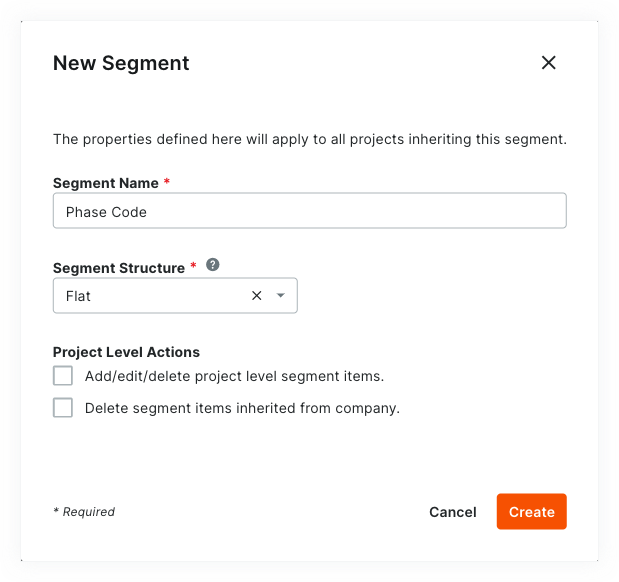
- Segmentname*. Geben Sie einen Namen für Ihr neues Segment ein. Dies ist ein Pflichtfeld. Doppelte Segmentnamen sind NICHT zulässig. Wenn Sie versuchen, einen Namen einzugeben, der bereits existiert, erscheint die Meldung „Segmentname wird verwendet“.
Tipp
Sie sind nicht sicher, welche benutzerdefinierten Segmente Sie erstellen sollen? Um zu erfahren, wie andere Procore-Kunden den Projektstrukturplan verwenden, besuchen Sie Welche kundenspezifischen Segmente sollten wir für den Projektstrukturplan unseres Unternehmens erstellen? - Segmentstruktur*. Wählen Sie einen Wert aus der Dropdown-Liste. Dies ist ein Pflichtfeld. Sie haben die Wahl zwischen:
- Flach. Wählen Sie diese Option, um Ihr Segment ohne Hierarchie in die Liste aufzunehmen.
- Abgestuft. Wählen Sie diese Option, um Ihr Segment in einer Baumstruktur (hierarchisch) zu verschachteln.
Tipp
Was ist der Unterschied zwischen einem flachen und einem abgestuften Segment? Den Unterschied finden Sie unter . Was ist der Unterschied zwischen einem flachen und einem abgestuften Segment im PSP von Procore?
- Segmentname*. Geben Sie einen Namen für Ihr neues Segment ein. Dies ist ein Pflichtfeld. Doppelte Segmentnamen sind NICHT zulässig. Wenn Sie versuchen, einen Namen einzugeben, der bereits existiert, erscheint die Meldung „Segmentname wird verwendet“.
- Wählen Sie im Abschnitt Aktionen auf Projektebene eine (1) oder alle der folgenden Optionen:
Hinweis
Wenn die Einstellungen für „Aktionen auf Projektebene“ eingeschaltet sind, können Ihre Projektadministratoren (Benutzer mit „Admin“-Berechtigungen auf Projektebene) bestimmte Aufgaben für Segmente und Segmentposten auf Projektebene durchführen. Diese Einstellungen sind standardmäßig ausgeschaltet.- Hinzufügen/Bearbeiten/Löschen von Segmentelementen auf Projektebene. Markieren Sie dieses Kontrollkästchen, um Projektadministratoren die Möglichkeit zu geben, nicht verwendete Segmentelemente zu einem Projekt hinzuzufügen, zu bearbeiten und zu löschen. Diese Einstellung ist standardmäßig deaktiviert.
Hinweis
Wenn diese Einstellung aktiviert ist, können Projektadministratoren die folgenden Aufgaben ausführen:
- Löschen von Segmentelementen, die von Unternehmen übernommen wurden. Aktivieren Sie dieses Kontrollkästchen, um Projektadministratoren die Möglichkeit zu geben, auf Projektebene übernommene Segmentelemente aus dem Admin-Tool auf Unternehmensebene zu löschen. Dies ist nützlich für Projektadministratoren, die nicht möchten, dass neue Segmentelemente, die auf Unternehmensebene erstellt wurden, für ein Projekt verwendet werden. Siehe Nicht verwendete Segmentelemente aus einem Projekt löschen.
- Hinzufügen/Bearbeiten/Löschen von Segmentelementen auf Projektebene. Markieren Sie dieses Kontrollkästchen, um Projektadministratoren die Möglichkeit zu geben, nicht verwendete Segmentelemente zu einem Projekt hinzuzufügen, zu bearbeiten und zu löschen. Diese Einstellung ist standardmäßig deaktiviert.
- Klicken Sie auf Erstellen.
Procore fügt das neue Segment am Ende der Liste „Segmente“ hinzu. - Wiederholen Sie die obigen Schritte für alle neuen Segmente, die Sie hinzufügen möchten.
Tipps
- Müssen Sie die Einstellungen Ihres neuen Segments bearbeiten? Am besten bearbeiten Sie ein neues Segment, bevor Sie es für ein Projekt verwenden. Sobald ein benutzerdefiniertes Segment zum Erstellen eines Projektbudgetschlüssel verwendet wurde, können Sie es jederzeit bearbeiten. Weitere Informationen finden Sie unter Benutzerdefinierte Segmenteinstellungen bearbeiten.
- Möchten Sie ein benutzerdefiniertes Segment löschen? Es ist wichtig zu beachten, dass ein benutzerdefiniertes Segment nicht gelöscht werden kann, nachdem es dem Budgetschlüssel-Struktur für ein (1) oder mehrere Projekte im Procore-Konto Ihres Unternehmens hinzugefügt wurde. Weitere Informationen finden Sie unter Benutzerdefinierte Segmente löschen.
- Möchten Sie Segmentelemente hinzufügen? Wenn Ihr neues Segment erstellt ist, können Sie jetzt neue Elemente hinzufügen. Anweisungen finden Sie unter Benutzerdefinierte Segmentelemente hinzufügen.
- Sind Sie bereit, die Standard-Budgetschlüssel-Struktur Ihres Unternehmens zu definieren? Sie können Ihre Segmente in beliebiger Reihenfolge anordnen. Diese Anordnung definiert die Budgetschlüssel-Struktur Ihres Unternehmens. Anweisungen finden Sie unter Ordnen Sie Segmente so an, dass sie die Budgetschlüssel-Struktur des Unternehmens bilden.
Erstellen Sie den Projektstrukturplan für Ihr Projekt
Ziel
Den Projektstrukturplan (PSP) Ihres Unternehmens für ein Procore-Projekt anpassen.
Hintergrund
Nachdem Sie ein neues Projekt in Ihrem Procore-Konto angelegt haben, können Sie die eingebauten PSP-Funktionen verwenden, um die Kostenstruktur für die Tools Projektfinanzen von Procore zu definieren. Wenn Sie die PSP-Kostenstruktur eines Projekts definieren, haben Sie zwei Möglichkeiten. Wenn Sie sich nicht sicher sind, welche Wahl Sie treffen sollen, wenden Sie sich an den Procore-Administrator Ihres Unternehmens, um sich beraten zu lassen:
- Wenden Sie den Standard-PSP Ihres Unternehmens an
Dies ist der vom Procore-Administrator Ihres Unternehmens definierte PSP, den Sie genau so verwenden können, wie er erstellt wurde. - Kopieren Sie den PSP aus einem anderen Projekt
Dies ist der PSP, der in einer Ihrer vorhandenen Procore-Projektvorlagen definiert ist. Denken Sie daran, dass Sie für jedes Projekt in Ihrem Unternehmenskonto einen eigenen PSP erstellen können. Um den PSP aus einem anderen Quellprojekt in Ihr neues Zielprojekt zu kopieren, müssen Sie zunächst das Quellprojekt als Projektvorlage speichern. Siehe Konfigurieren einer Projektvorlage.
Wichtige Hinweise
- Erforderliche Benutzerberechtigungen:
- „Admin“-Berechtigungen für das Admin-Tool auf Projektebene.
- Zusätzliche Informationen:
- Die Seite „Projektstrukturplan“ auf Projektebene ähnelt der Seite auf Unternehmensebene. Die Hauptunterschiede sind:
- Sie können keine benutzerdefinierten Segmente auf Projektebene hinzufügen. Sie müssen immer auf Unternehmensebene hinzugefügt werden. Siehe Benutzerdefinierte Segmente hinzufügen.
- Sie können die Struktur der Budgetschlüssel nicht auf Projektebene bearbeiten. Die Struktur der Budgetschlüssel wird immer auf Unternehmensebene definiert. Siehe Anordnen der Budgetschlüssel-Struktur des Unternehmens.
- Sie können keine Teilaufträge auf Unternehmensebene hinzufügen. Teilaufträge werden immer auf Projektebene hinzugefügt. Siehe Aktivieren von Teilaufträgen in Projekten für PSP und Hinzufügen von Teilaufträgen zu einem Projekt.
- Die Seite „Projektstrukturplan“ auf Projektebene ähnelt der Seite auf Unternehmensebene. Die Hauptunterschiede sind:
- Beschränkungen:
Voraussetzungen
Tipp
Möchten Sie den PSP aus einem bestehenden Projekt in Ihr neues Projekt kopieren? In diesem Fall muss ein Procore-Benutzer, der über die erforderlichen Benutzerberechtigungen verfügt, das Quellprojekt als Projektvorlage konfigurieren. Ein Quellprojekt ist das Projekt, das den PSP enthält, den Sie in Ihr neues Projekt kopieren möchten. Anweisungen finden Sie unter Konfigurieren einer Projektvorlage. Sobald dieser Schritt abgeschlossen ist, können Sie die Option „Den PSP aus einem anderen Projekt kopieren“ wählen, die in den folgenden Schritten beschrieben wird.Schritte
- Navigieren Sie zum Admin-Tool auf Projektebene.
- Klicken Sie unter "Projekteinstellungen" auf den Link Projektstrukturplan .
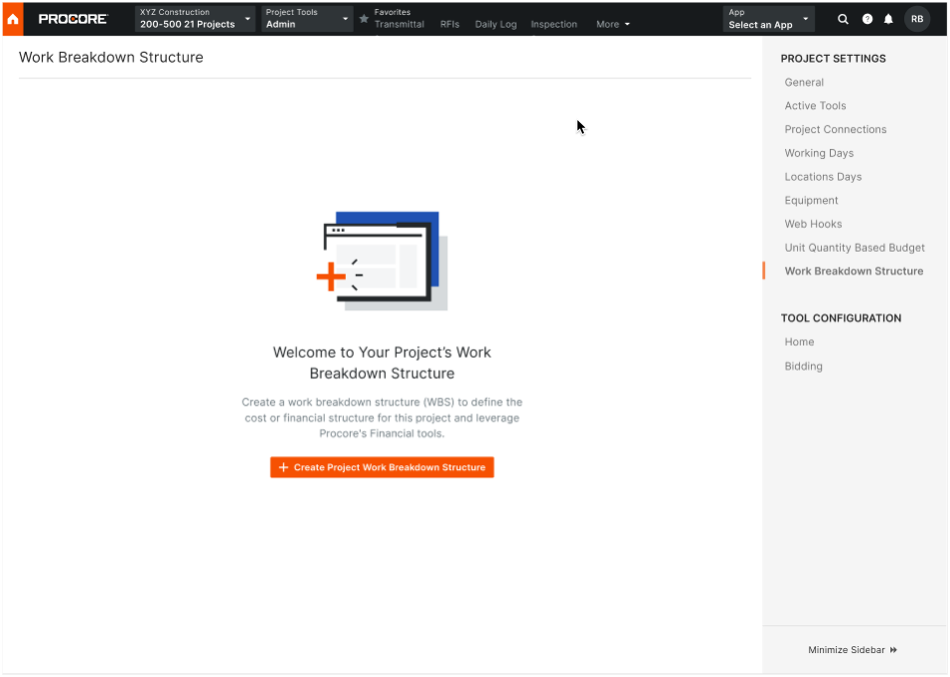
- Überprüfen Sie die Informationen zu PSP, Budgetschlüsseln und Budgetschlüssel-Segmenten in der Reihenfolge der Dialogfelder. Klicken Sie auf Weiter.
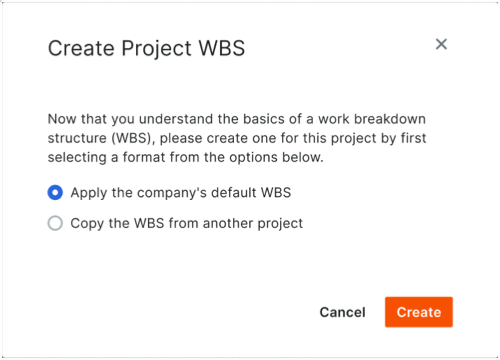
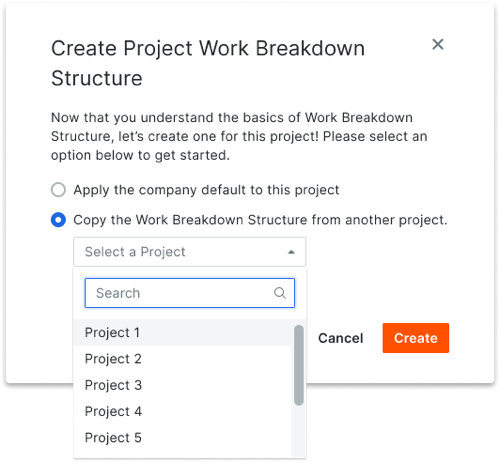
- Wählen Sie im Dialogfenster „Projektstrukturplan erstellen“ eine der folgenden Optionen:
- Standard-PSP des Unternehmens anwenden
Wählen Sie diesen Optionsschalter, wenn Sie möchten, dass das Projekt den Standard-PSP Ihres Unternehmens verwendet. Der Procore Administrator Ihres Unternehmens ist für die Erstellung dieser Struktur verantwortlich.
- Kopieren des PSP aus einem anderen Projekt
Wählen Sie diesen Optionsschalter, wenn Sie den PSP eines bestehenden Projekts verwenden möchten. Beginnen Sie dann mit der Eingabe eines Projektnamens und wählen Sie ihn in der Liste Projekt auswählen aus, sobald die Übereinstimmung angezeigt wird.
- Standard-PSP des Unternehmens anwenden
- Klicken Sie auf Erstellen.
Nächste Schritte
Aufgabencodes aktivieren
Standardkostenart zuordnen
Weisen Sie die Standardkostenart für Arbeitszeitkarteneinträge im Tool Unternehmen Zeiterfassungslisten zu.
- Navigieren Sie zum Zeiterfassungslisten-Tool des Unternehmens .
- Klicken Sie auf das Symbol Einstellungen
 konfigurieren.
 - Standardkostenart für Arbeitszeitkarten. Wählen Sie die Kostenart aus, die Sie den Arbeitszeitkarteneinträgen Ihres Projekts zuweisen möchten. Wenn Ihr Unternehmen die Projekt-Finanzwerte von Procore verwendet, stellt diese Aktion sicher, dass die Arbeitskosten aus den Arbeitszeitkarten Ihres Projekts in den Budgetansichten "Procore Arbeitsproduktivitätskosten" und "Echtzeit-Arbeitskosten" berücksichtigt werden.
Anmerkung: Standardmäßig ist diese Option auf "Arbeit" eingestellt.- Klicken Sie auf Aktualisieren, um die Standardkostenart auf alle zukünftigen Arbeitszeitkarteneinträge anzuwenden.
- Klicken Sie auf Auf vorhandene Einträge anwenden , um die Standardkostenart auf alle vorhandenen Arbeitszeitkarteneinträge anzuwenden.
Wichtig
- Das Anwenden einer neuen Standardkostenart auf vorhandene Zeitkarten durch Klicken auf Anwenden auf vorhandene Zeitkarten ist eine einmalige Aktion und kann nicht rückgängig gemacht werden, ohne sich an Ihren Procore-Ansprechpartner zu wenden.
- Wenn Ihr Unternehmen die Ressourcenverfolgung mit Projekt-Finanzwerte verwendet, müssen Sie Arbeitszeitkarteneinträgen eine Standardkostenart zuweisen, bevor Ihre Projektteams mit den folgenden Budgetansichten arbeiten können:
- Erstellen Sie eine Echtzeit-Arbeitskostenkalkulation für das Budget. Siehe Hinzufügen einer Budgetansicht für die Echtzeit-Lohnkostenkalkulation.
- Richten Sie die Budgetanzeige "Procore Arbeitsproduktivitätskosten" ein. Siehe Einrichten der Procore-Budgetanzeige für Arbeitsproduktivitätskosten.
Informationen zum Konfigurieren zusätzlicher Einstellungen finden Sie unter Erweiterte Einstellungen konfigurieren: Zeiterfassungslistenauf Unternehmensebene.
Hinzufügen von Tools zum Projekt
- Navigieren Sie zum Admin-Tool des Projekts.
- Klicken Sie unter "Projekteinstellungen" auf Tool-Einstellungen.
- Stellen Sie den entsprechenden Umschalter
 auf "Aktiv", um die folgenden Tools zu Ihrem Projekt hinzuzufügen:
- Bautagebuch mit dem Arbeitszeitkartenprotokoll (optional)
- Zeiterfassungslisten
- Klicken Sie auf Aktualisieren.
Überlegungen
Importieren Sie Ihr Budget
Zeit in Zeiterfassungslisten eingeben
Produktionsmengen in Zeiterfassungslisten eingeben
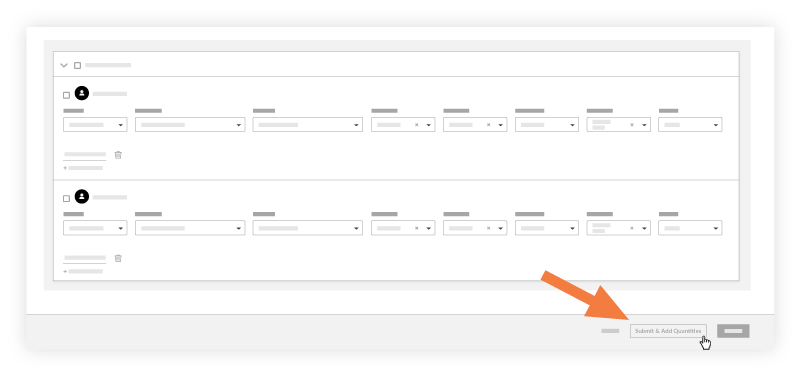
Nachdem Sie Ihre Zeiterfassungsliste ausgefüllt haben, führen Sie vor dem Senden die folgenden Aktionen aus:
-
Klicken Sie auf Senden und Menge hinzufügen.
Anmerkung: Diese Schaltfläche ist deaktiviert, wenn noch keine Mengen in das Projekt hochgeladen wurden. Siehe Importieren Sie ein mengenbasiertes Budget.
-
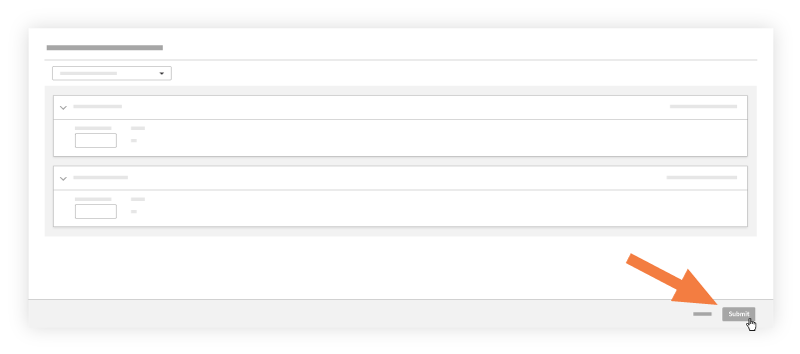
Geben Sie einen Betrag in das Feld Installierte Einheiten ein.
Hinweise
- Auf der Seite Mengen hinzufügen werden nur Kostenschlüssel angezeigt, denen eine importierte budgetierte Menge zugeordnet ist.
- Wenn die Funktion für Teilprojekte in Ihrem Projekt aktiviert ist (siehe Teilprojekte in Projekten für PSP aktivieren), wird das mit Ihrem Eintrag „Installierte Einheiten“ verknüpfte „Teilprojekt“ im Fenster „Mengen hinzufügen“ angezeigt. Wenn Teilprojekte deaktiviert ist, wird im Feld „Teilprojekt“ das Wort „Keine“ angezeigt.
- Der entsprechende Prozentsatz abgeschlossen (%) und Maßeinheit (ME) und Prozentsatz abgeschlossen (%) automatisch mit den Daten, die importiert wurden. Siehe Importieren Sie ein mengenbasiertes Budget .
-
Geben Sie eventuelle Notizen in das Feld "Hinweise" ein.
-
Klicken Sie auf Einreichen.
Zeigen Sie den Bericht "Soll/Ist der Arbeit" an
- Bericht über das Berichtstool des Projekts anzeigen
- Bericht aus dem Zeiterfassungslisten-Tool des Projekts anzeigen
Bericht aus dem Berichtstool des Projekts anzeigen
- Navigieren Sie zu den Berichten Werkzeug des Projekts.
- Scrollen Sie zum Abschnitt Projektberichte.
- Klicken Sie auf Arbeitsbudget auf Ist.

Die Spalten im Soll/Ist-Bericht lauten wie folgt:- % Verwendete Stunden: Der Prozentsatz der verwendeten Stunden, den Sie importiert haben, im Vergleich zu den eingegebenen Stunden. Berechnet wie folgt:
- Tatsächliche Stunden ÷ Budgetierte Stunden = Prozentsatz der Nutzung
- Budgetierte Stunden: Die Anzahl der budgetierten Stunden, die Sie in das Projektverwaltungstool von Procore importiert haben.
- Tatsächliche Stunden: Die Anzahl der Stunden, die Sie bisher in die Arbeitserfassungstools von Procore (Zeiterfassungslisten, Unternehmensarbeitszeitkarte und Tagesprotokoll) eingegeben haben.
- Restliche Stunden: Die Anzahl der verbleibenden Stunden aus den importierten Stunden im Vergleich zu den eingegebenen Stunden. Berechnet wie folgt:
- Budgetierte Stunden - Tatsächliche Stunden = Restliche Stunden
- % Verwendete Stunden: Der Prozentsatz der verwendeten Stunden, den Sie importiert haben, im Vergleich zu den eingegebenen Stunden. Berechnet wie folgt:
Bericht aus dem Zeiterfassungslisten-Tool des Projekts anzeigen
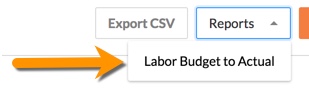
- Rufen Sie das Tool Zeiterfassungslisten des Projekts auf.
- Klicken Sie auf Berichte.
- Klicken Sie auf Arbeitsbudget auf Ist .
Die Spalten im Soll/Ist-Bericht lauten wie folgt:- % Verwendete Stunden: Der Prozentsatz der verwendeten Stunden, den Sie importiert haben, im Vergleich zu den eingegebenen Stunden. Berechnet wie folgt:
- Tatsächliche Stunden ÷ Budgetierte Stunden = Prozentsatz der Nutzung
- Budgetierte Stunden: Die Anzahl der budgetierten Stunden, die Sie in das Projektverwaltungstool von Procore importiert haben.
- Tatsächliche Stunden: Die Anzahl der Stunden, die Sie bisher in die Arbeitserfassungstools von Procore (Zeiterfassungslisten, Unternehmensarbeitszeitkarte und Tagesprotokoll) eingegeben haben.
- Restliche Stunden: Die Anzahl der verbleibenden Stunden aus den importierten Stunden im Vergleich zu den eingegebenen Stunden. Berechnet wie folgt:
- Budgetierte Stunden - Tatsächliche Stunden = Restliche Stunden
- % Verwendete Stunden: Der Prozentsatz der verwendeten Stunden, den Sie importiert haben, im Vergleich zu den eingegebenen Stunden. Berechnet wie folgt:
Sehen Sie sich den Feldproduktionsbericht an
Über das Berichtstool des Projekts
- Navigieren Sie zum 360-Grad-Reporting-Tool des Projekts.
- Blättern Sie zu Projektberichte.
- Klicken Sie auf Feldproduktionsbericht.
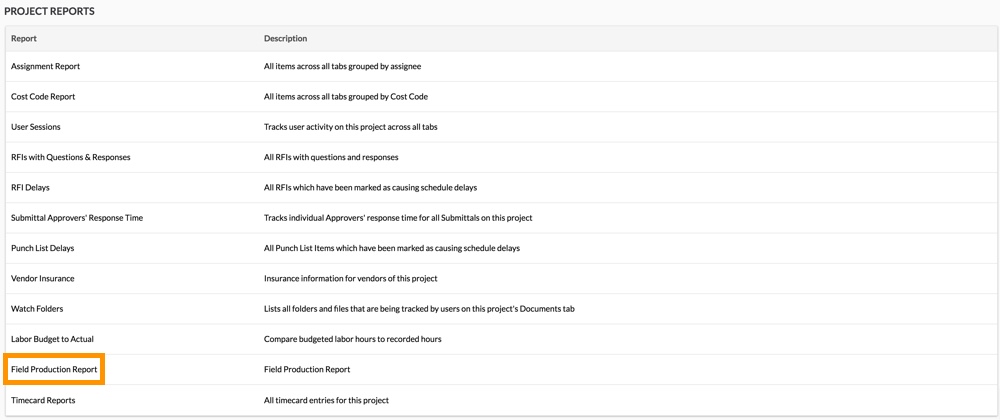
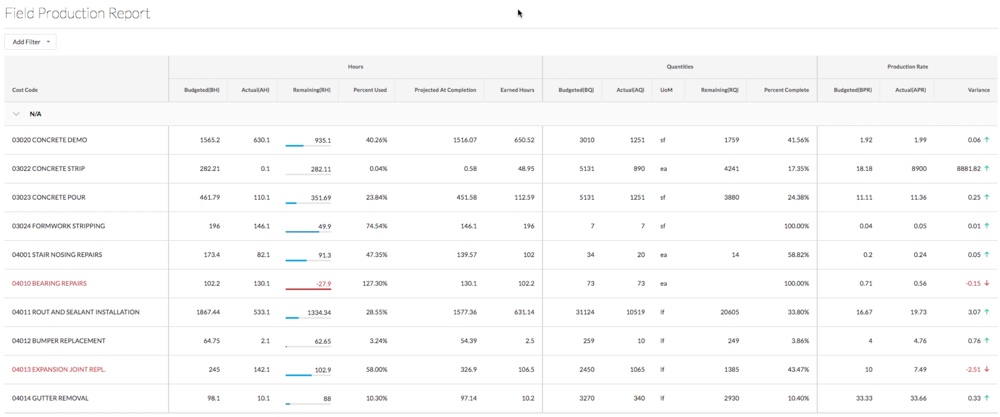
Dadurch wird der Feldproduktionsbericht angezeigt. Informationen zu den Datenspalten finden Sie unter Welche Datenspalten befinden sich in einem Feldproduktionsbericht?
- Klicken Sie auf Filter hinzufügen , um die Anzeigeergebnisse einzugrenzen.
- Wählen Sie eine der folgenden Optionen aus:
- Kostenschlüssel
- Name des Teilprojekts
- Maßeinheit
Aus dem Zeiterfassungslisten-Tool des Projekts
- Rufen Sie das Tool Zeiterfassungslisten des Projekts auf.
- Klicken Sie auf Berichte.
- Klicken Sie auf Feldproduktionsbericht.
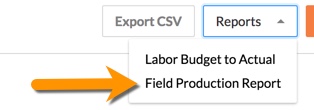
Dadurch wird der Feldproduktionsbericht angezeigt. Informationen zu den Datenspalten finden Sie unter Welche Datenspalten befinden sich in einem Feldproduktionsbericht?
- Klicken Sie auf Filter hinzufügen , um die Anzeigeergebnisse einzugrenzen.
- Wählen Sie eine der folgenden Optionen aus:
- Kostenschlüssel
- Name des Teilprojekts
- Maßeinheit