

Projektstrukturplan: Leitfaden zur Unternehmensverwaltung
Inhaltsverzeichnis
- Übersicht
- Benutzerdefinierte Segmente verwalten
- Verwalten von Segmentelementen
- Standardkostenschlüssel verwalten
- Standardkostenarten verwalten
- Teilaufträge für Projekte aktivieren
- Festlegen der Budgetschlüssel-Struktur des Unternehmens
- Bearbeitungen der Budgetschlüssel-Struktur auf Projektebene ermöglichen
Übersicht
Wenn Sie Ihren Projektstrukturplan (PSP) zum ersten Mal einrichten, haben Sie die Wahl zwischen der Verwendung des Standard-Budgetschlüssels und der Standard-Struktur, die mit Procore geliefert werden, oder Sie können diese Struktur anpassen, um Ihren eigenen PSP auf Unternehmensebene zu erstellen.
Dieser Leitfaden zeigt dem Procore-Administrator Ihres Unternehmens, wie ein Projektstrukturplan für die Projekte in Ihrem Procore-Konto eingerichtet und definiert werden kann.
Tipp
Es gibt auch einen Leitfaden für die PSP-Konfiguration auf Projektebene. Siehe Projektstrukturplan: Projektadministrationshandbuch.Schritte


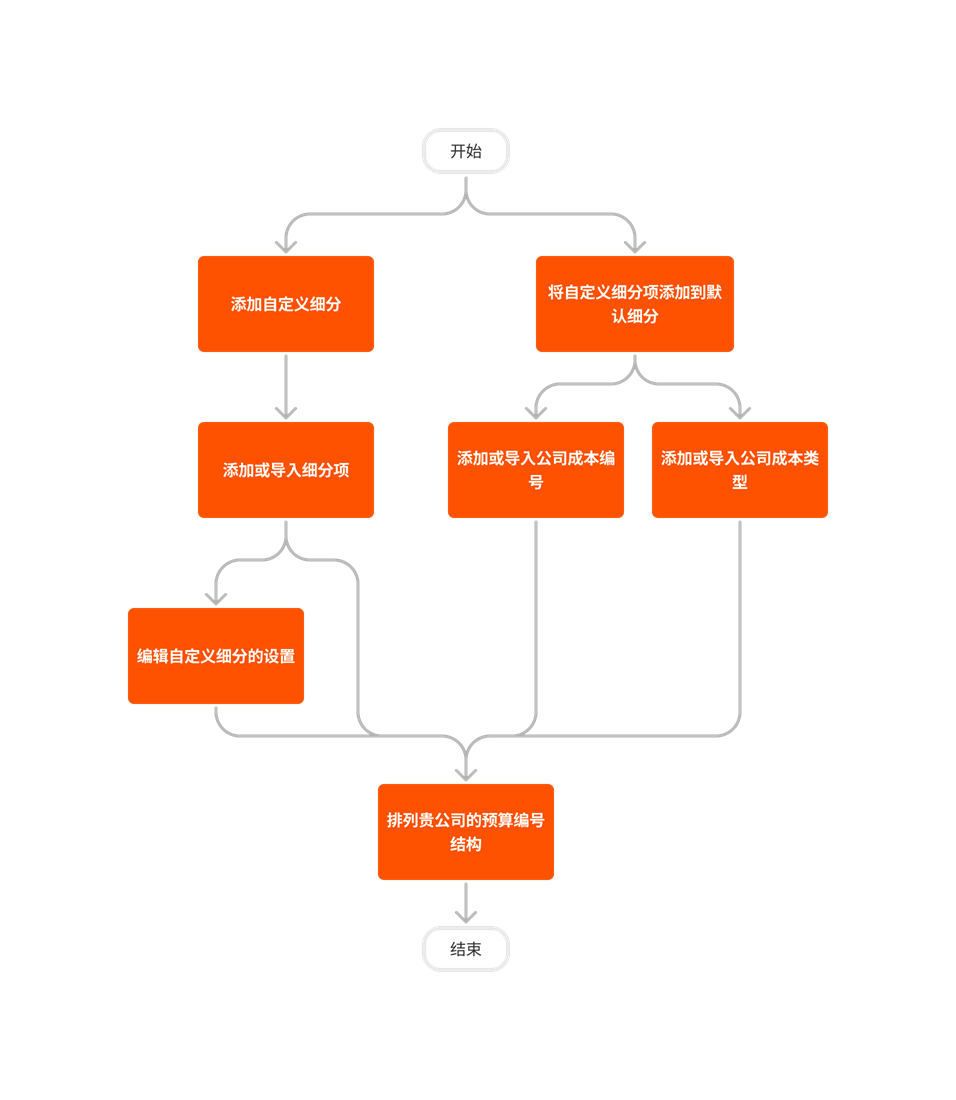
Benutzerdefinierte Segmente hinzufügen
Ziel
So fügen Sie ein neues kundenspezifisches Segment zu Ihrem Projektstrukturplan (PSP) auf Unternehmensebene hinzu.
Hintergrund
Ein Segment ist eine separate Kategorie, die eine Organisation verwendet, um ihre Arbeit in überschaubare Komponenten zu unterteilen. Ein Segmentelement ist eines von vielen verschiedenen Elementen in einem Segment. In den Finanzmanagement-Tools von Procore sind Segmente die Bausteine, die das Muster der Dateiname=""> Budgetschlüssel-Struktur Ihres Unternehmens <a class="F1" title=" " href.path="//faq/what-is-a-budget-code-structure-in-procores-wbs" href.anchor="Background" href.definieren.
Beispiele
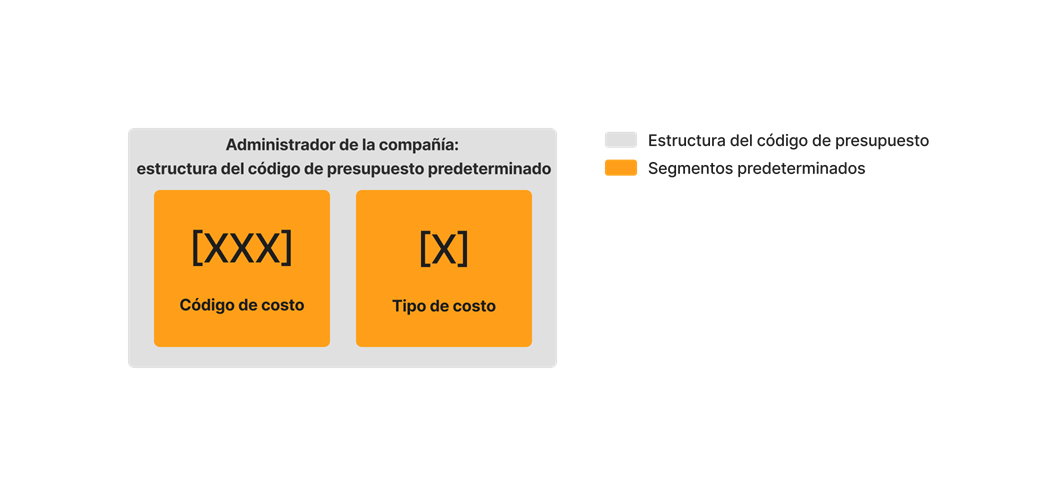
Das folgende Beispiel zeigt die standardmäßige Budgetschlüssel-Struktur von Procore, die in im Admin-tool auf Unternehmensebene verfügbar ist. Diese Budgetschlüssel-Struktur besteht aus den zwei (2) Standardsegmenten von Procore: Kostenschlüssel und Kostenart. Diese Segmente sind erforderlich.


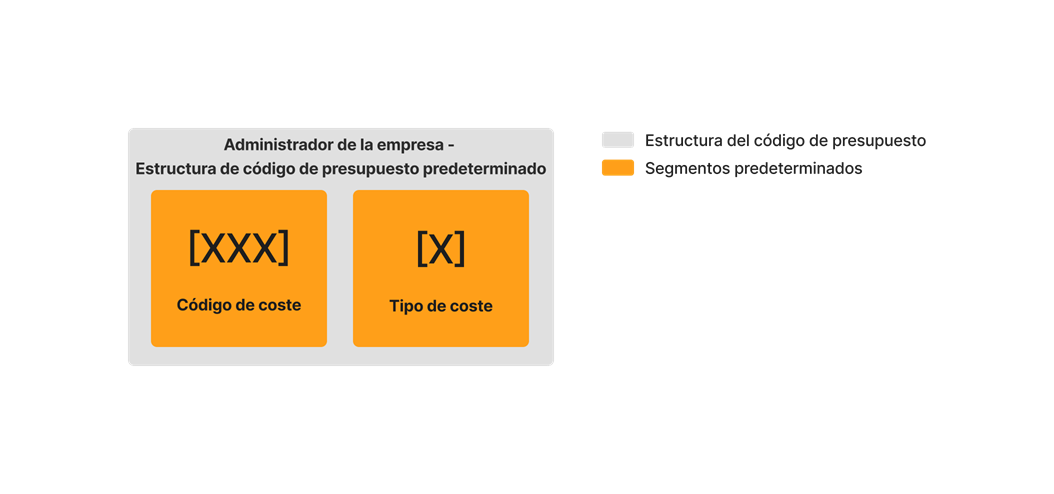


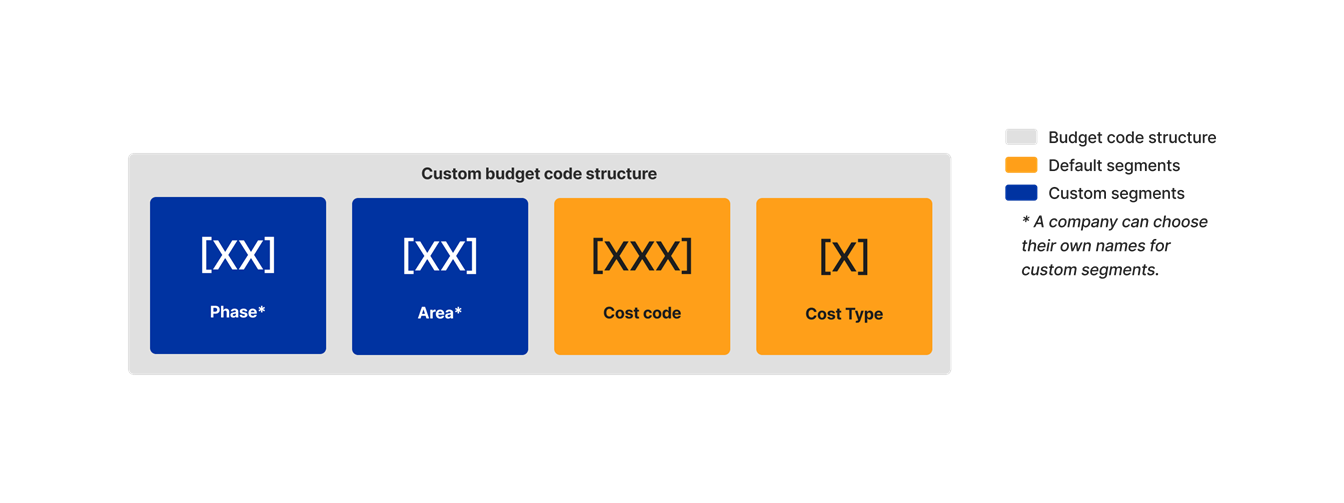
Sie haben auch die Möglichkeit, Ihre Budgetschlüssel-Struktur mit bis zu zehn (10) kundenspezifischen Segmenten anzupassen. Die folgende Abbildung zeigt Ihnen, wie Sie Ihre Budgetschlüssel-Struktur mit einer Kombination aus den Standardsegmenten von Procore und Ihren eigenen kundenspezifischen Segmenten anpassen können.




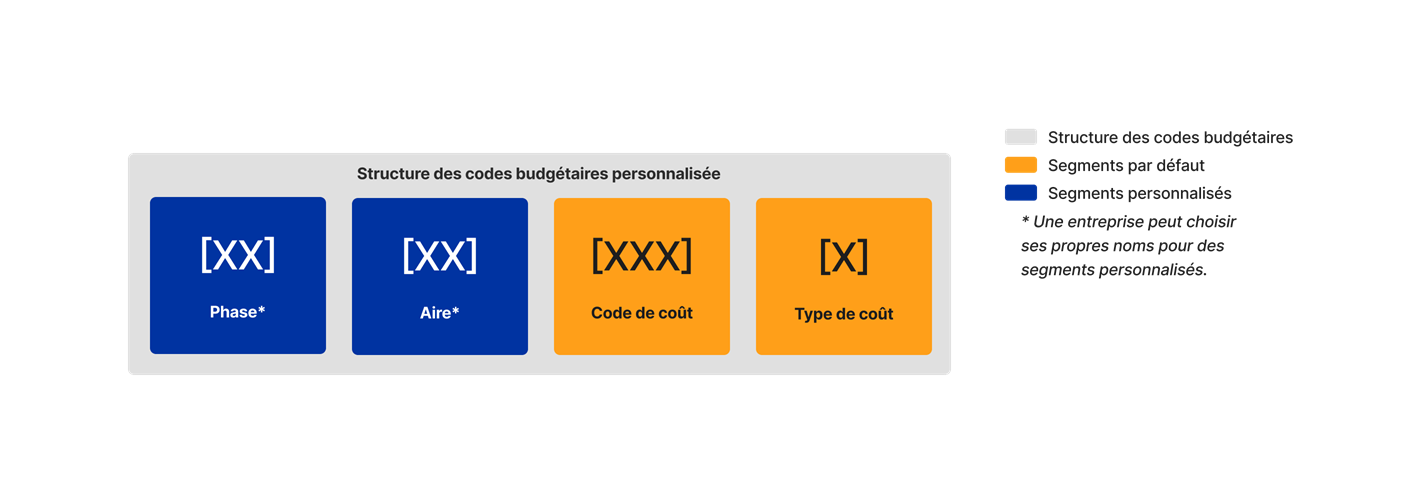


Wenn Sie mit dem PSP von Procore beginnen, müssen die Segmente im Admin-Tool auf Unternehmensebene vom Procore-Administrator hinzugefügt werden. Diese werden später verwendet, um die Budgetschlüssel-Struktur Ihres Unternehmens zu definieren. Die Budgetschlüssel-Struktur Ihres Unternehmens kann unverändert auf einzelne Procore-Projekte angewandt werden. Sie können auch eine spezifische Budgetschlüssel-Struktur auf Projektebene definieren, indem Sie eine Teilmenge dessen verwenden, was über Projekte auf Unternehmensebene verfügbar gemacht wurde.
Wenn Sie neue Segmente zu Procore hinzufügen, kann der Procore-Administrator Ihres Unternehmens jedes Segment als flach oder gestuft konfigurieren. Weitere Informationen finden Sie unter Was sind Segmente?
Tipp
Sie sind sich nicht sicher, welche benutzerdefinierten Segmente Sie erstellen sollen? Um zu erfahren, wie andere Procore-Kunden den Projektstrukturplan verwenden, besuchen Sie Welche benutzerdefinierten Segmente sollten wir für den Projektstrukturplan unseres Unternehmens erstellen?Wichtige Hinweise
- Erforderliche Benutzerberechtigungen:
- „Admin“-Berechtigungen für das Admin-Tool auf Unternehmensebene.
- Zusätzliche Informationen:
- Standardsegmente:
- Es gibt zwei (2) erforderliche Segmente: Kostenschlüssel und Kostenart. Dies sind die beiden (2) Standardsegmente von Procore. Sie können diese Segmente weder auf Unternehmens- noch auf Projektebene löschen.
- Es gibt auch ein optionales drittes Standardsegment namens Teilprojekt. Dieses Segment kann für die Verwendung auf Projektebene aktiviert werden. Siehe Teilprojekte für PSP aktivieren.
- Wenn diese Funktion auf Projektebene aktiviert ist, wird das Segment „Teilprojekt“ zu den Abschnitten „Segmente“ und „Budgetschlüssel-Struktur“ auf der Seite „Projektstrukturplan“ im Admin-Tool des Unternehmens hinzugefügt.
- Wenn es für ein (1) oder mehrere Projekte aktiviert ist, zählt das Segment „Teilprojekt“ als eines (1) der dreizehn (13) verfügbaren Segmente im Procore-Konto Ihres Unternehmens.
- Sie können das standardmäßige „Teilprojekt“-Segment im Unternehmen nicht hinzufügen oder bearbeiten. Stattdessen müssen Sie es zu einem Projekt hinzufügen. Siehe Teilprojekte zu einem Projekt hinzufügen.
- Benutzerdefinierte Segmente:
- Doppelte „Segment“-Namen sind NICHT zulässig.
- Der Procore-Administrator Ihres Unternehmens kann bis zu zehn (10) benutzerdefinierte Segmente in den Projektstrukturplan Ihres Unternehmens aufnehmen.
- Benutzerdefinierte Segmente sind automatisch in allen Procore-Projekten verfügbar.
- Nachdem Sie ein Segment erstellt haben, können Sie dessen Segmentstruktur nicht mehr konvertieren. Wenn Sie beispielsweise ein flaches Segment erstellen, können Sie es später nicht in ein abgestuftes Segment umwandeln. Sie können auch ein abgestuftes Segment nicht in ein flaches Segment umwandeln. Weitere Informationen finden Sie unter Benutzerdefinierte Segmenteinstellungen bearbeiten.
- Sie können ein benutzerdefiniertes Segment auf Unternehmensebene löschen, solange es nicht dem Budgetschlüssel-Struktur für ein (1) oder mehrere Projekte im Procore-Konto Ihres Unternehmens hinzugefügt wurde. Siehe Benutzerdefinierte Segmente löschen.
- Standardsegmente:
- Beschränkungen:
- Benutzerdefinierte Segmente werden NICHT mit dem ERP-Integrationstool unterstützt.
Schritte
- Navigieren Sie zum Admin-Tool auf Unternehmensebene.
- Klicken Sie unter „Unternehmenseinstellungen“ auf die Verknüpfung Projektstrukturplan.
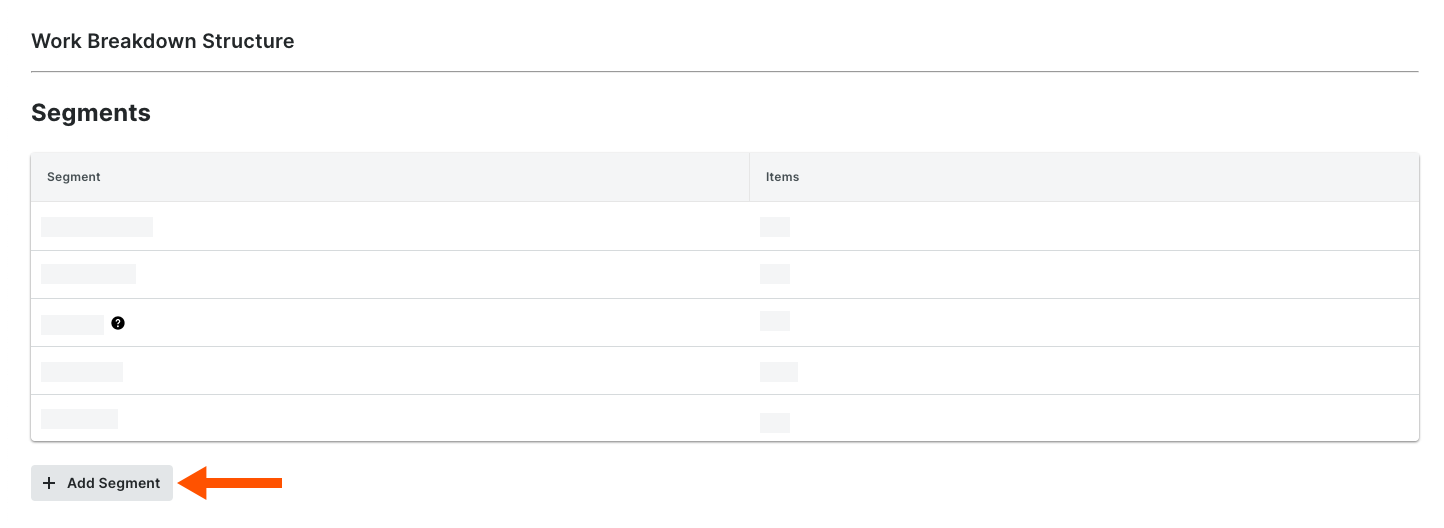
- Klicken Sie in der Tabelle "Segmente" auf die Schaltfläche Segment hinzufügen .

- Gehen Sie im Fenster „Neues Segment“ wie folgt vor:
Hinweis
Ein Sternchen (*) in der nachstehenden Liste bedeutet, dass ein Feld ausgefüllt werden muss.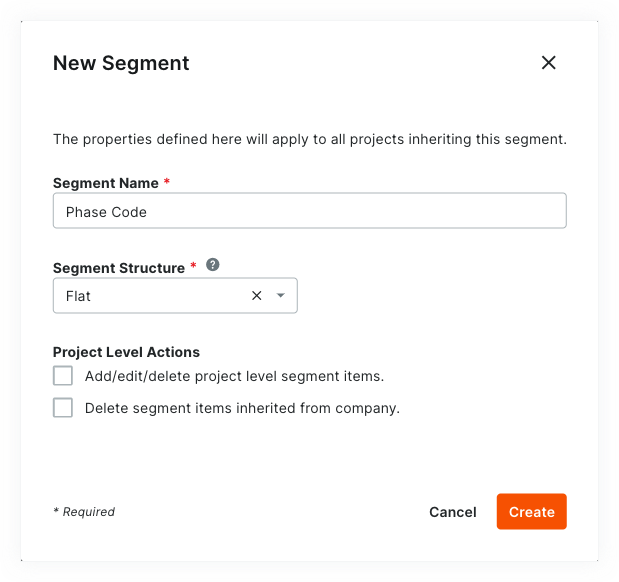
- Segmentname*. Geben Sie einen Namen für Ihr neues Segment ein. Dies ist ein Pflichtfeld. Doppelte Segmentnamen sind NICHT zulässig. Wenn Sie versuchen, einen Namen einzugeben, der bereits existiert, erscheint die Meldung „Segmentname wird verwendet“.
Tipp
Sie sind nicht sicher, welche benutzerdefinierten Segmente Sie erstellen sollen? Um zu erfahren, wie andere Procore-Kunden den Projektstrukturplan verwenden, besuchen Sie Welche kundenspezifischen Segmente sollten wir für den Projektstrukturplan unseres Unternehmens erstellen? - Segmentstruktur*. Wählen Sie einen Wert aus der Dropdown-Liste. Dies ist ein Pflichtfeld. Sie haben die Wahl zwischen:
- Flach. Wählen Sie diese Option, um Ihr Segment ohne Hierarchie in die Liste aufzunehmen.
- Abgestuft. Wählen Sie diese Option, um Ihr Segment in einer Baumstruktur (hierarchisch) zu verschachteln.
Tipp
Was ist der Unterschied zwischen einem flachen und einem abgestuften Segment? Den Unterschied finden Sie unter . Was ist der Unterschied zwischen einem flachen und einem abgestuften Segment im PSP von Procore?
- Segmentname*. Geben Sie einen Namen für Ihr neues Segment ein. Dies ist ein Pflichtfeld. Doppelte Segmentnamen sind NICHT zulässig. Wenn Sie versuchen, einen Namen einzugeben, der bereits existiert, erscheint die Meldung „Segmentname wird verwendet“.
- Wählen Sie im Abschnitt Aktionen auf Projektebene eine (1) oder alle der folgenden Optionen:
Hinweis
Wenn die Einstellungen für „Aktionen auf Projektebene“ eingeschaltet sind, können Ihre Projektadministratoren (Benutzer mit „Admin“-Berechtigungen auf Projektebene) bestimmte Aufgaben für Segmente und Segmentposten auf Projektebene durchführen. Diese Einstellungen sind standardmäßig ausgeschaltet.- Hinzufügen/Bearbeiten/Löschen von Segmentelementen auf Projektebene. Markieren Sie dieses Kontrollkästchen, um Projektadministratoren die Möglichkeit zu geben, nicht verwendete Segmentelemente zu einem Projekt hinzuzufügen, zu bearbeiten und zu löschen. Diese Einstellung ist standardmäßig deaktiviert.
Hinweis
Wenn diese Einstellung aktiviert ist, können Projektadministratoren die folgenden Aufgaben ausführen:
- Löschen von Segmentelementen, die von Unternehmen übernommen wurden. Aktivieren Sie dieses Kontrollkästchen, um Projektadministratoren die Möglichkeit zu geben, auf Projektebene übernommene Segmentelemente aus dem Admin-Tool auf Unternehmensebene zu löschen. Dies ist nützlich für Projektadministratoren, die nicht möchten, dass neue Segmentelemente, die auf Unternehmensebene erstellt wurden, für ein Projekt verwendet werden. Siehe Nicht verwendete Segmentelemente aus einem Projekt löschen.
- Hinzufügen/Bearbeiten/Löschen von Segmentelementen auf Projektebene. Markieren Sie dieses Kontrollkästchen, um Projektadministratoren die Möglichkeit zu geben, nicht verwendete Segmentelemente zu einem Projekt hinzuzufügen, zu bearbeiten und zu löschen. Diese Einstellung ist standardmäßig deaktiviert.
- Klicken Sie auf Erstellen.
Procore fügt das neue Segment am Ende der Liste „Segmente“ hinzu. - Wiederholen Sie die obigen Schritte für alle neuen Segmente, die Sie hinzufügen möchten.
Tipps
- Müssen Sie die Einstellungen Ihres neuen Segments bearbeiten? Am besten bearbeiten Sie ein neues Segment, bevor Sie es für ein Projekt verwenden. Sobald ein benutzerdefiniertes Segment zum Erstellen eines Projektbudgetschlüssel verwendet wurde, können Sie es jederzeit bearbeiten. Weitere Informationen finden Sie unter Benutzerdefinierte Segmenteinstellungen bearbeiten.
- Möchten Sie ein benutzerdefiniertes Segment löschen? Es ist wichtig zu beachten, dass ein benutzerdefiniertes Segment nicht gelöscht werden kann, nachdem es dem Budgetschlüssel-Struktur für ein (1) oder mehrere Projekte im Procore-Konto Ihres Unternehmens hinzugefügt wurde. Weitere Informationen finden Sie unter Benutzerdefinierte Segmente löschen.
- Möchten Sie Segmentelemente hinzufügen? Wenn Ihr neues Segment erstellt ist, können Sie jetzt neue Elemente hinzufügen. Anweisungen finden Sie unter Benutzerdefinierte Segmentelemente hinzufügen.
- Sind Sie bereit, die Standard-Budgetschlüssel-Struktur Ihres Unternehmens zu definieren? Sie können Ihre Segmente in beliebiger Reihenfolge anordnen. Diese Anordnung definiert die Budgetschlüssel-Struktur Ihres Unternehmens. Anweisungen finden Sie unter Ordnen Sie Segmente so an, dass sie die Budgetschlüssel-Struktur des Unternehmens bilden.
Nächster Schritt
Benutzerdefinierte Segmenteinstellungen bearbeiten
Ziel
So bearbeiten Sie ein vorhandenes benutzerdefiniertes Segment, das nicht als Budgetschlüssel für den Projektstrukturplan (PSP) Ihres Unternehmens verwendet wird.
Hintergrund
Nachdem Sie ein benutzerdefiniertes Segment hinzugefügt haben, können Sie den „Segmentnamen“ und die Einstellungen für „Aktionen auf Projektebene“ jederzeit bearbeiten. Es ist jedoch NICHT erlaubt, die Einstellung „Segmentstruktur“ zu ändern. Sie können z. B. ein Segment mit dem Namen „Phase“ in „Stufe“ ändern und die Einstellungen auf Projektebene ein- und ausschalten, aber Sie können ein abgestuftes Segment nicht in ein flaches Segment ändern (oder umgekehrt).
Wichtige Hinweise
- Erforderliche Benutzerberechtigungen:
- „Admin“-Berechtigungen für das Admin-Tool auf Unternehmensebene.
- Zusätzliche Informationen:
- Sie können die „Segmentstruktur“ nicht bearbeiten, nachdem ein Segment erstellt wurde. Sie können z. B. ein abgestuftes Segment nicht in ein flaches Segment umwandeln oder umgekehrt.
- Sie können folgende Einstellungen für ein benutzerdefiniertes Segment bearbeiten: „Segmentname“ und die Kontrollkästchen unter „Aktionen auf Projektebene“.
- Sie können die Einstellungen für ein Standardsegment zu keinem Zeitpunkt ändern.
- Beschränkungen:
- Benutzerdefinierte Segmente werden NICHT mit dem ERP-Integrationstool unterstützt.
Voraussetzungen
Schritte
- Navigieren Sie zum Admin-Tool des Unternehmens.
- Klicken Sie unter „Unternehmenseinstellungen“ auf die Verknüpfung Projektstrukturplan.
- Klicken Sie in der Tabelle „Segmente“ auf das „Segment“, mit dem Sie arbeiten möchten.
- Klicken Sie auf das Symbol Einstellungen konfigurieren
 .
. - Bearbeiten Sie die Segmenteinstellungen wie folgt:
Hinweise
- Sie können Segmenteinstellungen nur für benutzerdefinierte Segmente bearbeiten. Sie können keine Einstellungen für ein Standardsegment bearbeiten. Siehe Was ist der Unterschied zwischen einem Standardsegment und einem benutzerdefinierten Segment im PSP von Procore?
- Beim Bearbeiten eines benutzerdefinierten Segments:
- Sie können den „Segmentnamen“ und dessen Einstellungen nur unter „Aktionen auf Projektebene“ aktualisieren.
- Sie dürfen die „Segmentstruktur“ NICHT bearbeiten.
- Optional: Segmentname. Überschreiben Sie den bestehenden Namen mit einem neuen. Dies ist ein Pflichtfeld.
- Optional: Ändern Sie im Abschnitt Aktionen auf Projektebene eine oder alle der folgenden Optionen:
- Hinzufügen/Bearbeiten/Löschen von Segmentelementen auf Projektebene. Fügen Sie die Markierung zum Kontrollkästchen hinzu oder entfernen Sie sie. Das Hinzufügen einer Markierung ermöglicht es einem Projektadministrator, Segmentelemente auf Projektebene hinzuzufügen, zu bearbeiten und zu löschen. Siehe Segmentelemente zu einem Projekt hinzufügen, Segmentelemente in einem Projekt bearbeiten und Nicht verwendete Segmentelemente aus einem Projekt löschen. Wenn Sie das Häkchen entfernen, können Projektadministratoren auf Projektebene keine Segmentposten hinzufügen, bearbeiten und löschen.
- Löschen von Segmentelementen, die von Unternehmen übernommen wurden. Fügen Sie die Markierung zum Kontrollkästchen hinzu oder entfernen Sie sie. Durch Hinzufügen einer Markierung kann ein Projektadministrator Segmentelemente löschen, die vom Segment auf Unternehmensebene übernommen wurden. Siehe Nicht verwendete Segmentelemente aus einem Projekt löschen. Wenn Sie das Häkchen entfernen, müssen die Segmentelemente auf Unternehmensebene in einem Projekt verbleiben.

- Klicken Sie auf Speichern.
Die Liste „Segmente“ wird mit Ihren Änderungen aktualisiert. - Wiederholen Sie die obigen Schritte für alle Segmente Ihres Unternehmens, deren Einstellungen Sie bearbeiten möchten.
Sie können fortfahren, indem Sie die Budgetschlüssel-Struktur für das Procore-Konto Ihres Unternehmens konfigurieren.
Siehe auch
Benutzerdefinierte Segmente löschen
Ziel
So löschen Sie ein benutzerdefiniertes Segment aus Ihrem Projektstrukturplan (PSP) auf Unternehmensebene.
Wichtige Hinweise
- Erforderliche Benutzerberechtigungen:
- „Admin“-Berechtigungen für das Admin-Tool auf Unternehmensebene.
- Zusätzliche Informationen:
- Ein benutzerdefiniertes Segment kann nicht gelöscht werden, nachdem es der Budgetschlüssel-Struktur für ein (1) oder mehrere Projekte im Procore-Konto Ihres Unternehmens hinzugefügt wurde.
- Die Standardsegmente von Procore können nicht gelöscht werden.
- Für Unternehmen, die das
 ERP-Integrationen -Tool verwenden: Anzeigen/Ausblenden
- Benutzerdefinierte Segmente werden NICHT mit dem ERP-Integrationstool unterstützt.
Voraussetzungen
Schritte
- Navigieren Sie zum Admin-Tool auf Unternehmensebene.
- Klicken Sie unter „Unternehmenseinstellungen“ auf die Verknüpfung Projektstrukturplan.
- Suchen Sie in der Tabelle „Segmente“ das zu löschende Segment.
Hinweise
- Die Standardsegmente von Procore können nicht gelöscht werden.
- Ein benutzerdefiniertes Segment kann nicht mehr gelöscht werden, nachdem es zur Budgetschlüssel-Struktur für ein (1) oder mehrere Projekte hinzugefügt wurde.
- Wenn Sie Segmentposten zu einem Segment hinzufügen, wird die Gesamtzahl der Posten in der „Posten“-Spalte in der Tabelle „Segmente“ angezeigt.
- Klicken Sie auf die vertikale Ellipse
 und wählen Sie Löschen aus dem Überlaufmenü.

- Klicken Sie im Popup-Fenster „Segment löschen?“ auf die Schaltfläche Löschen, um die Löschaktion zu bestätigen. Dadurch wird das Segment dauerhaft aus Procore gelöscht. Das Segment kann nicht wiederhergestellt werden.
Segmente in CSV-Datei exportieren
Ziel
Ein Segment und seine Segmentposten in das Dateiformat Comma Separated Values (CSV) exportieren.
Hintergrund
Sie können ein Segment und alle seine Segmentposten jederzeit exportieren.
Wichtige Hinweise
- Erforderliche Benutzerberechtigungen:
- So exportieren Sie Segmente aus dem Admin-Tool auf Unternehmensebene in CSV-Dateien:
- „Admin“-Berechtigungen für das Admin-Tool auf Unternehmensebene.
- So exportieren Sie Segmente aus dem Admin-Tool auf Projektebene in CSV-Dateien:
- Berechtigungen auf Administratorebene für das Verwaltungstool auf Projektebene.
ODER - Berechtigungen der Ebene „Schreibgeschützt“ oder „Standard“ im Admin-Tools auf Projektebene mit der aktivierten granularen Berechtigung „Kostenschlüssel aktualisieren“ in der Berechtigungsvorlage.
- Berechtigungen auf Administratorebene für das Verwaltungstool auf Projektebene.
- So exportieren Sie Segmente aus dem Admin-Tool auf Unternehmensebene in CSV-Dateien:
- Beschränkungen:
- Benutzerdefinierte Segmente werden NICHT mit dem ERP-Integrationstool unterstützt.
Voraussetzungen
Schritte
- Navigieren Sie zum Admin-Tool auf Unternehmens- oder Projektebene.
- Klicken Sie in der Tabelle „Segmente“ auf das Segment, mit dem Sie arbeiten möchten.
- Klicken Sie oben auf der Seite auf den Link Als CSV exportieren.
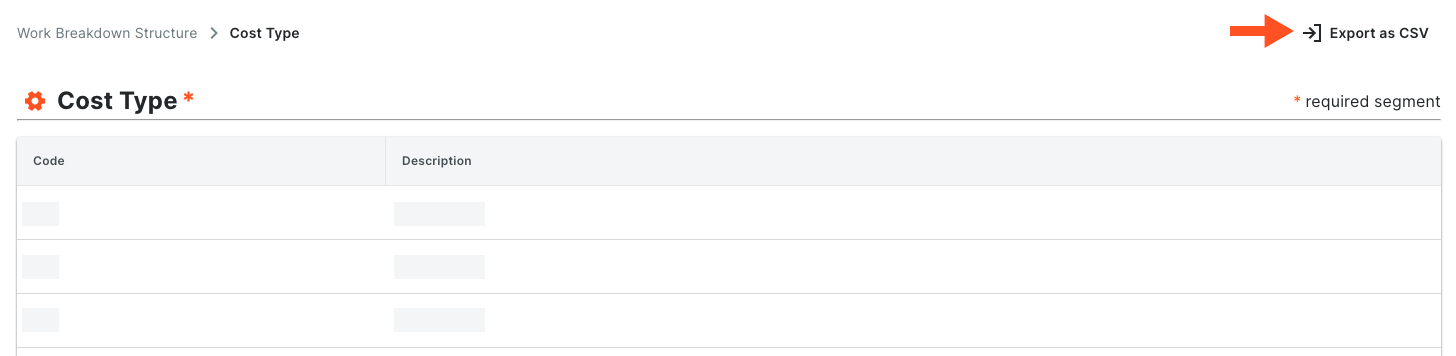
Procore exportiert das übergeordnete Segment und alle seine untergeordneten Segmente.
Beispiel
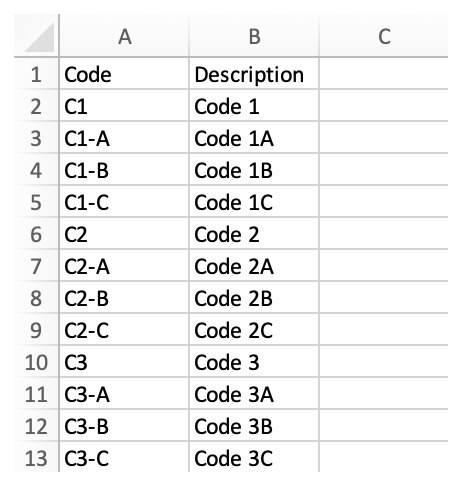
Dieses Beispiel zeigt eine CSV-Exportdatei eines flachen Segments, wenn sie in Microsoft Excel geöffnet wird.
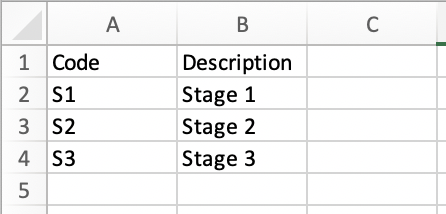
Dieses Beispiel zeigt eine CSV-Exportdatei eines abgestuften Segments, wenn sie in Microsoft Excel geöffnet wird.
Segmentposten hinzufügen
Ziel
Segmentelemente zu einem Segment in Ihrem Projektstrukturplan (PSP) auf Unternehmensebene hinzufügen.
Hintergrund
Ein Segment ist eine diskrete Kategorie, die eine Organisation verwendet, um ihre Arbeit in handhabbare Komponenten zu unterteilen. Ein Segmentposten ist einer von vielen verschiedenen Posten in einem Segment. Nachdem Sie ein Segment erstellt haben, können Sie ihm eine unbegrenzte Anzahl von Segmentposten hinzufügen.
Wichtige Hinweise
- Erforderliche Benutzerberechtigungen:
- „Admin“-Berechtigungen für das Admin-Tool auf Unternehmensebene.
- Zusätzliche Informationen:
- Segmentelemente werden bei der Erstellung in den aktiven Zustand versetzt. Wenn Sie nicht möchten, dass die Projektbenutzer Ihres Unternehmens Zugriff auf ein bestimmtes Segmentelement haben, können Sie Segmentelemente deaktivieren.
- „Schlüssel“ und „Beschreibung“ sind Pflichtfelder.
- Beschränkungen:
- In einem flachen Segment sind doppelte Einträge im Feld „Schlüssel“ NICHT gestattet.
- In einem abgestuften Segment sind doppelte Einträge im Feld „Schlüssel“ NICHT gestattet, wenn die Segmentposten demselben übergeordneten Segment zugeordnet sind.
- Es gibt keine Zeichenbeschränkungen oder andere Einschränkungen für Einträge im Feld „Beschreibung“.
- Die Anzahl der Segmente, die Sie hinzufügen können, ist unbegrenzt.
- Benutzerdefinierte Segmente werden NICHT mit dem ERP-Integrationstool unterstützt.
Voraussetzungen
Schritte
- Navigieren Sie zum Admin-Tool auf Unternehmensebene.
- Klicken Sie unter „Unternehmenseinstellungen“ auf die Verknüpfung Projektstrukturplan.
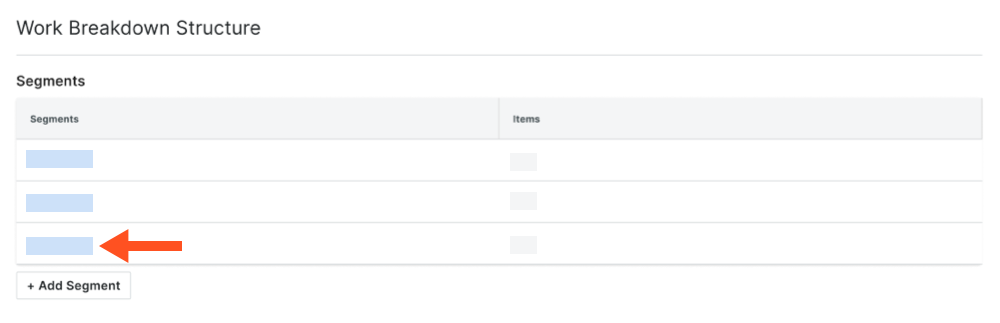
- Klicken Sie in der Tabelle „Segmente“ auf das Segment, mit dem Sie arbeiten möchten.
Tipps
- Wo sind meine einzelnen Kostenschlüssel und Kostenarten? Die Segmente „Kostenschlüssel“ und „Kostenart“ im Projektstrukturplan sind die Standardsegmente von Procore. Die einzelnen Kostenschlüssel und Kostenarten, die in jeder Segmentliste aufgeführt sind, werden als „Segmenteinzelpositionen“ bezeichnet. Siehe Was sind Segmente und Segmenteinzelpositionen?
- Was sind Teilprojekte? Das Segment „Teilprojekt“ ist ein optionales Segment, das Sie aktivieren können. Siehe Teilprojekte für PSP aktivieren. Sobald diese Funktion aktiviert ist, können Sie Ihren Projekten Teilprojekte hinzufügen. Siehe Teilprojekte zu einem Projekt hinzufügen.
- Was sind benutzerdefinierte Segmente? Ihr Unternehmen kann auch benutzerdefinierte Segmente erstellen. Sie können beispielsweise ein Segment "Phase" erstellen und dann Segmentelemente mit den Namen "Phase I", "Phase II" und "Phase III" hinzufügen. Siehe Benutzerdefinierte Segmente hinzufügen.
- Was ist der Unterschied zwischen einem flachen Segment und einem abgestuften Segment? Den Unterschied finden Sie unter Was ist der Unterschied zwischen einem flachen und einem abgestuften Segment im PSP von Procore?
- Gehen Sie in der Tabelle „Segmente“ wie folgt vor:
- Klicken Sie auf die Schaltfläche Posten hinzufügen.
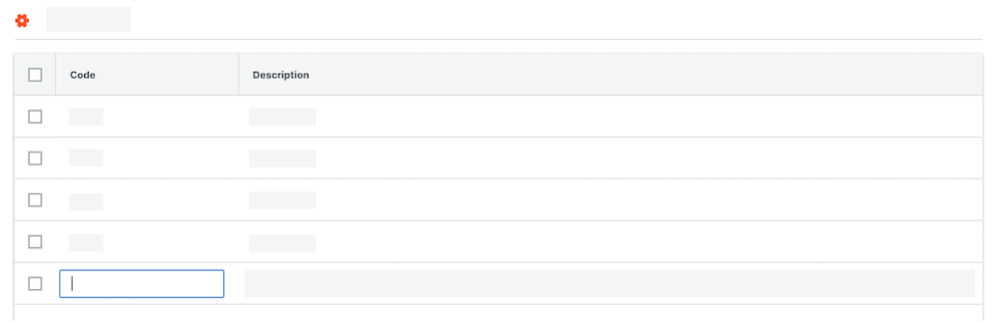
- Schlüssel. Geben Sie einen eindeutigen alphanumerischen Schlüssel für den Segmentposten ein. Drücken Sie dann die Tabulatortaste, um den Systemfokus auf das Feld „Beschreibung“ zu setzen. Geben Sie zum Beispiel P1, P2 oder P3 ein
Hinweise
- Sie können beim Hinzufügen oder Bearbeiten eines Segments Zeichenbeschränkungen für das Feld "Code" festlegen. Siehe Benutzerdefinierte Segmente auf Unternehmensebene hinzufügen oder Bearbeiten Sie ein benutzerdefiniertes Segment auf Unternehmensebene.
- Um einen neuen Segmentposten zu speichern, müssen Sie sowohl einen „Schlüssel“ als auch eine „Beschreibung“ eingeben. Wenn Sie keine Daten in diese Felder eingeben, wird ein ROTES Banner angezeigt, das Sie darauf hinweist, dass die Felder nicht leer sein dürfen.

- Beschreibung. Geben Sie eine Beschreibung für den Segmentposten ein. Drücken Sie dann die Tabulatortaste, um den neuen Segmentposten in der Liste zu speichern. Ein GRÜNES Banner mit der Meldung „Erfolg“ erscheint, um zu bestätigen, dass der neue Segmentposten gespeichert wurde. Geben Sie zum Beispiel Phase I, Phase II oder Phase III ein.
Wichtig
Um die Seite zu verlassen, müssen Sie sowohl einen „Schlüssel“ als auch eine „Beschreibung“ eingeben. Wenn Sie KEINEN Eintrag in beiden Feldern haben und versuchen, den Fokus Ihres Cursors zu einer neuen Seite zu verschieben, werden Sie in einer Popup-Meldung daran erinnert, dass alle Ihre vorgenommenen Änderungen NICHT gespeichert werden.
- Um den Dateneintrag für den Einzelposten zu beenden, klicken Sie auf Abbrechen.
- Um fortzufahren, ohne den Einzelposten zu speichern, klicken Sie auf Verlassen.
- Schlüssel. Geben Sie einen eindeutigen alphanumerischen Schlüssel für den Segmentposten ein. Drücken Sie dann die Tabulatortaste, um den Systemfokus auf das Feld „Beschreibung“ zu setzen. Geben Sie zum Beispiel P1, P2 oder P3 ein
- Klicken Sie auf die Schaltfläche Posten hinzufügen.
- Wiederholen Sie die obigen Schritte für jeden Segmentposten, den Sie hinzufügen möchten.
Siehe auch
Segmentposten bearbeiten
Ziel
Segmentelemente zu einem Segment in Ihrem Projektstrukturplan (PSP) auf Unternehmensebene hinzufügen.
Hintergrund
Ein Segment ist eine diskrete Kategorie, die eine Organisation verwendet, um ihre Arbeit in überschaubare Komponenten zu unterteilen. Ein Segmentposten ist einer von vielen verschiedenen Posten in einem Segment. Nach der Erstellung eines Segments können Sie eine unbegrenzte Anzahl von Segmentposten zum Segment hinzufügen. Sie können Ihre benutzerdefinierten Segmentposten auch anhand der folgenden Schritte bearbeiten.
Wichtige Hinweise
- Erforderliche Benutzerberechtigungen:
- „Admin“-Berechtigungen für das Admin-Tool auf Unternehmensebene.
- Zusätzliche Informationen:
- Alle Änderungen, die Sie auf Unternehmensebene vornehmen, werden automatisch auf alle bestehenden Procore-Projekte Ihres Unternehmens übertragen.
- Beschränkungen:
- Sie können das Feld „Schlüssel“ in einem benutzerdefinierten Segment nicht bearbeiten, wenn es für den Budgetschlüssel eines Projekts verwendet wird.
- In einem flachen Segment sind doppelte Einträge im Feld „Schlüssel“ NICHT gestattet.
- In einem abgestuften Segment sind doppelte Einträge im Feld „Schlüssel“ NICHT gestattet, wenn die Segmentposten demselben übergeordneten Segment zugeordnet sind.
- Es gibt keine Zeichenbeschränkungen oder andere Einschränkungen für Einträge im Feld „Beschreibung“.
- Benutzerdefinierte Segmente werden NICHT mit dem ERP-Integrationstool unterstützt.
Voraussetzungen
Schritte
- Navigieren Sie zum Admin-Tool auf Unternehmensebene.
- Klicken Sie unter „Unternehmenseinstellungen“ auf die Verknüpfung Projektstrukturplan.
- Klicken Sie in der Tabelle „Segmente“ auf das Segment, mit dem Sie arbeiten möchten.
Hinweis
Nehmen wir beispielsweise an, Sie haben ein benutzerdefiniertes Segment namens „Stufe“ mit den Segmentposten „Stufe I“, „Stufe II“ und „Stufe III“ erstellt. Sie möchten das Segment in „Phase“ und seine Segmentposten in „Phase 1, Phase 2 und Phase 3“ umbenennen. - Gehen Sie in der Tabelle „Segmentelement“ wie folgt vor:
- Schlüssel. Überschreiben Sie den vorhandenen Eintrag mit einem eindeutigen alphanumerischen Schlüssel für den Segmentposten. Drücken Sie dann die Tabulatortaste, um den Systemfokus auf das Feld „Beschreibung“ zu setzen. Geben Sie zum Beispiel Phase ein
Wichtig
Wenn der benutzerdefinierte Segmentposten für den Budgetschlüssel eines Projekts verwendet wird, können Sie dessen „Schlüssel“-Wert NICHT ändern. - Beschreibung. Art des bestehenden Eintrags mit einer aktualisierten Beschreibung des Segmentpostens. Drücken Sie dann die Tabulatortaste, um den neuen Segmentposten in der Liste zu speichern. Ein GRÜNES Banner mit der Meldung „Erfolg“ erscheint, um zu bestätigen, dass die Aktualisierung gespeichert wurde. Geben Sie zum Beispiel Phase 1, Phase 2 oder Phase 3 ein
- Schlüssel. Überschreiben Sie den vorhandenen Eintrag mit einem eindeutigen alphanumerischen Schlüssel für den Segmentposten. Drücken Sie dann die Tabulatortaste, um den Systemfokus auf das Feld „Beschreibung“ zu setzen. Geben Sie zum Beispiel Phase ein
- Wiederholen Sie die obigen Schritte, um andere Segmentposten nach Bedarf zu ändern.
Nächste Schritte
Segmentposten deaktivieren
Ziel
Einen Segmentposten im Projektstrukturplan (PSP) Ihres Unternehmens deaktivieren.
Hintergrund
Ein Segment ist eine separate Kategorie, die eine Organisation verwendet, um ihre Arbeit in überschaubare Komponenten zu unterteilen. Ein Segmentelement ist eines von vielen verschiedenen Elementen in einem Segment. In den Finanzmanagement-Tools von Procore sind Segmente die Bausteine, die das Muster der Dateiname=""> Budgetschlüssel-Struktur Ihres Unternehmens <a class="F1" title=" " href.path="//faq/what-is-a-budget-code-structure-in-procores-wbs" href.anchor="Background" href.definieren.
Wenn Sie eine neue Segmentposition anlegen, ist diese standardmäßig in Ihrem Unternehmenskonto aktiv. Sie können die folgenden Schritte ausführen, um es zu deaktivieren. Wenn sich ein Segment in einem deaktivierten Zustand befindet, wird es ausgegraut, um anzuzeigen, dass es in der Tabelle "Segmente" nicht verfügbar ist.
Wichtige Hinweise
- Erforderliche Benutzerberechtigungen:
- „Admin“-Berechtigungen für das Admin-Tool auf Unternehmensebene.
- Zusätzliche Informationen:
- Segmente können nur auf Unternehmensebene deaktiviert werden. Diese Funktion ist derzeit NICHT für Projekte verfügbar.
- Bevor Sie ein Segment deaktivieren, sollten Sie Folgendes beachten:
- Wenn Sie einen Segmentposten deaktivieren, der in einem Budgetschlüssel für ein bestehendes Projekt verwendet wird, ist er weiterhin für dieses Projekt verfügbar. Wenn Sie NICHT möchten, dass der Segmentposten künftig in einem Budgetschlüssel für ein bestehendes Projekt verwendet wird, sollten Sie diese Anweisung unbedingt Ihrem Projektteam mitteilen.
- Wenn Sie einen Segmentposten deaktivieren, der nicht in einem Budgetschlüssel für ein bestehendes Projekt verwendet wird, steht er für dieses Projekt nicht mehr zur Verfügung.
- Wenn Sie einen Segmentposten deaktivieren und dann ein neues Projekt erstellen, steht er im neuen Projekt NICHT zur Verfügung.
- Wenn Sie einen Segmentposten dauerhaft entfernen möchten, um zu verhindern, dass er für alle neuen Projekte verfügbar ist, finden Sie unter Segmentelemente löschen weitere Informationen.
- Beschränkungen:
Wichtig
Bevor Sie ein Segment deaktivieren, sollten Sie Folgendes beachten:
- Wenn Sie ein Segmentelement deaktivieren, das in einem Budgetschlüssel in einem bestehenden Projekt verwendet wird, wird es weiterhin in Projekten angezeigt, in denen es bereits verwendet wird. Bei der Erstellung neuer Budgetschlüssel steht sie jedoch nicht mehr zur Verfügung.
- Wenn Sie einen Segmentposten deaktivieren, der nicht in einem Budgetschlüssel für ein bestehendes Projekt verwendet wird, wird er auch für dieses Projekt deaktiviert.
- Wenn Sie einen Segmentposten deaktivieren und dann ein neues Projekt erstellen, steht er im neuen Projekt NICHT zur Verfügung.
Flache Segmentposten deaktivieren
- Navigieren Sie zum Admin-Tool auf Unternehmensebene.
- Klicken Sie unter „Unternehmenseinstellungen“ auf die Verknüpfung Projektstrukturplan.
- Suchen Sie in der Tabelle „Segmente“ das gewünschte Segment und klicken Sie auf die entsprechende Verknüpfung.
- Suchen Sie in der Tabelle „Segment“ den Segmentposten, den Sie deaktivieren möchten.
- Klicken Sie auf die vertikale Ellipse und wählen Sie Deaktivieren aus dem Overflow-Menü des Einzelpostens.
Procore deaktiviert den Segmentposten.
Beispiel
In diesem Beispiel wird ein Segmentposten namens „Phase 1“ in einem benutzerdefinierten Segment namens „Phase“ deaktiviert.

Abgestufte Segmentposten deaktivieren
- Gehen Sie zum Admin-Tool auf Unternehmensebene.
- Klicken Sie unter „Unternehmenseinstellungen“ auf die Verknüpfung Projektstrukturplan.
- Suchen Sie in der Tabelle „Segmente“ das/die zu deaktivierende(n) Segment(e).
- Wählen Sie aus diesen Optionen:
Deaktivieren eines übergeordneten Segments und seiner untergeordneten Segmente
Um ein übergeordnetes Segment und alle seine Posten zu deaktivieren, markieren Sie den abgestuften Segmentposten in der Liste. Klicken Sie dann auf die vertikale Ellipse und wählen Sie Deaktivieren aus dem Overflow-Menü.
Beispiel
In diesem Beispiel haben wir das Segment der obersten Stufe mit dem Namen „Tiered Codes“ markiert und möchten den Schlüssel mit dem Namen „C1 - Code 1“ und alle seine untergeordneten Schlüssel deaktivieren.
Deaktivieren eines einzelnen Segmentpostens
Um einen einzelnen Segmentposten zu deaktivieren, klicken Sie auf die vertikale Ellipse und wählen Sie Deaktivieren aus dem Overflow-Menü oben in der Tabelle „Segmente“.
Beispiel
In diesem Beispiel haben wir ein Stufe-2-Segment mit dem Namen „C1-Code 1“ markiert und möchten den Schlüssel „A - Code 1A“ deaktivieren. Dieser Schlüssel hat keine untergeordneten Segmente.

Deaktivieren von Segmentposten in großen Mengen
Um abgestufte Segmentelemente in großen Mengen zu deaktivieren, platzieren Sie einen Häkchen neben den Feldern, die den zu deaktivierenden Segmentelementen entsprechen. Klicken Sie dann auf das Symbol "Ausgewählte Elemente deaktivieren" oben in der Tabelle "Segmentelemente".
Hinweis: Flache Segmentelemente können NICHT in großen Mengen deaktiviert werden
Beispiel
In diesem Beispiel haben wir ein Tier-2-Segment mit dem Namen "C1-Code 1" hervorgehoben und möchten zwei (2) Codes mit den Namen "B - Code 1B" und "C - Code 1C" deaktivieren. Keiner dieser Codes hat untergeordnete Elemente.

Siehe auch
Segmentpositionen reaktivieren
Ziel
Einen Segmentposten in Ihrem Procore-Unternehmenskonto reaktivieren.
Hintergrund
Ein Segment ist eine separate Kategorie, die eine Organisation verwendet, um ihre Arbeit in überschaubare Komponenten zu unterteilen. Ein Segmentelement ist eines von vielen verschiedenen Elementen in einem Segment. In den Finanzmanagement-Tools von Procore sind Segmente die Bausteine, die das Muster der Dateiname=""> Budgetschlüssel-Struktur Ihres Unternehmens <a class="F1" title=" " href.path="//faq/what-is-a-budget-code-structure-in-procores-wbs" href.anchor="Background" href.definieren.
Wenn Sie einen neuen Segmentposten erstellen, wird er standardmäßig in Ihrem Unternehmenskonto aktiviert. Sie haben die Möglichkeit, ihn auf Unternehmensebene zu deaktivieren. Wenn Sie Ihre Meinung ändern oder den Segmentposten später verwenden möchten, können Sie ihn auch mit den folgenden Schritten reaktivieren.
Wichtige Hinweise
- Erforderliche Benutzerberechtigungen:
- „Admin“-Berechtigungen für das Admin-Tool auf Unternehmensebene.
- Zusätzliche Informationen:
- Wenn Sie ein Segmentelement reaktivieren, ist es sofort in allen neuen Projekten und in allen bestehenden Projekten, in denen es zuvor deaktiviert war, verfügbar.
- Beschränkungen:
- Benutzerdefinierte Segmente werden NICHT mit dem ERP-Integrationstool unterstützt.
Voraussetzungen
Schritte
Flache Segmentposten reaktivieren
- Gehen Sie zum Admin-Tool auf Unternehmensebene.
- Klicken Sie unter „Unternehmenseinstellungen“ auf die Verknüpfung Projektstrukturplan.
- Suchen Sie in der Tabelle „Segmente“ das zu reaktivierende Segment und klicken Sie auf die entsprechende Verknüpfung.
Tipp
Woran erkenne ich, dass ein Segmentposten inaktiv ist? Wenn Segmentposten deaktiviert sind, werden sie ausgegraut, um anzuzeigen, dass sie nicht verfügbar sind. - Klicken Sie auf die vertikale Ellipse und wählen Sie Reaktivieren aus dem Überlaufmenü.

Procore reaktiviert das Segmentelement. Das Element wird ausgegraut, um anzuzeigen, dass es in der Liste der Segmentelemente in der Tabelle „Segment“ nicht mehr verfügbar ist.
Abgestufte Segmentposten reaktivieren
- Navigieren Sie zum Admin-Tool auf Unternehmensebene.
- Klicken Sie unter „Unternehmenseinstellungen“ auf die Verknüpfung Projektstrukturplan.
- Suchen Sie in der Tabelle „Segmente“ das/die zu reaktivierende(n) Segment(e).
- Setzen Sie ein Häkchen in die Kästchen, die dem/den Segment(en) entsprechen.
Tipp
Woran erkenne ich, dass ein Segmentposten inaktiv ist? Wenn Segmentposten deaktiviert sind, werden sie ausgegraut, um anzuzeigen, dass sie nicht verfügbar sind. - Klicken Sie auf die vertikale Ellipse und wählen Sie Reaktivieren aus dem Overflow-Menü oben in der Tabelle „Segmente“.
Procore reaktiviert den Segmentposten.
Siehe auch
Unternehmenskostenschlüssel hinzufügen
Einstellungen des Kostenschlüsselsegments des Unternehmens anzeigen
Ziel
So zeigen Sie die Einstellungen des Segments „Kostenschlüssel“ für Ihren Projektstrukturplan (PSP) auf Unternehmensebene an.
Hintergrund
Führen Sie die folgenden Schritte aus, wenn Sie die Einstellungen für das Segment „Kostenschlüssel“ im PSP Ihres Unternehmens anzeigen möchten. Denken Sie daran, dass das Segment „Kostenschlüssel“ ein Standardsegment ist und dessen Einstellungen weder auf Unternehmens- noch auf Projektebene bearbeitet werden können. Sie können jedoch Segmentposten sowohl auf Unternehmens- als auch auf Projektebene hinzufügen, bearbeiten und löschen.
Wichtige Hinweise
- Erforderliche Benutzerberechtigungen:
- „Admin“-Berechtigungen für das Admin-Tool auf Unternehmensebene.
- Zusätzliche Informationen:
- Die Einstellungen für das „Kostenschlüssel“-Segment können weder auf Unternehmens- noch auf Projektebene bearbeitet werden.
- Sie können jedoch Segmentposten sowohl auf Unternehmens- als auch auf Projektebene hinzufügen, bearbeiten und löschen.
- Beschränkungen:
Voraussetzungen
Schritte
- Navigieren Sie zum Admin-Tool auf Unternehmensebene.
- Klicken Sie unter „Unternehmenseinstellungen“ auf die Verknüpfung Projektstrukturplan.
- Klicken Sie in der Tabelle „Segmente“ auf das Segment „Kostenschlüssel“.
- Klicken Sie über der Tabelle „Kostenschlüssel“ auf das Symbol Einstellungen konfigurieren .
- Im Dialogfeld „Segmenteinstellungen“ können Sie die Einstellungen des Segments anzeigen. Alle Einstellungen sind ausgegraut, um anzuzeigen, dass sie nicht bearbeitet werden können.
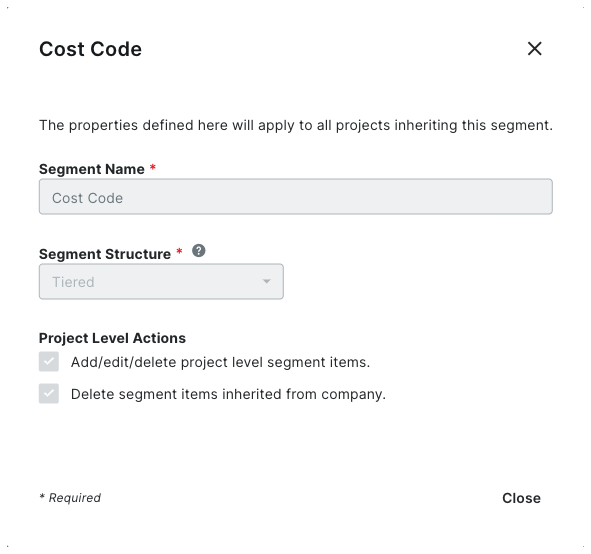
Hinweis
Das Segment „Kostenschlüssel“ ist ein Standardsegment. Sie können keine der Einstellungen bearbeiten - Klicken Sie auf Schließen.
Nächste Schritte
Siehe auch
Kostenarten für Unternehmen hinzufügen
Ziel
So fügen Sie Kostenarten als Segmentelemente zum Segment „Kostenart“ in Ihrem unternehmenseigenen Projektstrukturplan (PSP) hinzu.
Hintergrund
Das Segment „Kostenart“ ist eines der Standardsegmente im Projektstrukturplan von Procore. Es handelt sich um ein flaches Segment, das typischerweise für die Durchführung der Projektkalkulation verwendet wird. Im PSP ist ein Segment eine diskrete Kategorie, die eine Organisation verwendet, um ihre Arbeit in überschaubare Komponenten zu unterteilen. Ein Segmentelement ist eines von vielen verschiedenen Elementen in einem Segment. Nachdem Sie ein Segment erstellt haben, können Sie ihm eine unbegrenzte Anzahl von Segmentelementen hinzufügen. Weitere Informationen finden Sie unter Was sind Segmente und Segmentelemente?
Beispiel
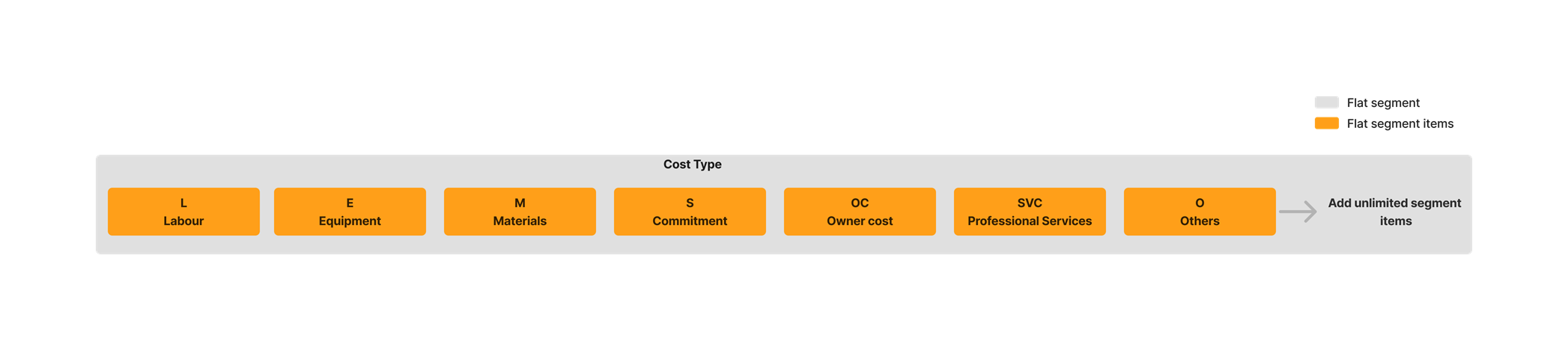
Das Segment „Kostenart“ von Procore umfasst die folgenden Segmentelemente. Siehe Was sind die Standardkostenarten von Procore? Andere Segmentelemente, die Sie Ihrem „Kostenart“-Segment hinzufügen können, sind z. B. Lohneinzelkosten (Direct Labor, DL), Materialeinzelkosten (Direct Materials, DM) und Gemeinkosten (Overhead, OH):




Wichtige Hinweise
- Erforderliche Benutzerberechtigungen:
- „Admin“-Berechtigungen für das Admin-Tool auf Unternehmensebene.
- Zusätzliche Informationen:
- Die Felder „Schlüssel“ und „Beschreibung“ sind Pflichtfelder und dürfen nicht leer sein.
- Doppelte Einträge in dem Feld „Schlüssel“ sind NICHT zulässig. Die Einträge im Feld „Schlüssel“ müssen für jeden Segmentposten spezifisch sein.
- Es gibt keine Zeichenbeschränkungen für Einträge im Feld „Beschreibung“.
- Sie können eine unbegrenzte Anzahl an Segmentposten hinzufügen.
- Die „Kostenart“-Segmentposten auf Unternehmensebene können auf Projektebene nicht bearbeitet oder gelöscht werden.
- Beschränkungen:
Voraussetzungen
Lesen Sie Folgendes:
Schritte
- Navigieren Sie zum Admin-Tool auf Unternehmensebene.
- Klicken Sie unter „Unternehmenseinstellungen“ auf die Verknüpfung Projektstrukturplan.
- Klicken Sie in der Tabelle „Segmente“ auf das Segment „Kostenarten“, um es zu öffnen.
- Gehen Sie wie folgt vor:
- Wenn Sie Segmentposten zum ersten Mal einrichten oder weitere Kostenarten hinzufügen möchten, klicken Sie auf die Schaltfläche Posten hinzufügen.
- Schlüssel. Geben Sie einen eindeutigen alphanumerischen Schlüssel für den Segmentposten ein. Dies ist ein Pflichtfeld. Doppelte Einträge sind NICHT erlaubt. In diesem Beispiel geben wir L ein.
- Beschreibung. Geben Sie eine Beschreibung für den Segmentposten ein. Dies ist ein Pflichtfeld. In diesem Beispiel geben wir Arbeit ein.
Hinweis
Die Felder "Code" und "Beschreibung" sind Pflichtfelder. Doppelte Einträge sind im Feld "Schlüssel" NICHT zulässig. Wenn Sie versuchen, ein Feld leer zu lassen oder ein Duplikat hinzuzufügen, zeigt Procore ein ROTES Banner an, um Sie auf das Problem hinzuweisen.

- Wiederholen Sie die obigen Schritte für jede Kostenart, die Sie hinzufügen möchten.
Einstellungen des Kostenart-Segments des Unternehmens anzeigen
Ziel
So zeigen Sie die Einstellungen für das Segment „Kostenart“ für Ihren Projektstrukturplan (PSP) auf Unternehmensebene an.
Hintergrund
Gehen Sie wie folgt vor, wenn Sie die Einstellungen für das Segment „Kostenart“ im Projektstrukturplan Ihres Unternehmens anzeigen möchten.
Wichtige Hinweise
- Erforderliche Benutzerberechtigungen:
- „Admin“-Berechtigungen für das Admin-Tool auf Unternehmensebene.
- Beschränkungen:
Voraussetzungen
Schritte
- Navigieren Sie zum Admin-Tool auf Unternehmensebene.
- Klicken Sie unter „Unternehmenseinstellungen“ auf die Verknüpfung Projektstrukturplan.
- Klicken Sie in der Tabelle „Segmente“ auf das Segment „Kostenarten“.
- Klicken Sie über der Tabelle „Kostenarten“ auf das Symbol Einstellungen konfigurieren .
- Im Dialogfeld „Segmenteinstellungen“ haben Sie unter „Aktionen auf Projektebene“ folgende Optionen:
Hinweis
Das Segment „Kostenart“ ist ein Standardsegment. Sie können die Einstellungen von „Segmentname“ und „Segmentstruktur“ nicht bearbeiten.- Hinzufügen/Bearbeiten/Löschen von Segmentposten auf Projektebene. Dieses Kontrollkästchen ist standardmäßig ausgegraut und nicht verfügbar.
- Standardmäßig übernommene Segmentposten löschen. Dieses Kontrollkästchen ist standardmäßig ausgegraut und nicht verfügbar.
- Zur Verwendung in neuen Projekten verfügbar. Setzen Sie ein Häkchen in dieses Feld, um das Segment und seine Posten für die Verwendung in neuen Procore-Projekten verfügbar zu machen. Dies ist die Standardeinstellung von Procore. Entfernen Sie das Häkchen, wenn das Segment oder seine Posten NICHT in Projekten verfügbar sein sollen.
- Klicken Sie auf Schließen.
Siehe auch
Teilaufträge für Projekte aktivieren
Ziel
So aktivieren Sie die Einstellung auf Unternehmensebene, die es Ihrem Team ermöglicht, die Funktion Teilprojekt mit dem Projektstrukturplan (PSP) zu verwenden.
Hintergrund
Wichtige Hinweise
- Erforderliche Benutzerberechtigungen:
- „Admin“-Berechtigungen für das Administrations-Tool auf Unternehmensebene.
- Zusätzliche Informationen:
- Beschränkungen:
Schritte
- Navigieren Sie zum Administrations-Tool auf Unternehmensebene.
- Klicken Sie unter „Unternehmenseinstellungen“ auf Projektstrukturplan.
- Klicken Sie auf das Symbol Einstellungen .
- Aktivieren Sie das Kontrollkästchen unter Teilprojekte.
- Klicken Sie auf Speichern.
Festlegen der Budgetschlüssel-Struktur des Unternehmens
Ziel
So konfigurieren Sie die Standard- und kundenspezifischen Segmente Ihres Unternehmens, um die Budgetschlüssel-Struktur des Projektstrukturplans (PSP) Ihres Unternehmens zu definieren.
Hintergrund
Wenn der Procore-Administrator Ihres Unternehmens benutzerdefinierte Segmente hinzufügt, fügt Procore sie automatisch am Ende des Abschnitts „Budgetschlüssel-Struktur“ in der Reihenfolge, in der sie erstellt wurden, hinzu. Ihr Administrator kann diese Segmente auch so anordnen, dass sie in beliebiger Reihenfolge erscheinen. Die Anordnung definiert die Budgetschlüssel-Struktur Ihres Unternehmens für alle Procore-Projekte in Ihrem Unternehmenskonto.
Wichtig
Bei der Anordnung und Neuanordnung der Segmente sind folgende Punkte zu beachten:
- Obwohl Ihr Procore-Administrator Ihre Budgetschlüssel-Struktur auf Unternehmensebene jederzeit ändern kann, wirkt sich eine Neuanordnung der Segmentanordnung nur auf die Segmentanordnung neuer Procore-Projekte aus. Bestehende Procore-Projekte behalten die Budgetschlüssel-Struktur bei, die zum Zeitpunkt der Erstellung des Projekts im Admin-Tool des Unternehmens definiert wurde.
- Bevor Sie die Segmente in Ihrer Budgetschlüssel-Struktur auf Unternehmensebene verschieben, sollten Sie wissen, wie sich diese Aktion auf Ihre Procore-Projekte auswirkt. Weitere Informationen finden Sie unter Was geschieht mit Projekten, wenn ich die Segmentreihenfolge der Budgetschlüssel-Struktur meines Unternehmens im PSP ändere?
Beispiel
Sie können die Segmente in der Budgetschlüssel-Struktur Ihres Unternehmens in beliebiger Reihenfolge anordnen. Die Segmentreihenfolge wird für Ihr neues Projekt bzw. Ihre neuen Projekte wirksam.
Wichtige Hinweise
- Erforderliche Benutzerberechtigungen:
- „Admin“-Berechtigungen für das Admin-Tool des Unternehmens.
- Zusätzliche Informationen:
- Teilaufträge werden im Admin-Tool des Unternehmens NICHT unterstützt. Stattdessen müssen sie im Admin-Tool auf Projektebene aktiviert und verwaltet werden. Siehe Teilprojekte in Projekten für PSP und Teilprojekte zu einem Procore-Projekt hinzufügen.
- Beschränkungen:
Voraussetzungen
Führen Sie diese Schritte aus:
Schritte
- Navigieren Sie zum Administrations-Tool auf Unternehmensebene.
- Klicken Sie unter „Unternehmenseinstellungen“ auf die Verknüpfung Projektstrukturplan.
- Klicken Sie im Abschnitt „Budgetschlüssel-Struktur“ auf die Schaltfläche Bearbeiten.
- Klicken und halten Sie in der Tabelle "Segmentreihenfolge" den Doppelgriff gedrückt und platzieren Sie dann jedes Segment per Drag-and-Drop an der gewünschten Position.
Der Bereich "Auftrag" spiegelt die Segmentreihenfolge wider, die Sie für die Budgetschlüssel-Struktur Ihres Unternehmens festgelegt haben.

- Klicken Sie auf Speichern.
Nächste Schritte
Bearbeitungen der Budgetschlüssel-Struktur auf Projektebene ermöglichen
Ziel
So aktivieren Sie eine Einstellung auf Unternehmensebene, die es Projektbenutzern erlaubt, die Budgetschlüssel-Struktur eines Projekts zu bearbeiten.
Hintergrund
Obwohl es nicht üblich ist, dass Projekte unterschiedliche Budgetschlüssel-Strukturen verwenden, kann ein Procore-Administrator eine Einstellung im Admin-Tool des Unternehmens konfigurieren, die es Benutzern mit „Admin“-Berechtigungen für ein Projekt erlaubt, das Muster der Budgetschlüssel-Struktur für dieses Projekt zu ändern.
Wichtig
Wenn Sie diese Einstellung aktivieren, stellen Sie sicher, dass Ihre Projektbenutzer über die folgenden Einschränkungen informiert sind:
- Das Hinzufügen eines neuen Segments auf Unternehmensebene zur Budgetschlüssel-Struktur des Unternehmens hat KEINE Auswirkungen auf die Budgetschlüssel-Struktur eines Projekts. Wenn Sie das neue Segment auf Unternehmensebene zu einem Projekt hinzufügen möchten, muss es manuell zum Projekt hinzugefügt werden.
- Sie können ein Segment auf Unternehmensebene aus der Budgetschlüssel-Struktur eines Projekts entfernen. Um optimale Ergebnisse zu erzielen, sollten Sie das Segment jedoch zu Beginn des Projekts entfernen und es nicht während des Projekts wieder hinzufügen.
- Sie können die Segmente in der Budgetschlüssel-Struktur auf Projektebene jederzeit neu anordnen.
Wichtige Hinweise
- Erforderliche Benutzerberechtigungen:
- „Admin“-Berechtigungen für das Admin-Tool auf Unternehmensebene.
- Beschränkungen:
Schritte
- Navigieren Sie zum Admin-Tool des Unternehmens.
- Klicken Sie unter „Unternehmenseinstellungen“ auf Projektstrukturplan.
- Scrollen Sie zur Tabelle „Budgetschlüssel-Struktur“.
- Klicken Sie auf das Symbol Budgetschlüssel-Struktur konfigurieren.

- Markieren Sie im Fenster „Budgetschlüssel-Struktur auf Projektebene bearbeiten“ das Kontrollkästchen Bearbeitungen der Budgetschlüssel-Struktur auf Projektebene ermöglichen.

- Klicken Sie auf Speichern.