

Projektstrukturplan: Leitfaden zur Projektverwaltung
Inhaltsverzeichnis
- Übersicht
- Verwalten von benutzerdefinierten Segmentelementen
- Kostenschlüssel verwalten
- Teilaufträge verwalten
- Festlegen der Budgetschlüsselstruktur des Projekts
Übersicht
Dieser Leitfaden zeigt Benutzern mit Admin-Berechtigungen für das Admin-Tool auf Projektebene, wie sie einen Projektstrukturplan (PSP) für ein neues Procore-Projekt einrichten, indem sie die verfügbaren Segmente nutzen, die im Standard-PSP Ihres Unternehmens definiert sind.
Workflow


Segmentposten hinzufügen
Ziel
So fügen Sie einen Segmentposten zu einem Segment in Ihrem Projektstrukturplan (PSP) what-is-work-breakdown-structure-wbs#Answer hinzu.
Hintergrund
Ein Segment ist eine diskrete Kategorie, die eine Organisation verwendet, um ihre Arbeit in überschaubare Komponenten zu unterteilen. Ein Segmentposten ist einer von vielen verschiedenen Posten in einem Segment. Nach der Erstellung eines Segments kann der Procore-Administrator Ihres Unternehmens eine unbegrenzte Anzahl von Segmentposten auf Unternehmensebene zu diesem Segment hinzufügen. Ob Sie jedoch die nachstehenden Schritte zum Hinzufügen von Segmenten auf Projektebene durchführen dürfen, hängt von den Einstellungen des Segments auf Unternehmensebene ab.
Hinweis
Die folgenden Schritte sind nur verfügbar, wenn Ihr Procore-Administrator ein Häkchen in das Feld „Segmentelemente auf Projektebene hinzufügen/bearbeiten/löschen“ setzt. Weitere Informationen finden Sie unter Benutzerdefinierte Segmente hinzufügen und Benutzerdefinierte Segmenteinstellungen bearbeiten.Wichtige Hinweise
- Zusätzliche Informationen:
-
- Damit Projektbenutzer einen benutzerdefinierten Segmentposten auf Unternehmensebene, der später in ein Projekt kopiert wird, bearbeiten oder löschen können, müssen die Einstellungen Hinzufügen/Bearbeiten/Löschen von Segmentposten auf Projektebene und Löschen von Segmentposten, die von einem Unternehmen geerbt wurden, beim Ausführen der folgenden Schritte aktiviert werden.
- Bei der Bearbeitung eines Segmentpostens auf Unternehmensebene, der in Ihr Projekt kopiert wurde, können Benutzer nur das Feld 'Beschreibung' des Segmentpostens ändern. Siehe Segmentposten in einem Projekt bearbeiten.
- Bei der Bearbeitung eines Segmentpostens auf Projektebene, der speziell für ein Projekt erstellt wurde, können Benutzer sowohl den 'Schlüssel' als auch die 'Beschreibung' des Segmentpostens ändern. Siehe Segmentposten in einem Projekt bearbeiten.
- Das Procore-Standardsegment „Kostenart“ kann nur von einem Procore-Administrator im Admin-Tool auf Unternehmensebene verwaltet werden.Siehe Kostenarten für Unternehmen hinzufügen.
-
- Beschränkungen:
- In einem flachen Segment sind doppelte Einträge im Feld „Schlüssel“ NICHT gestattet.
- In einem abgestuften Segment sind doppelte Einträge im Feld „Schlüssel“ NICHT gestattet, wenn die Segmentposten demselben übergeordneten Segment zugeordnet sind.
- Es gibt keine Zeichenbeschränkungen oder andere Einschränkungen für Einträge im Feld „Beschreibung“.
- Sie können eine unbegrenzte Anzahl an Segmentposten hinzufügen.
Voraussetzungen
Schritte
- Navigieren Sie zum Admin-Tool des Projekts.
- Klicken Sie unter „Unternehmenseinstellungen“ auf die Verknüpfung Projektstrukturplan.
- Klicken Sie in der Tabelle "Segmente" auf das Segment, mit dem Sie arbeiten möchten.
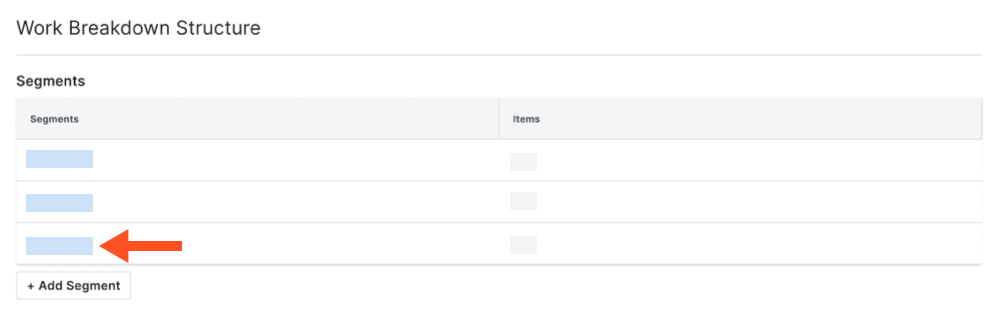
Hinweis
Sie können zum Beispiel ein benutzerdefiniertes Segment mit dem Namen „Phase“ erstellen und Segmentposten mit den Namen „Phase I“, „Phase 2“ und „Phase 3“ hinzufügen. - Klicken Sie in der Tabelle "Segment" auf die Schaltfläche Elemente hinzufügen . Gehen Sie dann wie folgt vor:
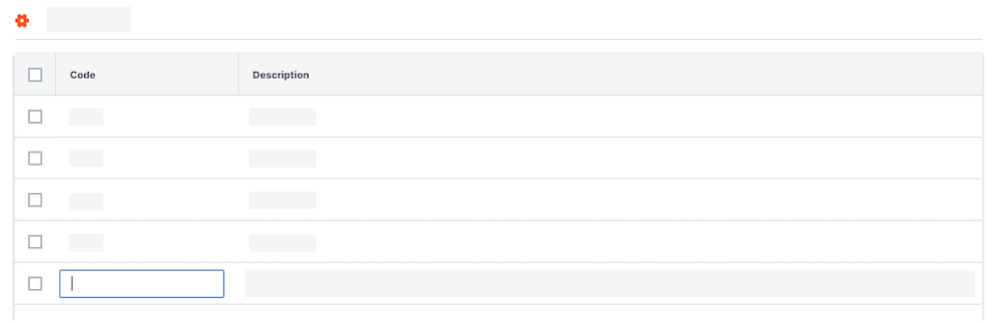
- Schlüssel. Geben Sie einen eindeutigen alphanumerischen Schlüssel für den Segmentposten ein. Geben Sie zum Beispiel P1, P2 oder P3 ein.
Hinweis
- Sie können beim Hinzufügen oder Bearbeiten eines Segments Zeichenbeschränkungen für das Feld „Schlüssel“ festlegen. Siehe Kundenspezifische Segmente hinzufügen oder Kundenspezifische Segmenteinstellungen bearbeiten.
- Beschreibung. Geben Sie eine Beschreibung des Segmentpostens ein. Geben Sie zum Beispiel Phase I, Phase II oder Phase III ein.
Wichtig
Um den neuen Einzelposten zu speichern, müssen Sie sowohl einen „Schlüssel“ als auch eine „Beschreibung“ eingeben. Wenn Sie in beiden Feldern KEINEN Eintrag haben und den Fokus Ihres Cursors bewegen, werden Sie in einer Popup-Meldung daran erinnert, dass die Änderungen NICHT gespeichert werden.
- Um den Dateneintrag für den Einzelposten zu beenden, klicken Sie auf Abbrechen.
- Um fortzufahren, ohne den Einzelposten zu speichern, klicken Sie auf Verlassen.
- Schlüssel. Geben Sie einen eindeutigen alphanumerischen Schlüssel für den Segmentposten ein. Geben Sie zum Beispiel P1, P2 oder P3 ein.
- Wiederholen Sie die obigen Schritte für jeden Segmentposten, den Sie hinzufügen möchten.
Nächste Schritte
Segmentposten bearbeiten
Ziel
So bearbeiten Sie Segmentposten in Ihrem Projektstrukturplan (PSP) what-is-work-breakdown-structure-wbs#Answer .
Hintergrund
Ein Segment ist eine diskrete Kategorie, die eine Organisation verwendet, um ihre Arbeit in überschaubare Komponenten zu unterteilen. Ein Segmentposten ist einer von vielen verschiedenen Posten in einem Segment. Nach der Erstellung eines Segments kann der Procore-Administrator Ihres Unternehmens eine unbegrenzte Anzahl von Segmentposten auf Unternehmensebene zu diesem Segment hinzufügen. Ob Sie jedoch die nachstehenden Schritte zur Bearbeitung von Segmenten auf Projektebene durchführen dürfen, hängt von den Einstellungen des Segments auf Unternehmensebene ab.
Hinweis
Um ein kundenspezifisches Segmentelement auf Unternehmensebene zu bearbeiten, das in Ihr Projekt kopiert wurde, muss die Einstellung Segmentelemente auf Projektebene hinzufügen/bearbeiten/löschen vom Procore-Administrator Ihres Unternehmens beim Hinzufügen des Segments aktiviert (auf EIN festgelegt) werden.Weitere Informationen finden Sie unter Benutzerdefinierte Segmente hinzufügen.
Wichtige Hinweise
- Zusätzliche Informationen:
- Um ein benutzerdefiniertes Segmentelement auf Unternehmensebene, das in Ihr Projekt kopiert wurde, zu bearbeiten oder zu löschen, müssen die Einstellungen Hinzufügen/Bearbeiten/Löschen von Segmentelementen auf Projektebene und Löschen von Segmentelementen, die von einem Unternehmen geerbt wurden, vom Procore-Administrator Ihres Unternehmens beim Hinzufügen des Segments aktiviert werden. Weitere Informationen finden Sie unter Benutzerdefinierte Segmente hinzufügen, die Schritte unten und Nicht verwendete Segmentelemente aus einem Projekt löschen.
- Wenn Sie ein Segmentelement auf Unternehmensebene bearbeiten, das in Ihr Projekt kopiert wurde, können Sie nur das Feld "Beschreibung" des Segmentelements ändern.
- Wenn Sie ein Segmentelement auf Projektebene bearbeiten, das speziell für ein Projekt erstellt wurde, können Sie sowohl den "Code" als auch die "Beschreibung" des Segmentelements ändern.
- Das Procore-Standardsegment „Kostenart“ kann nur von einem Procore-Administrator im Admin-Tool auf Unternehmensebene verwaltet werden. Siehe Kostenarten für Unternehmen hinzufügen.
- Beschränkungen:
- In einem flachen Segment sind doppelte Einträge im Feld „Schlüssel“ NICHT gestattet.
- In einem abgestuften Segment sind doppelte Einträge im Feld „Schlüssel“ NICHT gestattet, wenn die Segmentposten demselben übergeordneten Segment zugeordnet sind.
- Es gibt keine Zeichenbeschränkungen oder andere Einschränkungen für Einträge im Feld „Beschreibung“.
- Sie können eine unbegrenzte Anzahl an Segmentposten hinzufügen.
- Benutzerdefinierte Segmente werden NICHT mit dem ERP-Integrationstool unterstützt.
Voraussetzungen
Schritte
- Navigieren Sie zum Admin-Tool des Projekts.
- Klicken Sie unter „Projekteinstellungen“ auf den Link Projektstrukturplan.
- Klicken Sie in der Tabelle "Segmente" auf das Segment, mit dem Sie arbeiten möchten.
- Suchen Sie in der Tabelle „Segment“ das zu bearbeitende Segment.
- Klicken Sie in das Feld Beschreibung und überschreiben Sie den vorhandenen Wert mit Ihrem neuen.
Beispiel
In diesem Beispiel haben wir das Feld „Beschreibung“ von „Phase 1“ in „Phase I“ für ein benutzerdefiniertes Segment mit dem Namen „Phase“ geändert.

Nächste Schritte
Siehe auch
Nicht verwendete Segmentelemente löschen
Ziel
Nicht verwendete Segmentposten aus einem Projekt löschen.
Hintergrund
Auf Projektebene können Segmente und Segmentelemente in Übereinstimmung mit den Richtlinien gelöscht werden, die der Procore-Administrator Ihres Unternehmens bei der Erstellung des Segments festgelegt hat (siehe Benutzerdefinierte Segmente hinzufügen). Ähnlich wie Segmentelemente in Ihrem Projektstrukturplan auf Unternehmensebene können Segmentelemente auf Projektebene nur dann gelöscht werden, wenn sie nicht zur Erstellung eines Budgetschlüssels für Ihr Projekt verwendet wurden.
Hinweis
Wichtige Hinweise
- Zusätzliche Informationen:
- Nachdem ein Segmentposten zur Erstellung eines Budgetschlüssels für ein Projekt verwendet wurde, kann er nicht mehr gelöscht werden. Er kann jedoch deaktiviert werden, um eine zukünftige Nutzung zu verhindern. Siehe Segmentposten deaktivieren.
- Beschränkungen:
Voraussetzungen
Schritte
- Navigieren Sie zum Admin-Tool auf Projektebene.
- Klicken Sie unter „Projekteinstellungen“ auf die Verknüpfung Projektstrukturplan.
- Klicken Sie in der Tabelle "Segmente" auf das Segment, das die zu löschenden Elemente enthält.

- Suchen Sie den zu löschenden Segmentposten. Wenn Sie ein mehrstufiges Segment löschen, navigieren Sie zu dem Segmentposten und markieren Sie ihn im linken Fensterbereich.
- Klicken Sie auf die vertikale Ellipse in der Einzelposition des Segmentelements und wählen Sie im Menü Überlauf die Option Löschen.

Nächste Schritte
Siehe auch
Kostenschlüssel zu Teilprojekten zuweisen
Ziel
Kostenschlüssel zu Teilprojekten für den Projektstrukturplan (PSP) Ihres Projekts zuweisen.
Hintergrund
Die Zuweisung von Kostenschlüsseln zu Teilprojekten ist eine wichtige Praxis, um Finanzkontrolle, Projekteffizienz, fundierte Entscheidungen und eine höhere Rentabilität zu erreichen und eine wichtige granulare finanzielle Sichtbarkeit im gesamten Unternehmen zu gewährleisten. Sobald Unternehmenskostenschlüssel zu einem Procore-Projekt hinzugefügt wurden, können Benutzer diese Schlüssel zu den Teilaufträgen Ihres Projekts hinzufügen, um dem Team eine bessere Verfolgung der Finanzinformationen zu ermöglichen. Auch in der Verwaltung auf Projektebene können Benutzer Kostenschlüssel mithilfe einer Suchfunktion schnell finden und sie in großen Mengen Teilaufträgen zuordnen oder manuell Schlüssel zu jedem Teilauftrag hinzufügen.
Wichtige Hinweise
- Erforderliche Benutzerberechtigungen:
- Berechtigungen auf Administratorebene für das Verwaltungstool auf Projektebene.
- Beschränkungen:
- Benutzerdefinierte Segmente werden NICHT mit dem ERP-Integrationstool unterstützt.
Schritte
- Hinzufügen von Kostenschlüsseln zu Teilprojekten in großen Mengen
- Einzelne Kostenschlüssel zu Teilprojekten hinzufügen
Hinzufügen von Kostenschlüsseln zu Teilprojekten in großen Mengen
- Navigieren Sie zum Admin-Tool des Projekts.
- Klicken Sie unter "Projekteinstellungen" auf Projektstrukturplan.
- Klicken Sie in der Tabelle "Segmente" auf Teilprojekte.
Hinweise
- Wenn der Link "Teilaufträge" in der Tabelle "Segmente" nicht sichtbar ist, siehe Teilaufträge für PSP aktivieren.
- Um Teilprojekte hinzuzufügen, muss Ihr Procore-Administrator zunächst Unternehmenskostenschlüssel hinzufügen.
- Die Kostenschlüssel werden aus der Kostenschlüsselliste des Unternehmens kopiert, nicht aus der Liste des Projekts.
- Klicken Sie auf Mehrfachhinzufügen von Unternehmenskostenschlüsseln.

- Geben Sie in das Feld Suchen ein, um nach dem/den Code bzw. den Codes zu suchen .
Das System listet alle Codes auf, die zu Ihrer Eingabe passen. - Wählen Sie aus diesen Optionen:
- Um alle übereinstimmenden Codes auszuwählen, klicken Sie auf Alle auswählen.
- Um bestimmte Codes auszuwählen, markieren Sie sie in der Liste.
- Klicken Sie auf Weiter.
- Markieren Sie im Fenster "Teilaufträge auswählen" die gewünschten Kontrollkästchen für Teilprojekte , um die ausgewählten Codes hinzuzufügen.
- Klicken Sie auf Hinzufügen.
Einzelne Kostenschlüssel zu Teilprojekten hinzufügen
- Navigieren Sie zum Admin-Tool des Projekts.
- Klicken Sie unter „Projekteinstellungen“ auf den Link Projektstrukturplan.
- Klicken Sie in der Tabelle „Segmente“ auf den Link Teilprojekte.
Hinweise
- Wenn der Link "Teilaufträge" in der Tabelle "Segmente" nicht sichtbar ist, siehe Teilaufträge für PSP aktivieren.
- Bevor Sie ein Teilprojekt zu einem Projekt hinzufügen können, muss der Procore Administrator Ihre Unternehmenskostenschlüssel hinzufügen. Siehe Unternehmenskostenschlüssel hinzufügen.
- Bei Teilprojekten werden Kostenschlüssel einfach von der Standard-Kostenschlüsselliste auf Unternehmensebene und nicht der Kostenschlüsselliste auf Projektebene kopiert.
- Suchen Sie in der Liste "Teilprojekte" den Teilprojekt, dem Sie Kostenschlüssel zuweisen möchten.
- Klicken Sie auf das
 Symbol für das Teilprojekt.
 - Wählen Sie aus diesen Optionen:
- Um dem ausgewählten Teilprojekt alle Kostenschlüssel Ihres Unternehmens zuzuweisen, klicken Sie auf die Schaltfläche Kostenschlüssel aus Unternehmen .
- Um Kostenschlüssel für den ausgewählten Teilprojekt zu erstellen, klicken Sie unten in der Liste auf Kostenschlüssel hinzufügen .
- Geben Sie einen Code und eine Beschreibungein
- Legen Sie den Status des Kostenschlüssels fest.
Hinweise
- Wenn ausgewählte Kostenschlüssel bereits von einem bestehenden Projektkostenschlüssel verwendet werden, wird Procore diese Kostenschlüssel NICHT dem Teilprojekt zuweisen. Stattdessen erscheint ein GELBES Banner, das Sie darauf hinweist, dass der/die betroffene(n) Kostencode(s) bereits verwendet wird/sind. Um die Liste der betroffenen Kostenschlüssel anzuzeigen, klicken Sie auf die Schaltfläche Details anzeigen .
Unternehmenskostenschlüssel in ein Projekt kopieren
Ziel
Kopieren von Kostenschlüsseln auf Unternehmensebene in ein Procore-Projekt über die Seite Projektstrukturplan (PSP) des Admin-Tools auf Projektebene.
Hintergrund
Wichtige Hinweise
- Erforderliche Benutzerberechtigungen:
- Berechtigung auf 'Admin'-Ebene für das Admin-Tool auf Projektebene.
ODER - Berechtigungen der Ebene "Schreibgeschützt" oder "Standard" im Admin-Tool auf Projektebene mit der granularen Berechtigung "PSP-Codes verwalten" in Ihrer Berechtigungsvorlage aktiviert.
- Berechtigung auf 'Admin'-Ebene für das Admin-Tool auf Projektebene.
- Beschränkungen:
Voraussetzungen
Schritte
- Navigieren Sie zum Administrations-Tool auf Projektebene.
- Klicken Sie unter „Projekteinstellungen“ auf den Link Projektstrukturplan.
- Klicken Sie in der Liste „Segmente“ auf den Link Kostenschlüssel.
- Klicken Sie auf Kostenschlüssel von Unternehmen.

- Wählen Sie im Fenster "Kostenschlüssel zu diesem Projekt hinzufügen" eine der folgenden Optionen:

- Um alle Kostenschlüssel des Unternehmens in das Projekt zu kopieren, klicken Sie auf Alle auswählen.
- Um bestimmte Kostenschlüssel auszuwählen , geben Sie einen Code in das Feld Kostenschlüssel suchen ein und markieren Sie die hinzuzufügenden Codes.
- Um Kostenschlüssel auszuwählen, erweitern Sie die gewünschten Segmentelemente und markieren Sie die zu kopierenden Segmentelemente.
- Klicken Sie auf Hinzufügen.
Nächste Schritte
Teilprojekte zu einem Projekt hinzufügen
Ziel
Um ein Teilprojekt zu einem Procore-Projekt auf der Seite Projektstrukturplan (PSP) des Admin-Tools des Projekts hinzuzufügen.
Hintergrund
Nachdem ein Teilprojekt erstellt wurde, können Sie bestimmte Einzelposten im Leistungsverzeichnis (LV) für einen Änderungsauftrag für den Unterauftrag ausgeben.
Wichtige Hinweise
- Weitere Informationen:
- Wenn Sie einem Projekt „Teilprojekte“ hinzufügen, werden sie auch zur Liste „Segmente“ auf Unternehmensebene hinzugefügt. Das Segment „Teilprojekte“ wird als eines (1) der dreizehn (13) verfügbaren Segmente gezählt.
- Beschränkungen:
Voraussetzungen
Schritte
- Navigieren Sie zum Admin-Tool des Projekts.
- Klicken Sie unter „Projekteinstellungen“ auf den Link Projektstrukturplan.
- Klicken Sie in der Tabelle „Segmente“ auf den Link Teilprojekte.
Hinweise
- Wenn der Link 'Unteraufträge' in der Tabelle 'Segmente' nicht sichtbar ist, siehe Unteraufträge auf Projekten für PSP aktivieren Unteraufträge auf Projekten für PSP aktivieren.
- Bevor Sie ein Teilprojekt zu einem Projekt hinzufügen können, muss der Procore Administrator Ihre Unternehmenskostenschlüssel hinzufügen.Siehe Unternehmenskostenschlüssel hinzufügen.
- Bei Teilprojekten werden Kostenschlüssel einfach von der Standard-Kostenschlüsselliste auf Unternehmensebene und nicht der Kostenschlüsselliste auf Projektebene kopiert.
- Wählen Sie aus diesen Optionen:
- Wenn Sie zum ersten Mal Teilprojekte erstellen, klicken Sie auf die Schaltfläche Segmentposten hinzufügen.
ODER - Wenn Sie Teilprojekte zu einer bestehenden Liste hinzufügen möchten, klicken Sie auf die Schaltfläche Posten hinzufügen.
- Wenn Sie zum ersten Mal Teilprojekte erstellen, klicken Sie auf die Schaltfläche Segmentposten hinzufügen.
- Geben Sie die folgenden Informationen ein:
- Schlüssel. Geben Sie einen alphanumerischen Schlüssel für das Teilprojekt ein.
- Beschreibung. Geben Sie eine Beschreibung für das neue Teilprojekt ein.
- Klicken Sie auf eine Stelle außerhalb des Einzelpostens, um ihn zu speichern.
Procore zeigt „Gespeichert“ in GRÜNEM Text an.Wichtig
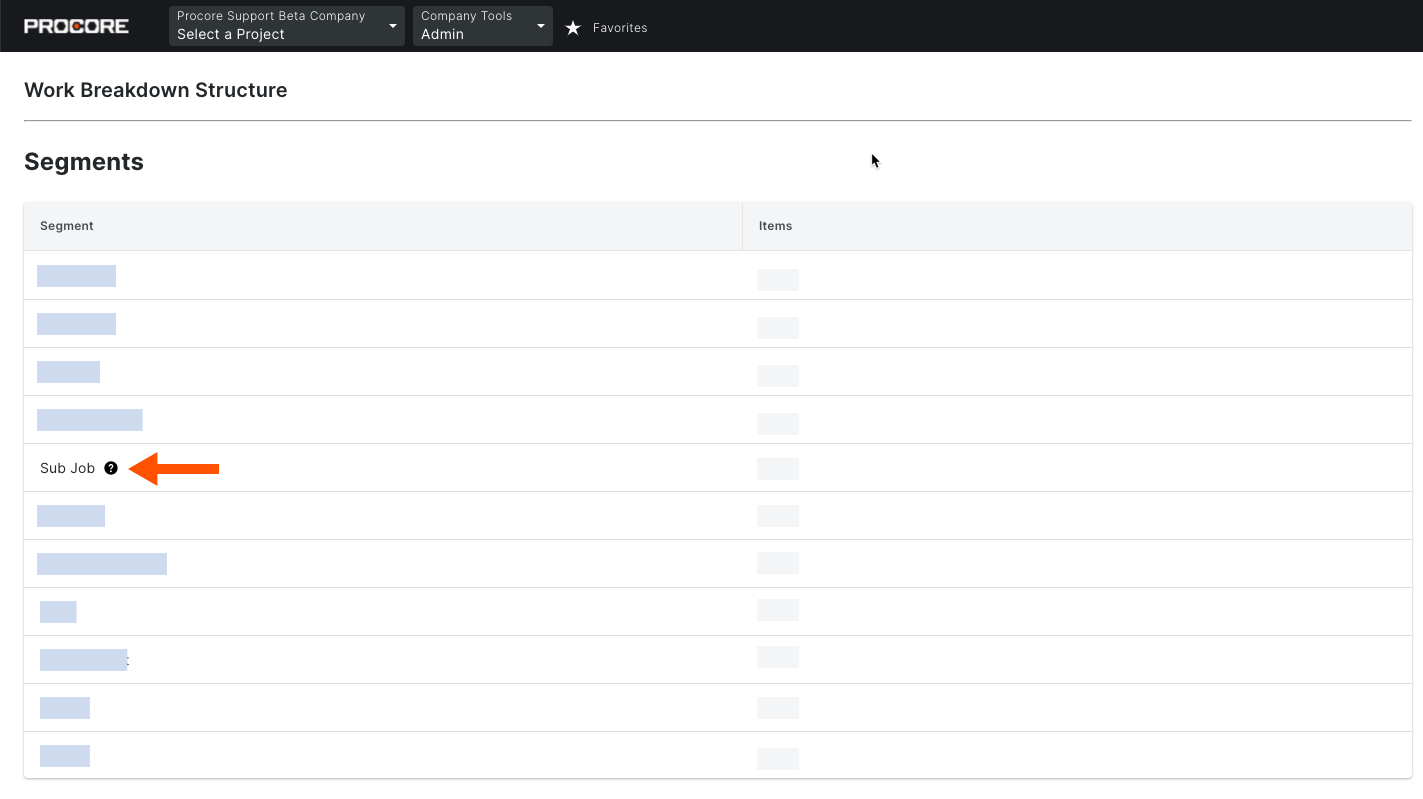
In der folgenden Abbildung wird das Segment „Teilprojekt“ nach dem Hinzufügen zu einem Projekt automatisch zur Tabelle „Segmente“ im Admin-Tool auf Unternehmensebene hinzugefügt und mit einem Tooltip versehen. Das Hinzufügen des „Teilprojekts“ zu einem Projekt wird als eines (1) der dreizehn (13) verfügbaren Segmente Ihres Unternehmens gezählt.
Nächste Schritte
Teilprojekten Projektkostenschlüssel zuweisen
Ziel
Kostenschlüssel zu Teilprojekten für den Projektstrukturplan (PSP) Ihres Projekts zuweisen.
Hintergrund
Die Zuweisung von Kostenschlüsseln zu Teilprojekten ist eine wichtige Praxis, um Finanzkontrolle, Projekteffizienz, fundierte Entscheidungen und eine höhere Rentabilität zu erreichen und eine wichtige granulare finanzielle Sichtbarkeit im gesamten Unternehmen zu gewährleisten. Sobald Unternehmenskostenschlüssel zu einem Procore-Projekt hinzugefügt wurden, können Benutzer diese Schlüssel zu den Teilaufträgen Ihres Projekts hinzufügen, um dem Team eine bessere Verfolgung der Finanzinformationen zu ermöglichen. Auch in der Verwaltung auf Projektebene können Benutzer Kostenschlüssel mithilfe einer Suchfunktion schnell finden und sie in großen Mengen Teilaufträgen zuordnen oder manuell Schlüssel zu jedem Teilauftrag hinzufügen.
Wichtige Hinweise
- Erforderliche Benutzerberechtigungen:
- Berechtigungen auf Administratorebene für das Verwaltungstool auf Projektebene.
- Beschränkungen:
- Benutzerdefinierte Segmente werden NICHT mit dem ERP-Integrationstool unterstützt.
Schritte
- Hinzufügen von Kostenschlüsseln zu Teilprojekten in großen Mengen
- Einzelne Kostenschlüssel zu Teilprojekten hinzufügen
Hinzufügen von Kostenschlüsseln zu Teilprojekten in großen Mengen
- Navigieren Sie zum Admin-Tool des Projekts.
- Klicken Sie unter "Projekteinstellungen" auf Projektstrukturplan.
- Klicken Sie in der Tabelle "Segmente" auf Teilprojekte.
Hinweise
- Wenn der Link "Teilaufträge" in der Tabelle "Segmente" nicht sichtbar ist, siehe Teilaufträge für PSP aktivieren.
- Um Teilprojekte hinzuzufügen, muss Ihr Procore-Administrator zunächst Unternehmenskostenschlüssel hinzufügen.
- Die Kostenschlüssel werden aus der Kostenschlüsselliste des Unternehmens kopiert, nicht aus der Liste des Projekts.
- Klicken Sie auf Mehrfachhinzufügen von Unternehmenskostenschlüsseln.
- Geben Sie in das Feld Suchen ein, um nach dem/den Code bzw. den Codes zu suchen .
Das System listet alle Codes auf, die zu Ihrer Eingabe passen. - Wählen Sie aus diesen Optionen:
- Um alle übereinstimmenden Codes auszuwählen, klicken Sie auf Alle auswählen.
- Um bestimmte Codes auszuwählen, markieren Sie sie in der Liste.
- Klicken Sie auf Weiter.
- Markieren Sie im Fenster "Teilaufträge auswählen" die gewünschten Kontrollkästchen für Teilprojekte , um die ausgewählten Codes hinzuzufügen.
- Klicken Sie auf Hinzufügen.
Einzelne Kostenschlüssel zu Teilprojekten hinzufügen
- Navigieren Sie zum Admin-Tool des Projekts.
- Klicken Sie unter „Projekteinstellungen“ auf den Link Projektstrukturplan.
- Klicken Sie in der Tabelle „Segmente“ auf den Link Teilprojekte.
Hinweise
- Wenn der Link "Teilaufträge" in der Tabelle "Segmente" nicht sichtbar ist, siehe Teilaufträge für PSP aktivieren.
- Bevor Sie ein Teilprojekt zu einem Projekt hinzufügen können, muss der Procore Administrator Ihre Unternehmenskostenschlüssel hinzufügen. Siehe Unternehmenskostenschlüssel hinzufügen.
- Bei Teilprojekten werden Kostenschlüssel einfach von der Standard-Kostenschlüsselliste auf Unternehmensebene und nicht der Kostenschlüsselliste auf Projektebene kopiert.
- Suchen Sie in der Liste "Teilprojekte" den Teilprojekt, dem Sie Kostenschlüssel zuweisen möchten.
- Klicken Sie auf das Symbol für das Teilprojekt.
- Wählen Sie aus diesen Optionen:
- Um dem ausgewählten Teilprojekt alle Kostenschlüssel Ihres Unternehmens zuzuweisen, klicken Sie auf die Schaltfläche Kostenschlüssel aus Unternehmen .
- Um Kostenschlüssel für den ausgewählten Teilprojekt zu erstellen, klicken Sie unten in der Liste auf Kostenschlüssel hinzufügen .
- Geben Sie einen Code und eine Beschreibungein
- Legen Sie den Status des Kostenschlüssels fest.
Hinweise
- Wenn ausgewählte Kostenschlüssel bereits von einem bestehenden Projektkostenschlüssel verwendet werden, wird Procore diese Kostenschlüssel NICHT dem Teilprojekt zuweisen. Stattdessen erscheint ein GELBES Banner, das Sie darauf hinweist, dass der/die betroffene(n) Kostencode(s) bereits verwendet wird/sind. Um die Liste der betroffenen Kostenschlüssel anzuzeigen, klicken Sie auf die Schaltfläche Details anzeigen .
Teilprojekte eines Projekts bearbeiten
Teilprojekte aus einem Projekt löschen
Benutzerdefinierte Segmente zur Budgetschlüssel-Struktur des Projekts hinzufügen
Ziel
So fügen Sie neue benutzerdefinierte Segmente auf Unternehmensebene what-are-segments-and-segment-items#Custom_Segments zu Ihrer Budgetcode-Struktur auf Projektebene Was ist eine Budgetschlüssel-Struktur im PSP von Procore?hinzu.
Hintergrund
Wenn der Procore-Administrator Ihres Unternehmens neue benutzerdefinierte Segmente zu Ihrem PSP auf Unternehmensebene hinzufügt, werden diese automatisch zur Liste „Verfügbare Segmente“ Ihres bestehenden Projekts hinzugefügt. Diese neuen Segmente auf Unternehmensebene sind ausgegraut und nicht verfügbar, um anzuzeigen, dass sie nicht zur Budgetschlüssel-Struktur des Projekts hinzugefügt wurden. Wenn Sie dieses neue benutzerdefinierte Segment auf Unternehmensebene zu Ihrem Projekt hinzufügen möchten, können Sie es sowohl vor als auch nach der Erstellung der Budgetschlüssel für das Projekt hinzufügen.
Wichtige Hinweise
- Erforderliche Benutzerberechtigungen:
- Berechtigungen auf Administratorebene für das Verwaltungstool auf Projektebene.
- Zusätzliche Informationen:
- Wenn ein neues Segment zum Projektstrukturplan auf Unternehmensebene hinzugefügt wird, fügt Procore es der Liste „Verfügbare Segmente“ hinzu.
- Um einen Projektbudgetschlüssel unter Verwendung dieses Segments zu erstellen, müssen Sie es der Budgetschlüssel-Struktur Ihres Projekts hinzufügen.
- Sie können dem Budgetschlüssel Ihres Projekts jederzeit ein Segment auf Unternehmensebene hinzufügen, bevor oder nachdem Sie Budgetschlüssel für das Projekt erstellt haben.
- Unter Was geschieht mit Projekten, wenn ich die Segmentreihenfolge der Budgetschlüsselstruktur meines Unternehmens im PSP ändere? erfahren Sie, wie die Budgetschlüsselstruktur auf Unternehmens- und Projektebene interagieren.
- Beschränkungen:
Voraussetzungen
Schritte
- Navigieren Sie zum Admin-Tool auf Projektebene.
- Klicken Sie unter „Projekteinstellungen“ auf die Verknüpfung Projektstrukturplan.
- Klicken Sie in der Tabelle „Verfügbare Segmente“ auf das Segment, das Sie der Budgetschlüssel-Struktur Ihres Projekts hinzufügen möchten.
Hinweis
- Neu hinzugefügte Segmente auf Unternehmensebene sind ausgegraut, um anzuzeigen, dass sie NICHT Teil der Budgetschlüssel-Struktur in der Liste „Verfügbare Segmente“ sind.
- Wenn Sie sich nicht sicher sind, wie Sie das neue Segment verwenden sollen, wenden Sie sich an den Procore-Administrator Ihres Unternehmens.
- Suchen Sie das hinzuzufügende Segment und klicken Sie auf das + -Symbol neben dem benutzerdefinierten Segmentelement, das Sie zur Budgetschlüssel-Struktur hinzufügen möchten. Procore fügt das neue Segment der Budgetschlüssel-Struktur Ihres Projekts hinzu.

- Fahren Sie fort, indem Sie die Segmente in der gewünschten Reihenfolge anordnen.
Nächste Schritte
Anordnen der Budgetschlüssel-Struktur des Projekts
Ziel
So ordnen Sie die Standard- und benutzerdefinierten Segmente an, um den Projektstrukturplan (PSP) anzupassen.
Hintergrund
Der Procore-Administrator Ihres Unternehmens kann eine Einstellung aktivieren, die es Benutzern mit den erforderlichen Benutzerberechtigungen ermöglicht, die Segmente in der Budgetschlüssel-Struktur eines Projekts in beliebiger Reihenfolge anzuordnen. Durch die Bearbeitung der Budgetschlüssel-Struktur eines Projekts wird dieses Projekt dauerhaft von der Budgetschlüssel-Struktur des Unternehmens getrennt. Sie sollten diese Einstellung nur dann verwenden, wenn ein Projekt eine eindeutige Budgetschlüssel-Struktur erfordert.
Wichtige Hinweise
- Erforderliche Benutzerberechtigungen:
- Berechtigungen der Stufe "Admin" für das Verwaltungstool auf Projektebene.
ODER - Berechtigungen der Ebene 'Nur Lesen' oder 'Standard' im Verwaltungstool auf Projektebene mit der granularen Berechtigung 'PSP-Codes verwalten' in Ihrer Berechtigungsvorlage aktiviert.
- Berechtigungen der Stufe "Admin" für das Verwaltungstool auf Projektebene.
- Beschränkungen:
Schritte
- Navigieren Sie zum Admin-Tool auf Projektebene.
- Klicken Sie im rechten Fensterbereich auf den Link Projektstrukturplan.
- Klicken Sie im Abschnitt „Budgetschlüssel-Struktur“ auf die Schaltfläche Bearbeiten.
- Lesen Sie im Fenster „Budgetschlüssel-Struktur bearbeiten“ die Meldung.
Wichtig
Wenn Sie die Budgetschlüssel-Struktur eines Projekts bearbeiten möchten, beachten Sie bitte, dass das Projekt durch die Bearbeitung dauerhaft von der Budgetschlüssel-Struktur des Unternehmens getrennt wird. Alle Änderungen, die Sie an dem Projekt vornehmen, gelten nur für dieses Projekt. Darüber hinaus haben alle Änderungen, die Sie an der Budgetschlüssel-Struktur des Unternehmens vornehmen, KEINE Auswirkungen auf die zukünftige Budgetschlüssel-Struktur des Projekts. - Wenn Sie fortfahren möchten, klicken Sie auf Bearbeiten.
- Klicken Sie in der Tabelle "Segmentreihenfolge" auf den Doppelgriff, halten Sie ihn gedrückt und ziehen Sie dann jedes Segment per Drag-and-Drop an die gewünschte Position. Der Bereich "Reihenfolge" spiegelt die Reihenfolge der Segmente wider, die Sie für die Budgetschlüssel-Struktur Ihres Projekts definieren.

- Klicken Sie auf Speichern.
Nächste Schritte
Unternehmenssegmente in ein Projekt kopieren
Segmente aus der Budgetschlüssel-Struktur des Projekts entfernen
Ziel
So entfernen Sie ein benutzerdefiniertes Segment im Projektstrukturplan (PSP) Ihres Unternehmens aus der Budgetcode-Struktureines Projekts.
Hintergrund
Sie können ein benutzerdefiniertes Segment aus Ihrer Budgetschlüssel-Struktur auf Projektebene entfernen, solange es in Ihrem Projekt keine Budgetschlüssel gibt, die dieses Segment verwenden.
Wichtige Hinweise
- Erforderliche Benutzerberechtigungen:
- „Admin“-Berechtigungen für das Admin-Tool auf Projektebene.
- Zusätzliche Informationen:
- Sie können ein benutzerdefiniertes Segment nur dann aus der Budgetschlüssel-Struktur auf Projektebene entfernen, wenn es keine Budgetschlüssel gibt, die dieses Segment im Projekt verwenden.
- Sie können ein benutzerdefiniertes Segment nicht aus der Budgetschlüssel-Struktur auf Unternehmensebene entfernen.
- Unter Was geschieht mit Projekten, wenn ich die Segmentreihenfolge der Budgetschlüsselstruktur meines Unternehmens im PSP ändere? erfahren Sie, wie die Budgetschlüsselstruktur auf Unternehmens- und Projektebene interagieren.
- Beschränkungen:
Schritte
- Navigieren Sie zum Admin-Tool auf Projektebene.
- Klicken Sie unter „Projekteinstellungen“ auf den Link Projektstrukturplan.
- Klicken Sie in der Tabelle "Segmente" mit der rechten Maustaste auf die vertikale Ellipse und wählen Sie die Menüoption Aus Budgetschlüssel-Struktur entfernen .

Procore entfernt den ausgewählten Budgetschlüssel aus dem Abschnitt "Budgetschlüssel-Struktur" des Projekts.