

Benutzerhandbuch: Integration von Ausschreibungen und Schätzungen (Beta)
Inhaltsverzeichnis
- Willkommen
- Erstellen Sie ein Projekt
- Pläne hochladen
- Modelle hinzufügen (falls zutreffend)
- Takeoffs hinzufügen
- Eine Schätzung hinzufügen
- Erstellen eines Angebotspakets
- Ein Angebotsformular anzeigen
- Bieter einladen
- Gebote abgleichen
- Abgeglichene Angebotswerte mit der Kostenermittlung verknüpfen
- Angebotsvorschlag
- Kostenvoranschlag an Budget senden
- Nächste Schritte
Übersicht
Die Beta-Version der Integration von Ausschreibungen und Kostenermittlungen ermöglicht es Ihnen, Angebotspakete direkt aus einer Kostenermittlung zu erstellen. Durch die Verbindung der beiden Erfahrungen müssen die Benutzer keine Kostenvoranschläge mehr im Ausschreibungs-Tool neu erstellen. Auf diese Weise können Sie schneller genaue Ausschreibungen versenden und in einem wettbewerbsintensiven Markt Zeit sparen. Nachdem ein Angebot erteilt wurde, können Sie Ihre Kostenvoranschlagung mit einem einzigen Klick aktualisieren, um den/die vergebenen Auftrag(e) widerzuspiegeln.

Weitere Informationen über die Beta-Version finden Sie unter Was ist die Integration von Bidding and Estimating? (Beta)
Überlegungen
Berechtigungen
Erstellen Sie ein Projekt
Pläne hochladen
-
Navigieren Sie zum Pläne-Tool des Projekts.
Tipp
Die besten Ergebnisse erzielen Sie, wenn Sie Ihre Pläne für OCR formatieren. Siehe Wie kann ich die Genauigkeit der OCR in meinen Plänen verbessern? -
Klicken Sie auf Pläne hochladen.
Dadurch wird die Eingabeaufforderung zum Hochladen von Plänen geöffnet. -
Klicken Sie auf Dateien anhängen.
Tipp
Die besten Ergebnisse erzielen Sie, wenn Sie Ihre Pläne für OCR formatieren. Siehe Wie kann ich die Genauigkeit der OCR in meinen Plänen verbessern? -
Klicken Sie in der Eingabeaufforderung Dateien anhängen auf Dateien hochladen.
-
Wählen Sie die Dateien aus, die Sie von Ihrem Computer oder Netzwerk hochladen möchten.
-
Klicken Sie nach dem Hochladen auf Anhängen.
Das System kehrt zur Eingabeaufforderung Pläne hochladen zurück. -
Klicken Sie in der Eingabeaufforderung zum Hochladen von Plänen auf das Dropdown-Menü Satz auswählen oder erstellen unter Plansatz.
-
Wählen Sie eine dieser Optionen:
-
Auswählen eines Plansatzes
So fügen Sie die Zeichnung zu einem vorhandenen Satz hinzu: Beginnen Sie mit der Eingabe des Satznamens. Procore zeigt alle Sätze an, die Ihrem Eintrag entsprechen, und Sie können die Übereinstimmung markieren, um sie auszuwählen. -
Erstellen eines Plansatzes
So fügen Sie die Zeichnung zu einem neuen Satz hinzu: Geben Sie einen Satznamen ein und klicken Sie auf Satz erstellen [Ihr Satzname].
-
-
Füllen Sie diese Felder aus:
-
Satzdatum: Das Datum, an dem der Architekt den Plansatz gesendet hat.
-
Wenn Sie etwas zu einem bestehenden Satz hinzufügen, füllt Procore dieses Feld automatisch aus.
-
Wenn Sie einen neuen Satz erstellen, klicken Sie auf das Feld, um ein Datum aus dem Kalender auszuwählen.
-
-
Standard-Plandatum: Das Datum, an dem die Pläne erstellt wurden. Dies erscheint als 'Plandatum' auf allen Plänen im Satz.
-
Klicken Sie auf das Feld, um ein Datum aus dem Kalender auszuwählen.
-
-
Standard-Empfangsdatum: Das Datum, an dem eine Zeichnung vom Ersteller der Pläne (d. h. dem Konstruktionsteam) empfangen oder herausgegeben wurde.
-
Klicken Sie auf das Feld, um ein Datum aus dem Kalender auszuwählen.
-
-
Erweiterte Optionen: Klicken Sie auf das Pfeilsymbol
 neben Erweiterte Optionen, um die folgenden Optionen anzuzeigen.
 -
Standardrevision: Wenn Ihr Satz eine Standard-Planrevisionsnummer oder einen Standardbuchstaben hat, geben Sie diese hier ein. Die Standardrevision wird als 'Revision' für alle Pläne in diesem Upload festgelegt.
Hinweis: Wenn keine Standardrevision angegeben ist, verwendet Procore die Plannummer, um die Revision zu bestimmen. -
Zeichnungs-Nr. Enthält Revision: Klicken Sie auf das Dropdown-Menü und wählen Sie die Option aus, die für die Pläne gilt. Wenn eine Plannummer eine Revision enthält, wird die Plannummer an der ersten Dezimalstelle oder dem ersten Unterstrich in die Plannummer getrennt. und die Revision. Zum Beispiel eine Zeichnung mit 'A203.01' würde "A203" als Zeichnungsnummer und "01" als Revision anzeigen.
Hinweis: Unter "Abrufen aus Dateiname" unten finden Sie Richtlinien für Dateinamen, wenn Sie beide Einstellungen verwenden.-
Keine Umdrehung in der Plannummer: Wählen Sie diese Option, wenn die Pläne keine Revisionen in den Plannummern enthalten.
-
Rev ist nach der ersten Dezimalzahl: Wählen Sie diese Option, wenn die Pläne Revisionen nach der ersten Dezimalstelle einer Plannummer enthalten (Beispiel: A203.01).
-
Rev ist nach dem ersten Unterstrich: Wählen Sie diese Option, wenn die Zeichnungen Revisionen nach dem ersten Unterstrich einer Plannummer enthalten (Beispiel: A203_01).
-
Rev ist nach dem letzten Unterstrich: Wählen Sie diese Option, wenn die Zeichnungen Revisionen nach dem letzten Unterstrich einer Plannummer enthalten (Beispiel: A203__EE__01)
-
-
Zeichnungsnummer:
-
Aus Dateinamen abrufen: Markieren Sie das Kontrollkästchen, wenn Sie möchten, dass Procore die Nummer und den Titel eines einzelnen Plans aus dem Dateinamen zieht. Dadurch wird OCR umgangen und die Benennung Ihrer Pläne wird präziser.
Wichtig! Wenn Sie die Option "Zeichnungs-Nr. Enthält Revision" sollten die Zeichnungsdateinamen den folgenden Formaten entsprechen:-
Für 'Keine Drehzahl in der Plannummer': Number_Title.pdf
Hinweis: Wenn zwischen der Plannummer und dem Titel kein Unterstrich steht, wird der gesamte Dateiname für die Plannummer eingegeben. -
Für "Rev ist nach dem ersten Unterstrich": Number_RevNumber_Title.pdf
-
Für "Rev ist nach der ersten Dezimalstelle": Number.RevNumber_Title.pdf
-
Für "Rev is After Last Underscore": Number_Title_RevNumber.pdf
-
-
-
Sprache des Plans: Die OCR von Procore kann nach Plänen auf Deutsch, Englisch, Französisch und Spanisch scannen. Die Sprache für Ihre Pläne wird automatisch auf der Grundlage des Gebietsschemas des Projekts oder des Unternehmens ausgewählt, aber Sie können bei Bedarf eine andere Sprache aus dem Dropdown-Menü auswählen. Siehe Kann ich die Sprache ändern, in der Procore meine Pläne scannt?
-
-
Wenn Sie bereit sind, die Pläne hochzuladen, klicken Sie auf Verarbeiten.
Hinweis: Im Seitenbereich wird eine Fortschrittsanzeige angezeigt, und Sie erhalten eine Benachrichtigung per E-Mail, wenn der Upload abgeschlossen ist. Nachdem der Upload abgeschlossen ist, können Sie auf Klicken Sie hier, um die Pläne zu überprüfen .
Zeichnungen überprüfen und bestätigen
- Klicken Sie auf das Popup-Menü Zu überprüfende Elemente.

- Bewegen Sie den Mauszeiger über den Upload und klicken Sie auf Überprüfen.
- Wenn Ihr Plan-Upload 8 oder mehr Blätter enthält, wird das Fenster 'Procore helfen, Ihren Upload automatisch zu beschriften' angezeigt .

Gehen Sie im Fenster wie folgt vor:- Stellen Sie sicher, dass Procore die Pläne richtig gelesen hat, indem Sie die richtige Nummer und den richtigen Titel aus den Dropdown-Menüs Plannummer und Plantitel auswählen.
Hinweis: Wenn Sie möchten, dass Procore einen anderen Plan auswertet, um genauere Ergebnisse zu erzielen, klicken Sie auf den Link 'Ist das Format dieses Plan nicht typisch für den Satz? Klicken Sie hier, um einen anderen auszuprobieren. - Klicken Sie auf Bestätigen und gehen Sie zur Überprüfung.
Hinweis: Dadurch wird die Seite Neue Pläne bestätigen geöffnet, auf der Sie die Pläne überprüfen und bestätigen können.
- Stellen Sie sicher, dass Procore die Pläne richtig gelesen hat, indem Sie die richtige Nummer und den richtigen Titel aus den Dropdown-Menüs Plannummer und Plantitel auswählen.
- Wenn Ihr Plan-Upload 8 oder mehr Blätter enthält, wird das Fenster 'Procore helfen, Ihren Upload automatisch zu beschriften' angezeigt .
- Stellen Sie sicher, dass alle Felder mit dem Zeichnungsblatt übereinstimmen, bevor Sie bestätigen:
Hinweis: Standardmäßig legt Procore den Fokus auf die untere rechte Ecke des Plans. Um den Fokus der Miniaturansicht des Bildes zu ändern, klicken und ziehen Sie das Bild.- Allgemeine Informationen
- Nummer: Überprüfen Sie die Plannummer.
- Disziplin: Überprüfen Sie die Zeichnungsdisziplin.
Hinweis:- Dieses Feld wird automatisch an den Buchstaben erkannt, die vor der Zeichnungsnummer erscheinen. Sie können festlegen, welche Buchstaben welche Disziplinen bezeichnen, indem Sie die Anweisungen hier befolgen: Standardzeichnungsdisziplinen konfigurieren.
- Wenn die Disziplin für die Zeichnung nicht ausgefüllt wurde oder nicht in der Zeichnung erscheint, können Sie sie manuell eingeben. Nach der Bestätigung der Zeichnung wird die neue Disziplin der Liste Disziplinabkürzung Setup für das Projekt hinzugefügt und kann für andere Zeichnungen ausgewählt werden.
- Titel: Überprüfen Sie den Titel der Zeichnung.
- Versionen: Die Versionen sind nach dem Feld Plandatum geordnet, aber Sie können die Version, die Sie gerade hochladen , durch Ziehen und Ablegen in eine andere Reihenfolge bringen .
Hinweis: Die Version oben gilt als die aktuelle Version.
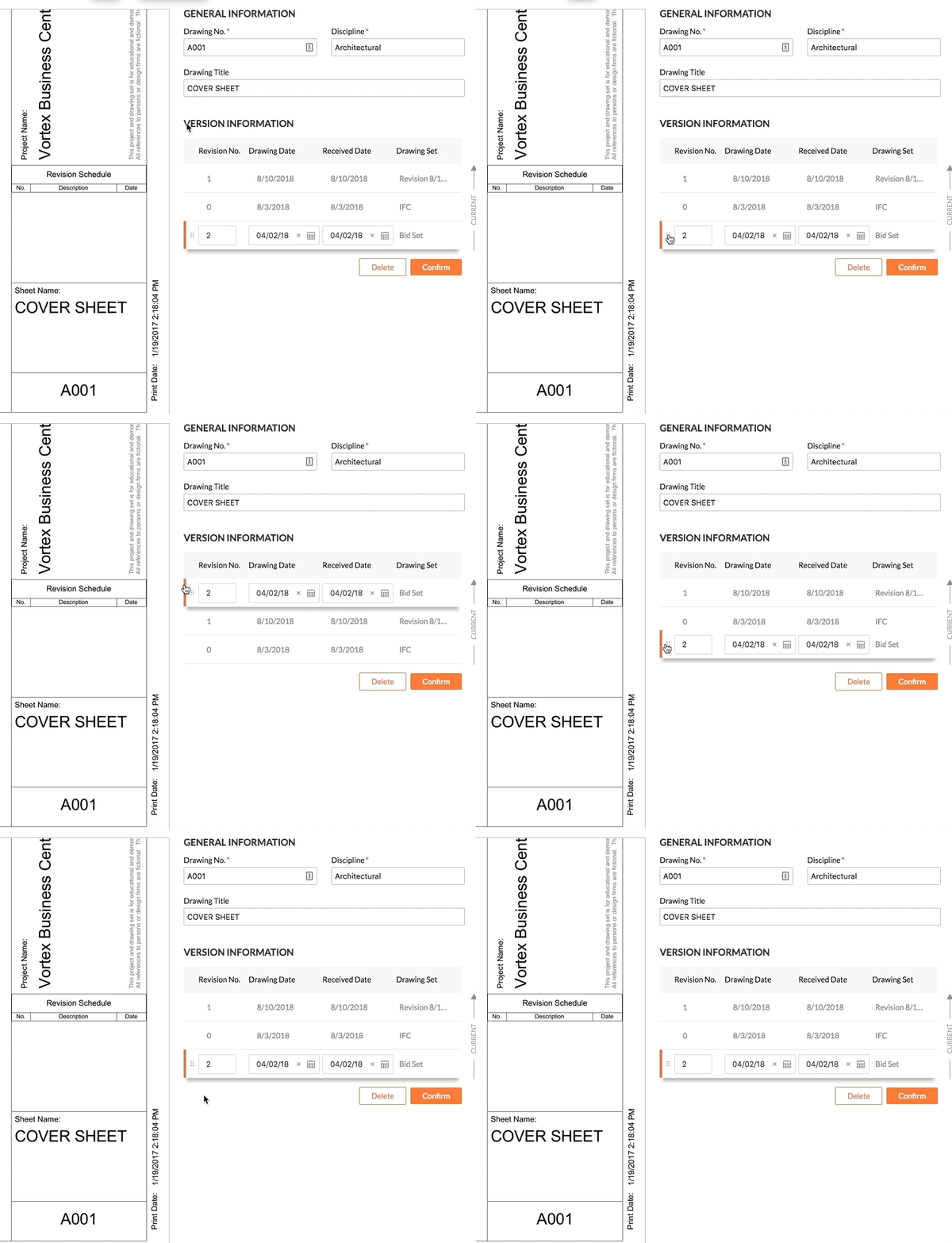
- Revision: Überprüfen Sie das Revisionsfeld.
Anmerkungen:- Wenn Sie einen Plan hochladen, die einer Plannummer entspricht, die bereits in Ihrem Planprotokoll vorhanden ist, markiert Procore diesen Plan als nächste Revisionsnummer oder Buchstaben in der Reihenfolge. Wenn Sie beispielsweise zuvor Revision 5 des Plans A2.1 hochgeladen haben und jetzt eine neue Revision hochladen, wird Revision 6 in diesem Feld angezeigt.
- Wenn Sie ein Plandatum für einen Satz von Planrevisionen eingegeben haben, sortiert Procore die Pläne auf der Grundlage der Plandaten vom ältesten zum aktuellsten. Die Revisionsnummern müssen jedoch möglicherweise manuell eingegeben werden.
- Alphanumerische Revisionsnummern werden akzeptiert (z.B Revisionsnummer A1, 1A oder A.1). Um festzulegen, welche Reihenfolge auf der Konfigurationsseite von Plänen verwendet wird, siehe Erweiterte Einstellungen konfigurieren: Pläne.
- Wenn Sie eine Nummer eingeben, die bereits in Ihrem Planprotokoll vorhanden ist, werden Sie darauf hingewiesen, dass es sich um eine doppelte Revision handelt. Um einen Plan mit demselben Revisionsfeld hinzuzufügen, muss eines der folgenden Felder eindeutig sein: Plansatzname, Plandatum oder Empfangsdatum.
- Erstellungsdatum und Empfangsdatum: Überprüfen Sie die Daten oder wählen Sie sie aus dem Kalender aus. Wenn Sie die Daten zuvor auf der Seite zum Hochladen des Plans festgelegt haben, verwendet Procore diese Daten, aber Sie können sie nach Bedarf ändern.
- Satz: Dieses Feld wird automatisch auf der Grundlage des Satzes ausgefüllt, in den Sie die Pläne hochgeladen haben.
- Revision: Überprüfen Sie das Revisionsfeld.
- Allgemeine Informationen
- Optional: Wenn ein Plan nicht in der richtigen Ausrichtung angezeigt wird, können Sie das PDF drehen, bevor Sie den Plan bestätigen. Siehe Kann ich einen Plan in Procore drehen?
Hinweis: Sie können den Plan nicht drehen, nachdem Sie den Plan bestätigt haben.- Klicken Sie auf Plan drehen.

- Klicken Sie auf die Symbole zum Drehen im oder gegen den Uhrzeigersinn, um den Plan in die richtige Position zu drehen.
- Klicken Sie auf Aktualisieren.
- Klicken Sie auf Plan drehen.
- Bestätigen Sie Ihren Plan:
- Wenn Sie nur einen Plan hochgeladen haben oder jeweils einen Plan bestätigen möchten, klicken Sie auf Bestätigen.
- Wenn Sie mehrere Pläne hochgeladen haben:
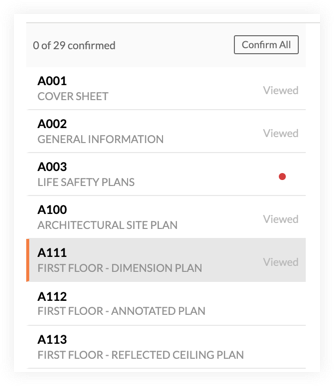
- Klicken Sie sich durch den Zeichnungssatz , um sicherzustellen, dass alle Informationen korrekt sind. Trinkgeld! Sie können die Pfeiltasten AUF/AB auf Ihrer Tastatur drücken, um durch die Pläne im Satz zu blättern.
Hinweis: Pläne, die Sie angeklickt haben, sind in der Planliste mit dem Wort "Viewed" gekennzeichnet. Wenn Sie einen Plan anzeigen und das Feld Revision leer lassen, erscheint ein roter Punkt auf dem Plan , um anzuzeigen, dass es ungelöste Fehler gibt .
- Drücken Sie die UMSCHALTTASTE auf Ihrer Tastatur, um mehrere Pläne in einer Reihe anklicken und auswählen zu können.
- Drücken Sie STRG (PC) oder BEFEHL (Mac) auf Ihrer Tastatur, um mehrere Zeichnungen einzeln auswählen zu können.
- Klicken Sie auf Auswahl bestätigen.
ODER
Wenn alle Pläne überprüft wurden und keine Fehler vorhanden sind, klicken Sie auf Alle bestätigen.
- Klicken Sie sich durch den Zeichnungssatz , um sicherzustellen, dass alle Informationen korrekt sind. Trinkgeld! Sie können die Pfeiltasten AUF/AB auf Ihrer Tastatur drücken, um durch die Pläne im Satz zu blättern.
Optional: Pläne entfernen
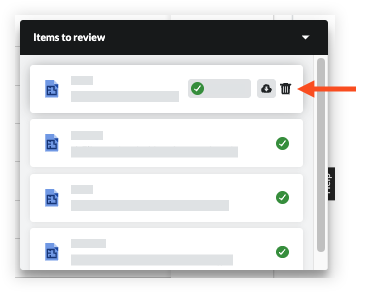
Wenn Pläne hochgeladen wurden, die nicht in das Planprotokoll aufgenommen werden müssen, können Benutzer mit „Admin“-Berechtigungen für das Pläne-Tool diese entfernen.
- Um einen oder mehrere ausstehende Pläne zu löschen, klicken Sie auf das Popup-Fenster Zu überprüfende Elemente .
- Um das gesamte Plänepaket zu löschen, navigieren Sie zur Landingpage "Pläne" und klicken Sie auf das "x" auf dem Satz, den Sie entfernen möchten. Klicken Sie zur Bestätigung auf OK .
Pläne veröffentlichen
Nachdem die Ergebnisse der automatischen Beschriftung/OCR bei einem neuen Plan-Upload bestätigt wurden, haben die Pläne den Status „unveröffentlicht“, bis sie veröffentlicht werden. Sie werden das folgende Banner auf der Listenseite bemerken.
- Navigieren Sie zum Werkzeug Pläne.
- Klicken Sie in den Plansatz, der die hochgeladenen Pläne enthält.
- Klicken Sie auf das Dropdown-Menü Veröffentlichen im Banner über der Liste.

- Klicken Sie auf eine der folgenden Optionen:
- Klicken Sie auf Veröffentlichen und verteilen, um die Zeichnungen zu veröffentlichen und eine Benachrichtigungs-E-Mail und eine Push-Benachrichtigung an die Abonnenten des Planprotokolls zu senden.
- Klicken Sie auf Veröffentlichen, um die Pläne zu veröffentlichen, ohne eine Benachrichtigungs-E-Mail an die Abonnenten des Planprotokolls zu senden.
- Alle Pläne im Upload werden veröffentlicht und stehen dem Team auf Mobilgeräten und im Web zur Verfügung.
Hinzufügen von Modellen zu Projektdokumenten
Es gibt verschiedene Möglichkeiten, Dateien in das Dokumenten-Tool eines Projekts hochzuladen. Wählen Sie eine der folgenden Schritte aus:
- Hochladen von Dateien oder Ordnern mit dem Dokumenten-Tool
- Hochladen von Dateien durch Senden einer E-Mail
- Hochladen von Dateien oder Ordnern mit Procore Drive
Hochladen von Dateien oder Ordnern mit dem Dokumenten-Tool
- Navigieren Sie zum Dokument- Tool des Projekts.
- Klicken Sie im Dokumenten-Tool auf den Ordner, in den Sie Dateien oder Ordner hochladen möchten.
- Nachdem Sie Dateien oder Ordner auf Ihrem Computer ausgewählt haben, ziehen Sie sie per Drag & Drop in den mittleren Bereich des Dokumente-Tools.
Trinkgeld! Sie können diese Methode auch verwenden, um leere Ordner von Ihrem Computer hochzuladen, anstatt dieselben Ordner manuell im Dokumente-Tool erstellen zu müssen.

ODER
- Klicken Sie auf das Dropdown-Menü + Neu.
- Wählen Sie aus, ob Sie Dateien oder Ordner hochladen möchten:
- Klicken Sie auf Datei-Upload, um die hochzuladenden Dateien auszuwählen.
- Klicken Sie auf Ordner-Upload um Ordner zum Hochladen auszuwählen.
- Wählen Sie die Dateien oder Ordner aus, die Sie von Ihrem Computer hochladen möchten.
Hinweis: Leere Ordner können in diesem Schritt nicht hochgeladen werden. Sie können nur mit der oben gezeigten Drag & Drop-Methode hochgeladen werden. - Klicken Sie auf Öffnen.
Anmerkungen:- Für jeden Upload wird eine Fortschrittsanzeige angezeigt, und das System kehrt nach Abschluss des Uploads zur Toolseite Dokumente zurück.
- Wenn Sie eine oder mehrere Dateien mit demselben Dateinamen wie eine vorhandene Datei hochladen, werden Sie aufgefordert auszuwählen, ob Sie sie als neue Versionen hochladen oder die Dateien umbenennen möchten.

- Klicken Sie auf Upload fortsetzen .
Hochladen von Dateien durch Senden einer E-Mail
- Navigieren Sie zum Werkzeug Dokumente.
- Klicken Sie auf das Symbol Einstellungen
 , um die "Dokumenteinstellungen" zu öffnen.
 - Auf der Registerkarte Allgemein finden Sie die E-Mail-Adresse, an die Sie Dateien per E-Mail senden möchten, aufgeführt unter Importoptionen.

- Erstellen Sie eine E-Mail, die an die E-Mail-Adresse Ihres Dokumente-Tools adressiert ist, wie in der Abbildung oben gezeigt.
- Hängen Sie alle Dateien, die Sie dem Dokumenten-Tool hinzufügen möchten, an die E-Mail an.
Hinweis: Die Dateien werden in den Ordner „E-Mail-Dokumente“ hochgeladen.
Hochladen von Dateien oder Ordnern mit Procore Drive
Procore Drive ist eine weitere effiziente Möglichkeit, Dateien in großen Mengen hochzuladen. Siehe Hochladen einer Datei in einen Ordner in Procore Drive.
Hinweis: Wenn Procore Drive auf Ihrem Windows-Computer nicht konfiguriert ist, lesen Sie bitte die Procore Drive-Einrichtungsanleitung.
Hinzufügen von 2D-Ermittlungen aus Zeichnungen
- Navigieren Sie zum Ausschreibungscenter oder Portfolioplanung und wählen Sie das Projekt aus.
ODER
Navigieren Sie zum Estimating-Tool des Projekts. - Klicken Sie auf die Registerkarte Takeoffs .
- Wählen Sie den Plan und die Revisionsnummer aus.

- Klicken Sie auf Neuen Takeoff-Layer erstellen.
- Geben Sie einen Materialnamen ein, oder klicken Sie auf Katalog durchsuchen, um ein Element aus dem Materialkostenkatalog auszuwählen.
Anmerkung: Wenn Sie ein Material aus dem Katalog auswählen, überprüfen Sie immer, ob es den Spezifikationen des Kunden und den Stückpreisen entspricht. - Wählen Sie einen Messtyp aus.
- Wählen Sie Maßeinheit, Farbe, Symbol und Linienstärke nach Bedarf für Ihre Maßeinheit.
- Klicken Sie auf Erstellen , um den "Zeichnungsmodus" zu starten. Führen Sie dann die folgenden Schritte aus, um den entsprechenden Takeoff zu erhalten:
- Messungen zählen
- Führen Sie die automatische Zählung aus, um ähnliche Symbole mit der erweiterten Symbolerkennungsfunktion von Procore zu zählen.
ODER - Klicken Sie in der Zeichnung auf jedes Symbol, um es manuell in der Ermittlung zu zählen .
- Führen Sie die automatische Zählung aus, um ähnliche Symbole mit der erweiterten Symbolerkennungsfunktion von Procore zu zählen.
- Linear oder Nach Distanz zählen Takeoffs
- Zeigen und klicken Sie mit dem Cursor auf den Startpunkt der Messung und wiederholen Sie den Vorgang segmentweise, bis Sie den Endpunkt der linearen Messung erreichen.
Anmerkung: Fügen Sie mehrere Punkte oder Segmente hinzu, um die bevorzugte lineare Messung zu ermöglichen.- Um ein Segment zu löschen, drücken Sie die BACKSPACE- oder ENTF-Taste auf Ihrer Tastatur. Um die gesamte Zeilenplatzierung zu löschen, drücken Sie die ESC-Taste auf Ihrer Tastatur.
- Es erscheint eine lineare Messung:
- Doppelklicken Sie, um die Messung abzuschließen.
Der Wert für die gemessene Entfernung wird unter dem Startnamen angezeigt.
- Doppelklicken Sie, um die Messung abzuschließen.
- Zeigen und klicken Sie mit dem Cursor auf den Startpunkt der Messung und wiederholen Sie den Vorgang segmentweise, bis Sie den Endpunkt der linearen Messung erreichen.
- Linear mit Drop Takeoffs
- Zeigen und klicken Sie mit dem Cursor auf den Startpunkt der Messung, klicken Sie auf die Position der einzelnen Abtropfpunkte , bis Sie das Ende der
lineare Messung.
Hinweis: Um automatische Beschriftungen für Drop-Längenpunkte zu erstellen, wählen Sie die vertikale Ellipse neben der Takeoff-Ebene aus und stellen Sie den Schalter Drops automatisch beschriften
  EIN. Die Beschriftung kann ein Präfix, ein Suffix und eine inkrementelle Nummerierung enthalten.
 - Doppelklicken Sie , um die Messung abzuschließen.
- Um ein Segment zu löschen, drücken Sie die BACKSPACE- oder ENTF-Taste auf Ihrer Tastatur. Um die gesamte Platzierung zu löschen, drücken Sie die ESC-Taste auf Ihrer Tastatur.
- Legen Sie die Tropfenlänge für jeden Drop-Punkt fest.
- Um eine Standard-Drop-Länge für alle Drop-Punkte im Takeoff-Layer festzulegen, klicken Sie auf die vertikale Ellipse neben dem Takeoff-Layer. Geben Sie dann die Standard-Drop-Länge ein.
- Um eine Ablagelänge für einen einzelnen Ablagepunkt festzulegen, doppelklicken Sie auf den Ablagepunkt im Plan. Geben Sie die Tropfenlänge ein und klicken Sie auf Bestätigen.
- Um eine Standard-Drop-Länge für alle Drop-Punkte im Takeoff-Layer festzulegen, klicken Sie auf die vertikale Ellipse
- Zeigen und klicken Sie mit dem Cursor auf den Startpunkt der Messung, klicken Sie auf die Position der einzelnen Abtropfpunkte , bis Sie das Ende der
- Flächen- oder Volumen-Takeoffs
- Führen Sie die automatische Bereichsermittlung aus, um Bereiche in einem Grundriss automatisch zu erkennen.
ODER - Um manuell zu messen, klicken Sie auf den Startpunkt der Fläche , gefolgt von verschiedenen Punkten, um die Fläche abzudecken , die Sie in der Zeichnung messen möchten.
- Um einen Punkt zu löschen, drücken Sie die RÜCKTASTE oder die ENTF-Taste auf Ihrer Tastatur. Löschen Sie mehrere Punkte, indem Sie Punkt für Punkt die BACKSPACE-Taste drücken. Um den gesamten gemessenen Bereich zu löschen, drücken Sie die ESC-Taste auf Ihrer Tastatur.
- Doppelklicken Sie, um die Messung abzuschließen. Der ausgewählte Bereich wird durch die ausgewählte Farbe hervorgehoben, und der gemessene Bereich wird unter dem Startnamen angezeigt.
- Führen Sie die automatische Bereichsermittlung aus, um Bereiche in einem Grundriss automatisch zu erkennen.
- Messungen zählen
- Um den 'Zeichnungsmodus' zu beenden, deaktivieren Sie das Kontrollkästchen für die Ermittlungsebene.
- Wahlfrei: Sie können zusätzliche Parameter für die Ermittlung hinzufügen, um den Satz in der Schätzung detaillierter zu gestalten.
- Klicken Sie in der Liste der Starts auf das Symbol mit der vertikalen Ellipse für den Takeoff, an dem Sie arbeiten.
- Klicken Sie auf Weitere Parameter.
- Aktivieren Sie den Umschalter
 für einen Parameter, für den Sie Details hinzufügen möchten.
 - Geben Sie die erforderlichen Informationen ein.
- Klicken Sie auf Schließen
- Klicken Sie in der Liste der Starts auf das Symbol mit der vertikalen Ellipse
Hinzufügen von 3D-Takeoffs aus Modellen
- Navigieren Sie auf app.procore.com zum Estimating-Tool des Projekts.
Anmerkung: Das Estimating-Tool öffnet automatisch die Seite Takeoff. - Klicken Sie auf das Dropdown-Menü Plan .

- Klicken Sie auf die Registerkarte Modelle .

Anmerkung: Dadurch werden Modelldateien aus dem Dokumente-Tool des Projekts abgerufen. Siehe Hochladen von Dateien oder Ordnern in das Dokumente-Tool auf Projektebene. - Klicken Sie auf das Modell, für das Sie einen Takeoff hinzufügen möchten.
Dadurch werden ein Fenster "Modellobjekte" und ein Viewer für das Modell geöffnet.- Wenn Sie zu einem beliebigen Zeitpunkt zwischen der 2D-Zeichnung und dem 3D-Modell wechseln möchten, klicken Sie auf das Vorschaubild des Plans unten links im Viewer.
- Folgende Tools stehen zur Verfügung:
 Vorgabe
Klicken Sie hier, um von der Standardkameraansicht aus durch das Modell zu navigieren. Fliegen
Klicken Sie, um aus der Kameraansicht mit unterschiedlichen Geschwindigkeiten durch das Modell zu navigieren. Umlaufbahn
Klicken Sie, um die Kamera von einem festen Punkt aus zu drehen. Röntgen
Verwenden Sie den Röntgenmodus, um bestimmte Objekte in einem Modell einfach zu isolieren und anzuzeigen, ohne dass Objekte Ihre Sicht behindern. Messen
Klicken Sie auf zwei Objekte, um automatisch die kürzeste Entfernung zwischen den beiden Objekten zu berechnen. Heim
Heim
Klicken Sie hier, um zum Blickpunkt "Startseite" zurückzukehren.
- Wenn Sie im Modell-Viewer mit der rechten Maustaste auf ein Objekt klicken oder im Bedienfeld auf das Symbol mit der vertikalen Ellipse
 für das Objekt klicken, können Sie auf die folgenden Optionen zugreifen:
- Objekt ausblenden
- Isolieren
- Eigenschaften anzeigen
- Auf Objekt zoomen
- Klicken Sie auf das Augensymbol
 neben einem Objekt im Bedienfeld "Modellobjekte", um ein Objekt ein- oder auszublenden.
- Wählen Sie die Objekte aus, für die Sie Mengen hinzufügen möchten. Sie können Objekte im Modell oder im Bedienfeld "Modellobjekte" auswählen.
- Für das Objekt werden "Verfügbare Mengen" angezeigt, mit der Option, nach bestimmten Mengen zu suchen, und einer Filteroption , um erweiterte Mengen anzuzeigen .
- Klicken Sie auf Takeoff für die entsprechende Menge.

- Wählen Sie einen Ermittlungs-Layer aus, dem die Menge hinzugefügt werden soll.
ODER
Wenn Sie den Takeoff als neuen Layer hinzufügen möchten, klicken Sie auf Neuen Takeoff-Layer erstellen. Siehe Takeoffs hinzufügen. - Die Menge der ausgewählten Objekte wird automatisch zum Takeoff-Layer hinzugefügt.
Eine Schätzung hinzufügen
- Navigieren Sie zum Ausschreibungscenter oder Portfolioplanung und wählen Sie das Projekt aus.
ODER
Navigieren Sie zum Estimating-Tool des Projekts. - Klicken Sie auf die Registerkarte Schätzung .
- Klicken Sie auf Kostenvoranschlag hinzufügen.
- Wenn Sie eine vorhandene Kostenermittlung verwenden möchten, klicken Sie auf Ausgewählte Kostenermittlung kopieren.
ODER
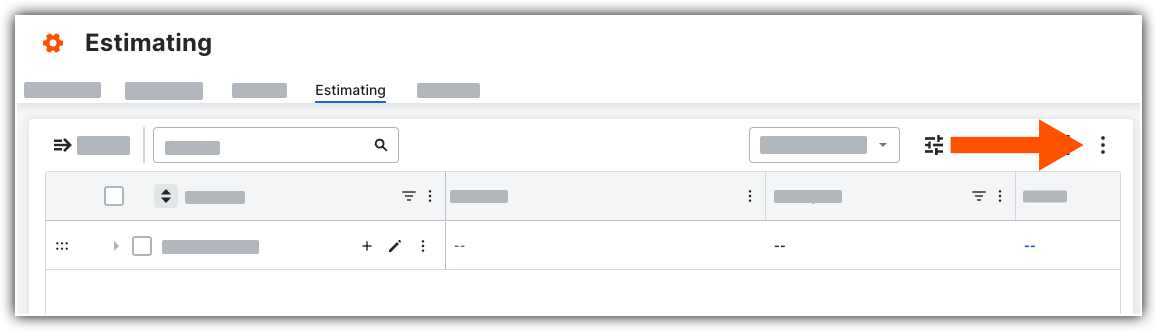
Wenn Sie eine völlig neue Kostenermittlung erstellen möchten, klicken Sie auf Leere Kostenermittlung erstellen. - Klicken Sie auf das Symbol der vertikalen Ellipse
 .
.
-
Schalten Sie
 Flexibles Tabellenlayout EIN.
 - In den folgenden Abschnitten finden Sie Informationen zu den verfügbaren Optionen:
- Anpassen der Schätzungseinstellungen
- Hinzufügen von Anpassungen zu einer Kostenermittlung
- Ein- und Ausschlüsse zu Kostenvoranschlägen hinzufügen
- Eine neue Gruppe erstellen
- Gruppieren nach angefordertem Angebotsposten
- Elemente hinzufügen
- Hinzufügen von Anmerkungen zur Kostenvoranschlagsänderung
- Exportieren einer Stückliste
- Importieren einer Stückliste
- Massenaktualisierung einer Stückliste
- Zusammenfassungselemente bestätigen
Anpassen der Schätzungseinstellungen
- Klicken Sie auf das Symbol der vertikalen Ellipse .
- Die folgenden Modi stehen für Projektschätzungen zur Verfügung. Klicken Sie auf einen Umschalter
 , um den Modus zu aktivieren, oder auf AUS
  , um ihn zu deaktivieren. Sieh
- Flexibles Tischlayout
- Gruppieren von Tabellenspalten
- Dynamische Gruppierung
- "Gebrauchssteuer" statt "Verkaufssteuer"
- Verwenden Sie die "Arbeitskosten"-Preise für Arbeit
- Individuelle Arbeitslöhne
- Validierung des Budgetschlüssels
- Runden von Mengen mit der Maßeinheit "ea"
- Flexibles Tischlayout
Anpassungen hinzufügen
Führen Sie die folgenden Schritte aus: Anpassungen zu einer Kostenermittlung hinzufügen.
Einschlüsse und Ausschlüsse hinzufügen
Führen Sie die folgenden Schritte aus: Ein- und Ausschlüsse zu Kostenvoranschlägen hinzufügen
Eine neue Gruppe erstellen
- Klicken Sie in dem Abschnitt der Kostenermittlung, dem Sie eine neue Gruppe hinzufügen möchten, auf Neue Gruppe erstellen.
- Klicken Sie in das Titelfeld, um einen neuen Namen einzugeben.
Gruppieren nach angefordertem Angebotsposten
Hinweis: Diese Funktion ist nur für Angebote verfügbar, die mit Angebotsformularen im Rahmen der neuen verbesserten Ausschreibungsmanagement-Versiongesendet werden. Wenn Sie Fragen haben, wenden Sie sich an das Unternehmen, das Ihnen eine Ausschreibung geschickt hat.
- Gehen Sie zum Abschnitt Gruppe auf der Registerkarte Schätzung.
- Klicken Sie auf Auswählen neben "Angeforderte Angebotsposition".
- Wählen Sie den angeforderten Angebotsumfang, nach dem gruppiert werden soll.
- Wenn Sie eine neue Gruppe erstellen, können Sie die angeforderten Angebotspositionen in die neue Gruppe ziehen.
Elemente hinzufügen
Tipp
Die folgenden Informationen sind bei der Erstellung von Kostenvoranschlägen wichtig:
- Klicken Sie auf der rechten Seite der Zeile für eine Gruppe auf das Symbol Hinzufügen
 .
. - Aktivieren Sie die Kontrollkästchen neben den Elementen, die Sie einbeziehen möchten, und klicken Sie auf Auswählen.
- Geben Sie bei Bedarf Informationen in jede Spalte ein:
Hinweis: Die Beträge, die Sie für diese Felder eingeben, werden automatisch berechnet, um die Spalten Gesamtkosten, Verkaufspreis, Gesamtumsatz, Gewinn und Arbeit insgesamt zu füllen.- Budgetschlüssel:
Tipp
- Wenn Sie Procore Projekt-Finanzwerte aktiviert haben, wurden die verfügbaren Budgetschlüssel aus dem Projektbudget importiert.
- Wenn Sie das Tool ERP-Integrationen aktiviert haben, ist die Auswahl der Budgetschlüssel in Ihrer verbundenen ERP-Integration verfügbar.
- Klicken Sie auf Auswählen neben dem Budgetschlüssel der Kostenermittlungsgruppe, um einer ganzen Gruppe von Kostenpunkten einen Budgetschlüssel zuzuweisen, oder klicken Sie innerhalb der einzelnen Kostenposition auf Auswählen, um einen Budgetschlüssel nach Kostenposition zuzuweisen.
- Geben Sie den Budgetschlüssel ein oder wählen Sie ihn aus dem Dropdown-Menü aus, um den Budgetschlüssel anzuwenden .
- Optional: Klicken Sie auf Budgetschlüssel erstellen , wenn Sie einen Code erstellen müssen, der nicht aufgeführt ist.
Weitere Informationen finden Sie unter Zuweisen eines Budgetschlüssels aus einer Kostenermittlung . - Nachdem Ihr Budgetschlüssel angewendet wurde, können Sie auf einen beliebigen Budgetschlüssel klicken , um Änderungen vorzunehmen.
- Klicken Sie auf das "x" im Budgetschlüssel, um Optionen zum Entfernen zu erhalten.
- Menge: Geben Sie die Menge ein, die für den Artikel erforderlich ist.
- Artikelkosten: Geben Sie die Kosten des Artikels ein.
- Abfall: Wenn es Abfall für den Artikel gibt, geben Sie die Menge als Prozentsatz ein.
- Rand/Aufschlag: Klicken Sie hier, um zwischen "Rand" und "Aufschlag" zu wechseln. Geben Sie einen Prozentsatz des Randes oder Aufschlags ein, der angewendet werden soll.
- Arbeit (Min. / Std.): Klicken Sie hier, um zwischen "Mins" oder "Hrs" zu wechseln. Geben Sie den Arbeitsaufwand in Stunden oder Minuten ein.
- Schwierigkeitsgrad: Geben Sie den Schwierigkeitsgrad ein. Je höher der Schwierigkeitsgrad, desto mehr multiplizieren sich die Kosten.
- Steuer: Markieren Sie das Kontrollkästchen, wenn der Artikel besteuert werden soll.
- Budgetschlüssel:
Hinzufügen von Anmerkungen zur Kostenvoranschlagsänderung
- Scrollen Sie zu "Notizen" und klicken Sie auf den Pfeil , um den Abschnitt zu erweitern.
- Die folgenden Abschnitte sind standardmäßig verfügbar, um Notizen hinzuzufügen:
- Arbeitsbereich
- Iinklusive
- Ausgeschlossen
- Projektnotizen
- Klicken Sie in ein Feld, um bei Bedarf Notizen hinzuzufügen.
- Die folgenden Aktionen sind ebenfalls verfügbar:
- Um einen Abschnitt zu löschen, klicken Sie auf das Symbol Löschen .
- Um eine neue Zeile hinzuzufügen, klicken Sie auf Neu hinzufügen.
- Um etwas aus Ihrer Bibliothek hinzuzufügen, klicken Sie auf Bibliothek durchsuchen. Siehe Erstellen einer Bibliothek mit Einschlüssen und Ausschlüssen unten.
Optional: Erstellen Sie eine Bibliothek mit Einschlüssen und Ausschlüssen
Tipp
Um Zeit bei zukünftigen Schätzungen zu sparen, können Sie eine Bibliothek mit Einschlüssen und Ausschlüssen erstellen, aus denen Sie auswählen können. Siehe die folgenden Schritte.- Klicken Sie auf Bibliothek durchsuchen.
- Klicken Sie auf Neue Einschlüsse oder Neue Ausschlüsse.
- Geben Sie einen Namen und Inhalt ein.
- Klicken Sie auf Bestätigen.
Hinweis: Wenn Sie im Abschnitt "Zusätzliche Anmerkungen" Notizen hinzufügen, klicken Sie auf Bibliothek durchsuchen, um die Einschlüsse oder Ausschlüsse auszuwählen, die Sie der Schätzung hinzufügen möchten. - Optional: Ein- oder Ausschlüsse in Projekten zum Standard zu machen"
- Klicken Sie auf das Symbol der vertikalen Ellipse .
- Klicken Sie neben "Standardmäßig in Projekte einbeziehen" auf den Umschalter, um ihn auf EIN
 zu schalten.
- Klicken Sie auf das Symbol der vertikalen Ellipse
Exportieren einer Stückliste
- Klicken Sie auf das Symbol der vertikalen Ellipse .
- Bewegen Sie den Mauszeiger über Stückliste exportieren.
- Wählen Sie eine der folgenden Optionen für Ihren Export:
- Stückliste als flache Liste nach Excel exportieren
- Stückliste als nach Plan gruppierte Liste nach Excel exportieren
Importieren einer Stückliste
Tipp
Diese Option kann verwendet werden, um externe Stücklisteninformationen aus einer früheren Quelle in ein neues Projekt zu importieren.- Klicken Sie auf das Symbol mit der vertikalen Ellipse und wählen Sie Stücklisten-Importvorlage herunterladen aus.
- Geben Sie Materialinformationen in die Vorlage ein und speichern Sie die Datei.
Hinweis: Menge (Menge), Maßeinheit (ME) und Artikelkosten sind erforderlich. - Klicken Sie erneut auf das Symbol mit der vertikalen Ellipse .
- Bewegen Sie den Mauszeiger über Stückliste importieren und wählen Sie Stückliste aus Excel-Vorlage importieren aus.
Ihre neuen Elemente werden nun als neue Gruppe mit dem Importdatum angezeigt. - Optional: Klicken Sie in den Titel der neuen Gruppe, um sie umzubenennen.
Massenaktualisierung einer Stückliste
- Klicken Sie auf das Symbol der vertikalen Ellipse .
- Bewegen Sie den Mauszeiger über Stückliste exportieren.
- Wählen Sie eine der folgenden Optionen für Ihren Export:
- Stückliste als flache Liste nach Excel exportieren
- Stückliste als nach Plan gruppierte Liste nach Excel exportieren
- Aktualisieren Sie die Spalte "Artikelkosten" und speichern Sie die Datei.
- Klicken Sie erneut auf das Symbol mit der vertikalen Ellipse .
- Bewegen Sie den Mauszeiger über Stückliste importieren und wählen Sie Stücklistenpreise aus Excel-Datei aktualisieren aus.
Zusammenfassungselemente bestätigen
- Klicken Sie auf das Symbol zum Erweitern
 , um den Abschnitt Zusammenfassung anzuzeigen .
 - Überprüfen Sie eine Zusammenfassung Ihrer Arbeits- und Materialkosten, Ihres Gewinns, Ihrer zusätzlichen Anpassungen, Ihrer Steuern und Ihrer "Sonstigen" Anpassungen.
Hinweis: Der Betrag der "Globalen Arbeitskosten" gilt für den Rest der Schätzung. Sie können jedoch bei Bedarf individuelle Anpassungen an den Artikeln vornehmen. - Passen Sie die bearbeitbaren Prozentsätze nach Bedarf an.
Erstellen eines Ausschreibungspakets
Dokumente zum Angebotspaket hinzufügen
Ein Angebotsformular anzeigen
- Navigieren Sie zum Bieten Werkzeug des Projekts.
- Öffnen Sie die Ausschreibungspaket.
Dadurch wird die Registerkarte "Ausschreibung" geöffnet. - Klicken Sie auf Angebotsformulare anzeigen.
Alle Angebotsformulare werden in der linken Seitenleiste angezeigt.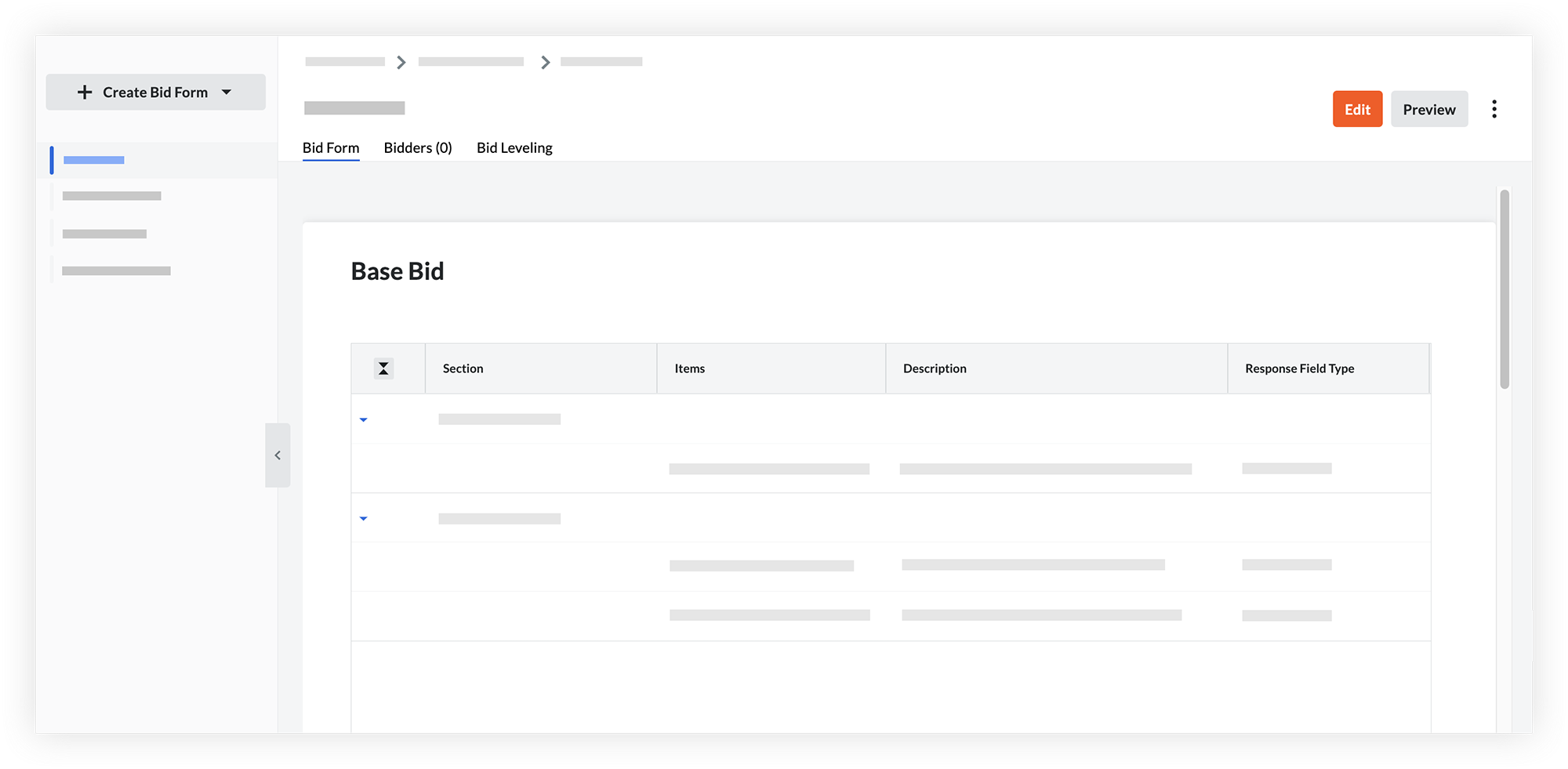
- Klicken Sie auf das Angebotsformular, das Sie anzeigen möchten.
Die Einzelheiten des Angebotsformulars finden Sie auf der Registerkarte "Angebotsformular". - Die folgenden Aktionen sind ebenfalls verfügbar:
- Um eine Spaltenbreite anzupassen, bewegen Sie den Mauszeiger über die Linie zwischen den Spalten und klicken und ziehen Sie, um die Größe zu ändern.
- Um einen Abschnitt zu erweitern oder zu reduzieren, klicken Sie auf den Pfeil für diesen Abschnitt.
- Um zu sehen, wie das Angebotsformular für die Bieter aussehen wird, klicken Sie auf Vorschau. Siehe Vorschau eines Angebotsformulars.
- Um die Bieter anzuzeigen, die zu diesem Angebotsformular hinzugefügt wurden, klicken Sie auf die Registerkarte Bieter .
- Um die für das Angebotsformular eingegangenen Angebote zu vergleichen, klicken Sie auf die Registerkarte Angebotsabgleich . Siehe Level-Angebote für ein Angebotsformular.
Einladen aus Ihrem Adressbuch
- Navigieren Sie zum Bieten Werkzeug des Projekts.
- Öffnen Sie das Ausschreibungspaket.
- Klicken Sie neben dem Angebotsformular, zu dem Sie Bieter hinzufügen möchten, auf das Plus-Symbol
 und wählen Sie Adressbuch.

ODER
Klicken Sie auf den Namen des Angebotsformulars.- Klicken Sie auf die Registerkarte Bieter.
- Klicken Sie auf Bieter hinzufügen und wählen Sie Adressbuch.
- Wahlfrei: Suchen Sie nach Unternehmen, die Sie einem Angebotsformular hinzufügen möchten, und filtern Sie sie.
- Wahlfrei: Klicken Sie auf den Namen des Unternehmens, um die Details anzuzeigen.
Hinweis
Abhängig von den Unternehmensangaben stehen folgende Informationen zur Verfügung:
- Informationen zum Unternehmenaus Ihrem Verzeichnis ist standardmäßig verfügbar.
- Überblick und die Registerkarten "Procore-Aktivität " sind verfügbar, wenn es sich bei dem Bieterunternehmen um ein verbundenes Unternehmen handelt oder wenn Sie die EIN oder eine gültige Adresse des Unternehmens im Verzeichnis Ihres Unternehmens haben.
Anmerkung: Die Registerkarte Übersicht ersetzt den Standardabschnitt mit Unternehmensinformationen. - Befähigungen sind verfügbar, wenn Sie die COMPASS-Integration verwenden. Siehe Über die Integration von Ausschreibungen + COMPASS.
- Markieren Sie das Kontrollkästchen für die Unternehmen, die Sie dem Angebotsformular hinzufügen möchten.
- Entscheiden Sie, wann Sie Bieter einladen:
- Um die Bieter hinzuzufügen, ohne eine Einladung zu senden, klicken Sie auf Bieter hinzufügen.
- So laden Sie die Bieter jetzt ein :
- Klicken Sie auf Einladungen senden.
- Klicken Sie auf Senden , um den Versand der E-Mail mit der Einladung zur Abgabe eines Angebots zu bestätigen.
Einladung aus dem Procore Baunetzwerk
Begrenzte Version
Diese Funktion ist derzeit für Kunden in den USA und Kanada in englischer Sprache verfügbar.
- Navigieren Sie zum Bieten Werkzeug des Projekts.
- Öffnen Sie das Ausschreibungspaket.
- Klicken Sie neben dem Angebotsformular, zu dem Sie Bieter hinzufügen möchten, auf das Plus-Symbol und wählen Sie Baunetzwerk.
ODER
Klicken Sie auf den Namen des Angebotsformulars.- Klicken Sie auf die Registerkarte Bieter.
- Klicken Sie auf Bieter hinzufügen und wählen Sie Adressbuch.
- Wahlfrei: Suchen Sie nach Unternehmen, die Sie einem Angebotsformular hinzufügen möchten, und filtern Sie sie.
- Wahlfrei: Klicken Sie auf den Namen des Unternehmens, um die Details anzuzeigen.
- Markieren Sie das Kontrollkästchen für die Unternehmen, die Sie dem Angebotsformular hinzufügen möchten.
- Entscheiden Sie, wann Sie Bieter einladen:
- Um die Bieter hinzuzufügen, ohne eine Einladung zu senden, klicken Sie auf Bieter hinzufügen.
- So laden Sie die Bieter jetzt ein :
- Klicken Sie auf Einladungen senden.
- Klicken Sie auf Senden , um den Versand der E-Mail mit der Einladung zur Abgabe eines Angebots zu bestätigen.
Hinweis
Unternehmen, die aus dem Procore Construction Network hinzugefügt werden, werden automatisch zu Ihrem Adressbuch hinzugefügt. Siehe Was passiert, wenn Unternehmen und Benutzer vom Procore Construction Network zum Unternehmensadressbuch hinzugefügt werden?Gebote abgleichen
- Navigieren Sie zum Bieten Werkzeug des Projekts.
- Klicken Sie auf Ansicht oder den Namen des entsprechenden Ausschreibungspakets.
Anmerkung: Sie können auch auf den Namen des Ausschreibungspakets klicken. - Klicken Sie auf den Namen des Angebotsformulars.
- Klicken Sie auf die Registerkarte Angebotsabgleich.
- Klicken Sie auf die Ansicht Abgleiche Angebote .
- Führen Sie eine der folgenden Aktionen aus:
- Alternativen
- Erweitern Sie den Abschnitt "Alternativen".
- Verschieben Sie die Umschalter auf EIN oder
 AUS, um Alternativen ein- oder auszublenden.
- Zusammenfassung des Angebots
- Zeigen Sie an , wie viele Positionen aus dem abgegebenen Angebot ausgeschlossen sind oder fehlen.
- Spalten für abgegebene Angebote konfigurieren
- Klicken Sie auf das Symbol Tabellenfilter
 .
. - Verschieben Sie die Umschalter auf EIN oder AUS, um ein Gebot ein- oder auszublenden.
- Klicken Sie auf das Symbol Tabellenfilter
- Einzelposten bearbeiten.
- Doppelklicken Sie auf das Feld in dem Angebot, das Sie bearbeiten möchten.
Hinweis: Felder, die bearbeitet wurden, haben ein Dreieck in der Zelle. - Falls verfügbar, wählen Sie Einschließen oder Ausschließen.
Anmerkung: Dies basiert auf dem "Antwortfeldtyp" im Angebotsformular. - Geben Sie den neuen Betrag ein.
- Wahlfrei: Geben Sie eine Notiz ein.
- Wahlfrei: Wählen Sie eine Farbe für den Einzelposten aus.
- Klicken Sie auf Hinzufügen.
- Wahlfrei: Klicken Sie auf Aktivität anzeigen, um den Änderungsverlauf für das Feld anzuzeigen.
- Doppelklicken Sie auf das Feld in dem Angebot, das Sie bearbeiten möchten.
- Private Einzelposten
- Suchen Sie den Abschnitt "Private Einzelposten".
- Klicken Sie auf das + -Symbol.
- Klicken Sie auf Einzelposition hinzufügen und wählen Sie Kostenschlüssel oder Nur-Text.
- Geben Sie den Kostenschlüssel oder den Namen und die Beschreibung des Elements ein, und wählen Sie den Antwortfeldtyp aus.
- Wahlfrei: Um einen Abschnitt für Ihre Einzelposten zu erstellen, klicken Sie auf Abschnitt hinzufügen und geben Sie den Namen des Abschnitts ein.
- Wahlfrei: Wiederholen Sie die obigen Schritte, um weitere Abschnitte und Einzelpositionen hinzuzufügen.
- Optional: Um einen Abschnitt oder eine Einzelposition zu löschen, klicken Sie auf die vertikalen Ellipsenund wählen Sie Abschnitt löschen oder Einzelposition löschen. Klicken Sie zur Bestätigung auf Löschen .
- Klicken Sie auf Speichern.
- Klicken Sie in eines der Felder für Ihre privaten Einzelpositionen, um eingeschlossene oder ausgeschlossene Mengen einzugeben. Weitere Informationen finden Sie im Abschnitt "Einzelposten bearbeiten" oben.
- Gebote sortieren
- Klicken Sie auf Sortieren , um die Gebote vom niedrigsten zum höchsten umzusortieren.
Anmerkung: Die Gebote werden automatisch von unten nach oben von links nach rechts sortiert. Verwenden Sie diese Schaltfläche, um nach der Bearbeitung eines Angebots neu zu sortieren.
- Klicken Sie auf Sortieren , um die Gebote vom niedrigsten zum höchsten umzusortieren.
- Alternativen
- Wahlfrei: Exportieren Sie Angebotsabgleichsdaten.
Abgeglichene Angebotswerte mit der Kostenermittlung verknüpfen
Generierung eines Angebotsangebots
Hinweis
Überprüfen Sie die Abschnitte Projektschätzung, Zusätzliche Anmerkungen und Zusammenfassung, bevor Sie einen Vorschlag erstellen. Wenn Anpassungen erforderlich sind, können Sie die Preise und Kosten aktualisieren, indem Sie den entsprechenden Wert ändern.- Navigieren Sie zum Ausschreibungscenter oder Portfolioplanung und wählen Sie das Projekt aus.
ODER
Navigieren Sie zum Estimating-Tool des Projekts. - Klicken Sie auf die Registerkarte Schätzung .
- Wählen Sie die entsprechende Kostenermittlung aus dem Dropdown-Menü unten auf der Seite aus.
- Nachdem Sie die Kostenermittlung gründlich geprüft haben, klicken Sie auf Angebotsblatt anzeigen oder klicken Sie auf die Registerkarte Vorschlag.
Es wird eine Vorschau des Vorschlags erstellt. Hier können Sie Werte hinzufügen oder ausschließen, indem Sie die gewünschten Optionen auswählen. - Wählen Sie aus, welche Informationen Sie in den entsprechenden Abschnitt des Angebots aufnehmen

 möchten, indem Sie die Umschalter ein- oder ausschalten .
- Schnelle Vereinfachung
- Nur Gruppen
- Pauschale
- Materialien Details
- Menge
- Montage-Elemente
- Gesamtkosten des Artikels
- Kombinierte Stückkosten
- Zwischensummen gruppieren
- Hersteller
- Katalognummer
- Beschreibung
- Zusammenfassung Details
- Arbeit und Material
- Steuern
- Profit
- Akzeptiert von
- Datum
- Zusätzliche Alternativen einbeziehen
- Elemente aus Alternativen einbeziehen
- Alternativen in die Gesamtschätzung einbeziehen
- Genehmigte Änderungsaufträge einbeziehen
- Elemente aus Änderungsaufträgen einbeziehen
- Gesamtbetrag des runden Vorschlags
- Preis / m²
- Kostenpunkte
- Zwischensummen gruppieren
- Zusammenfassung
- Geschätzte Gesamtsumme
- Schnelle Vereinfachung
- Optional: Klicken Sie auf den Schalter für den Vorschlagsgenerator, um die Informationen direkt im Angebot zu bearbeiten.
- Optional: Wählen Sie unter "Deckblatt und Anhangsseiten" die entsprechenden Seiten aus.
Hinweis: Sie können eine Vorschau des Deckblatts oder der Anhangsseite anzeigen, indem Sie auf das Symbol "In neuer Registerkarte öffnen" klicken.
 - Wahlfrei: Wenn Sie das Angebot an Dritte weitergeben, können Sie die Informationen des Kunden zum Angebot hinzufügen.
- Klicken Sie unter "Kundeninformationen" auf Kunden hinzufügen und wählen Sie eine der folgenden Optionen:
- Wählen Sie bestehendes Unternehmen aus .
- Wählen Sie das Unternehmen aus der Liste im Adressbuch Ihres Unternehmens aus und klicken Sie dann auf Auswählen.
Notizen:- Nach der Auswahl erscheint der Name des Kunden auf Ihrem Angebot.
- Wenn ein Bieterkontakt im Adressbuch Ihres Unternehmens angegeben ist, werden der Bieterkontakt und die Adressinformationen des Unternehmens automatisch hinzugefügt.
- Sie können ändern, an welchen Bieterkontakt Sie das Angebot richten möchten, indem Sie auf die vertikale Ellipse klicken.
- Wählen Sie das Unternehmen aus der Liste im Adressbuch Ihres Unternehmens aus und klicken Sie dann auf Auswählen.
- Erstellen Sie ein neues Unternehmen.
- Klicken Sie auf Neuen Kunden erstellen.
- Geben Sie die Unternehmensinformationen ein.
- Klicken Sie auf Erstellen.
- Wählen Sie bestehendes Unternehmen aus .
- Wenn ein Bieterkontakt nicht automatisch hinzugefügt wird, klicken Sie auf Kontakt hinzufügen und wählen Sie eine der folgenden Optionen:
- Wählen Sie einen vorhandenen Kontakt aus.
- Wählen Sie den Kontakt aus dem Adressbuch Ihres Unternehmens aus und klicken Sie auf Auswählen.
Hinweis: Nachdem ein Bieterkontakt hinzugefügt wurde, werden die Adressinformationen des Unternehmens ausgefüllt.
- Wählen Sie den Kontakt aus dem Adressbuch Ihres Unternehmens aus und klicken Sie auf Auswählen.
- Erstellen Sie einen neuen Kontakt.
- Klicken Sie auf Neuen Kontakt erstellen.
- Geben Sie die Kontaktinformationen ein.
- Klicken Sie auf Erstellen.
- Wählen Sie einen vorhandenen Kontakt aus.
- Klicken Sie unter "Kundeninformationen" auf Kunden hinzufügen und wählen Sie eine der folgenden Optionen:
Ein Angebotsangebot exportieren
Kostenvoranschlag an Budget senden
Hinweis
Die Segmente und Posten, die Sie in Ihrem Procore-Projekt auswählen können, sind einzigartig für den spezifischen PSP Ihres Projekts. Wenden Sie sich an den Procore-Administrator Ihres Unternehmens, wenn Sie Hilfe bei der Erstellung eines Budgetschlüssels für Ihre Umgebung benötigen.- Navigieren Sie zum Estimating-Tool des Projekts.
- Klicken Sie auf die Registerkarte Schätzung .
- Wählen Sie die Kostenermittlung aus.

- Klicken Sie auf das Menü "Aktionen " und wählen Sie "An Budget senden" aus .
- Aktualisieren Sie bei Bedarf alle Anpassungen unterhalb der Linie.
- Kosten senden: Wählen Sie Nur Kosten senden oder Gesamte Kostenermittlung einschließlich zusätzlicher Anpassungen senden.
- Gewinn, Gemeinkosten, Rabatt, Steuern, Sonstiges: Wählen Sie die Verteilung auf Kostenvoranschläge oder fassen Sie sie in einem bestimmten Budgetschlüssel zusammen. Siehe Wie erstellen Budgetschlüssel in einer Kostenermittlung Einzelpositionen in einem Budget?
- Wenn Sie in einen bestimmten Budgetschlüssel zusammenfassen, klicken Sie auf Auswählen oder auf die aktuelle Auswahl , um den Kostenschlüssel und die Kostenart für jeden zu konfigurieren. Klicken Sie dann auf Änderungen speichern.
- Optional: Wählen Sie Verwalten , um Änderungen an den PSP-Segmenten und der Budgetschlüssel-Struktur vorzunehmen.

- Klicken Sie auf An Budget senden.