

Material-Benutzerhandbuch (ohne Finanzwerte)
Inhaltsverzeichnis
- Willkommen
- Projekt-Setup
- Importieren und Empfangen
- Beantragung und Ausstellung
- Anpassungen und Übertragungen
- Verwalten von UOSD-Fehlern
- Berichte
Übersicht
Workflows
-
Bestellen und Empfangen mit Kreditorenverträgen
-
Bestellen und Empfangen mit Kreditorenverträgen
-
Verwalten von Fehlern
Bestellen und Empfangen mit Kreditorenverträgen

Bestellen und Empfangen ohne Verpflichtungen

Verwalten von Fehlern

Überlegungen
Projekt-Setup
Übersicht
Wenn Sie Ihre Materialien für ein Projekt verwalten, können Sie eine Liste der benötigten Materialien in das Material-Tool importieren.
Nachdem Sie Ihre Materialien importiert haben, wird automatisch ein Bedarfsdokument erstellt, und Sie können Sendungen und Quittungen erstellen, um Bestellungen außerhalb von Procore zu verfolgen. Wenn Sie Materialien erhalten, können Sie diese sofort für die Verwendung auf einer Baustelle ausgeben, oder Sie können Materialien in Ihrem Bestand lagern, um sie zu einem späteren Zeitpunkt auszugeben.
Alternativ können Sie eine Anpassung erstellen, um Mengen der importierten Materialien zu Ihrem Bestand hinzuzufügen. Nachdem die Materialien im Bestand sind, können sie für die Verwendung auf Ihrer Baustelle ausgegeben werden.
.png?revision=1)
Materialimport vorbereiten
Materialien importieren
Eine Sendung erstellen
Erstellen einer Quittung
Optional: Erstellen eines UOSD-Fehlers
Ziel
Um einen Defekt zu erzeugen, wenn Sie Materialien erhalten, die falsch, beschädigt, zu kurz oder zu kurz sind.
Hintergrund
Wenn Sie eine Sendung erhalten, überprüfen Sie die Materialien, um sicherzustellen, dass alle Artikel akzeptabel sind. Gelegentlich kann es vorkommen, dass Sie Materialien erhalten, die inakzeptabel, zu kurz, kurz oder beschädigt sind (UOSD). Wenn Sie Probleme mit der Sendung finden, können Sie einen Fehler erstellen, um das Problem zu verfolgen und mit Ihrem Lieferanten zu beheben.
Sie können einen Defekt mit folgenden Status anlegen:
- Beschädigt
- Überdosierung
- Kurz
- Nicht annehmbar
Hinweis: Dies wird in der Regel verwendet, wenn der falsche Artikel gesendet wurde.
Wichtige Hinweise
- Erforderliche Benutzerberechtigungen
- Bei Überschreitungen und Kurzengpässen wird die übergeordnete Wareneingangspositionsmenge aktualisiert, die Sendungsmenge bleibt jedoch unverändert. In anderen Szenarien wird die Sendungsmenge automatisch aktualisiert, damit sie mit der Wareneingangsmenge übereinstimmt, wenn der Zugang gebucht wird.
- Nachdem die Quittung gebucht wurde, wird das UOSD-Ticket automatisch erstellt, nachdem die Quittung gebucht wurde. Siehe Eine Quittung buchen.
Schritte
Erstellen einer Maßeinheit für beschädigte Materialien
- Navigieren Sie zum Material-Tool des Projekts.
- Klicken Sie auf die Registerkarte Steuerung .
- Klicken Sie auf die Unterregisterkarte Quittungen .
- Klicken Sie auf die Nummer der Quittung.
Tipp
Legen Sie die Lagerorte für alle Artikel fest, bevor Sie die Maßeinheit/den Defekt für eine Einzelposition erstellen. Für die fehlerhafte(n) Position(en) wird standardmäßig derselbe Lagerort verwendet. Siehe Eine Quittung erstellen.
- Klicken Sie für die Einzelposition Materialien auf das Feld "Status" und wählen Sie Geprüft > beschädigt.

Hinweis
Bei dieser Aktion werden zwei Unterzeilen erstellt, eine für die beschädigten Materialien (#.2) und eine für akzeptable Materialien (#.1). Wenn Sie mehrere Arten von Fehlern haben, können Sie weitere Unterzeilen hinzufügen, um die Menge und den Status genau zu verfolgen. - Vervollständigen Sie in der Unterzeile #.2 die folgenden Informationen für die beschädigten Materialien:
- Geben Sie die Menge der beschädigten Materialien ein.
- Geben Sie den Ort ein, an dem die beschädigten Materialien gelagert werden.
- Optional: Geben Sie Notizen ein .
- Klicken Sie auf Speichern.
- Für die restlichen Materialien überprüfen Sie die Informationen in Unterzeile #.1 und geben Sie sie ein .
- Geben Sie die Menge der Materialien ein.
- Wählen Sie den 'Status/Bedingung'.
- Geben Sie den Ort ein, an dem die Materialien gelagert werden.
- Optional: Geben Sie Notizen ein.
- Optional: Hängen Sie Fotos an, indem Sie die folgenden Schritte ausführen:
- Klicken Sie auf das Caret-Symbol für die Einzelposition und wählen Sie Foto/Dokumente.
- Klicken Sie auf Dateien hinzufügen und wählen Sie eine Datei aus.
ODER
Ziehen Sie Dateien per Drag & Drop in das Anhänge-Modal. - Klicken Sie auf Hochladen .
- Klicken Sie auf Speichern.
- Optional: Um zusätzliche Unterzeilen zu erstellen, klicken Sie auf das Symbol Unterzeile
hinzufügen. Geben Sie die Informationen für die Unterpositionen ein und klicken Sie auf Speichern.
Tipp
Klicken Sie auf Unterzeile #.1 , bevor Sie weitere Unterzeilen hinzufügen, um sicherzustellen, dass die Menge des neuen UOSD-Fehlers von der akzeptablen Menge getrennt wird. Neue Unterpositionen übernehmen die Menge aus der ausgewählten Unterposition, es sei denn, es wird eine Überschreitung erzeugt.
Erstellen einer UOSD für eine Überschreitung
- Navigieren Sie zum Material-Tool des Projekts.
- Klicken Sie auf die Registerkarte Steuerung .
- Klicken Sie auf die Unterregisterkarte Quittungen .
- Klicken Sie auf die Nummer der Quittung.
Tipp
Legen Sie die Lagerorte für alle Artikel fest, bevor Sie die Maßeinheit/den Defekt für eine Einzelposition erstellen. Für die fehlerhafte(n) Position(en) wird standardmäßig derselbe Lagerort verwendet. Siehe Eine Quittung erstellen.
- Klicken Sie für die Einzelposition "Material" auf das Feld "Status" und wählen Sie Überschreitung.
Hinweis
Mit dieser Aktion werden zwei Unterzeilen erstellt, eine für die überschüssige Materialmenge (#.1.2) und eine für akzeptable Materialien (#.1.1). Wenn Sie mehrere Arten von Fehlern haben, können Sie weitere Unterzeilen hinzufügen, um die Menge und den Status genau zu verfolgen. - In der Unterzeile 1.2 sind folgende Angaben für die zusätzlichen Materialien zu machen:
- Geben Sie die Menge der zusätzlichen Materialien ein.
- Geben Sie den Ort ein, an dem die zusätzlichen Materialien gelagert werden.
- Geben Sie Notizen ein .
- Klicken Sie auf Speichern.
- Für die übrigen Materialien sind die Angaben in Unterzeile 1.1 einzutragen.
- Geben Sie die Menge der Materialien ein.
- Wählen Sie den 'Status/Bedingung'.
- Geben Sie den Ort ein, an dem die Materialien gelagert werden.
- Geben Sie Notizen ein .
- Klicken Sie auf Speichern.
Erstellen einer UOSD für einen Kurzfilm
- Navigieren Sie zum Material-Tool des Projekts.
- Klicken Sie auf die Registerkarte Steuerung .
- Klicken Sie auf die Unterregisterkarte Quittungen .
- Klicken Sie auf die Nummer der Quittung.
Tipp
Legen Sie die Lagerorte für alle Artikel fest, bevor Sie die Maßeinheit/den Defekt für eine Einzelposition erstellen. Für die fehlerhafte(n) Position(en) wird standardmäßig derselbe Lagerort verwendet. Siehe Eine Quittung erstellen.
- Klicken Sie für die Einzelposition "Material" auf das Feld "Status" und wählen Sie Kurz.
Hinweis
Mit dieser Aktion werden zwei Unterzeilen erstellt, eine für die Kurzmenge (#.1.2) und eine für akzeptable Materialien (#.1.1). Wenn Sie mehrere Arten von Fehlern haben, können Sie weitere Unterzeilen hinzufügen, um die Menge und den Status genau zu verfolgen. - In der Unterzeile 1.2 sind folgende Angaben zu den Kurzmaterialien zu machen:
- Geben Sie die Materialmenge ein, die erwartet, aber nicht in der Lieferung enthalten war.
- Geben Sie Notizen ein .
- Klicken Sie auf Speichern.
- Für die übrigen Materialien sind die Angaben in Unterzeile 1.1 einzutragen.
Hinweis: Die Menge wird automatisch auf den Betrag aktualisiert, den Sie erhalten haben, unter Berücksichtigung der Mindermenge.- Wählen Sie den 'Status/Bedingung'.
- Geben Sie den Ort ein, an dem die Materialien gelagert werden.
- Geben Sie Notizen ein .
- Klicken Sie auf Speichern.
Erstellen einer Maßeinheit für inakzeptable Materialien
- Navigieren Sie zum Material-Tool des Projekts.
- Klicken Sie auf die Registerkarte Steuerung .
- Klicken Sie auf die Unterregisterkarte Quittungen .
- Klicken Sie auf die Nummer der Quittung.
Tipp
Legen Sie die Lagerorte für alle Artikel fest, bevor Sie die Maßeinheit/den Defekt für eine Einzelposition erstellen. Für die fehlerhafte(n) Position(en) wird standardmäßig derselbe Lagerort verwendet. Siehe Eine Quittung erstellen.
- Klicken Sie für die Einzelposition "Material" auf das Feld "Status" und wählen Sie Angekreuzt Inakzeptabel.
- Geben Sie die Menge der Materialien ein, die nicht akzeptabel sind.
- Geben Sie den Ort ein, an dem die Materialien gelagert werden.
- Geben Sie beliebige Notizen ein.
- Klicken Sie auf Speichern.
- Optional: Um zusätzliche Unterzeilen zu erstellen, klicken Sie auf das Symbol Unterzeile
hinzufügen. Geben Sie die Informationen für die Unterpositionen ein und klicken Sie auf Speichern.
Nächste Schritte
Siehe auch
Eine Quittung buchen
Ziel
So buchen Sie eine Quittung für Materialien, die für Ihr Projekt eingegangen sind.
Hintergrund
Importierte Materialien und Materialien, die in genehmigten Aufträgen aus dem Sekundärverträge-Tool aufgeführt sind, werden im Material-Tool angezeigt. Mit dem Material-Tool können Sie Quittungen erstellen, um die erhaltenen Materialien zu verfolgen. Nachdem alle Materialien eingegangen sind, buchen Sie den Wareneingang, um anzuzeigen, dass der Wareneingang abgeschlossen ist.
Für Unternehmen mit Procore Financials wird automatisch ein Rechnungsentwurf im Procore-Rechnungsstellungs-Tool erstellt, nachdem Sie die Quittung gebucht haben.
Wichtige Hinweise
- Erforderliche Benutzerberechtigungen
- Nachdem Sie die Quittung gebucht haben, wird automatisch ein Rechnungsentwurf im Rechnungsstellungs-Tool von Procore erstellt.
Voraussetzungen
Schritte
- Navigieren Sie zum Material-Tool des Projekts.
- Klicken Sie auf die Registerkarte Steuerung .
- Klicken Sie auf die Unterregisterkarte Quittungen .
- Klicken Sie auf die Nummer der Quittung.
- Suchen Sie den 'Dokumentstatus'.
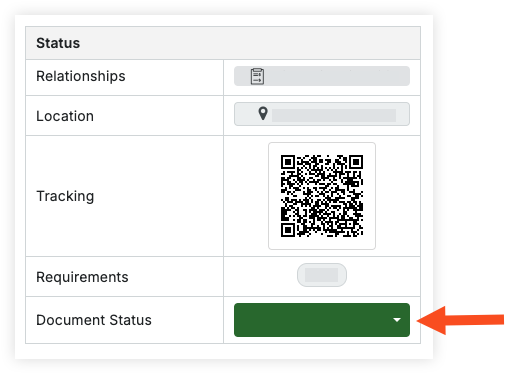
- Klicken Sie auf Nicht veröffentlicht und wählen Sie eine der folgenden Optionen:
- Wählen Sie Posten aus, um die Materialien zu Ihrem Inventar hinzuzufügen. In Zukunft können Sie Materialien zur Übergabe ausgeben.
- Wählen Sie Posten > Direkte Übergabe an Person , um die Materialien automatisch auszustellen und zu übergeben.
- Wählen Sie Posten > Direkte Übergabe an Projekt , um die Materialien automatisch auszugeben und zu übergeben.
Tipp
Wenn Sie einen offenen Abrechnungszeitraum haben, wird nach der Buchung der Quittung automatisch ein Entwurf für eine Subunternehmerrechnung im Rechnungsstellungs-Tool von Procore erstellt. Wenn jedoch zum Zeitpunkt der Buchung des Belegs kein Abrechnungszeitraum offen ist, wird kein Rechnungsentwurf erstellt, auch wenn ein Abrechnungszeitraum zu einem späteren Zeitpunkt geöffnet wird.
Procore empfiehlt, Rechnungen für Materialien NICHT manuell zu erstellen, da dadurch ein Duplikat erstellt wird. Die aus dem Beleg automatisch generierte Rechnung kann nicht gelöscht werden.
Übersicht
Sie können Materialien anfordern, die auf Ihrer Baustelle verwendet werden sollen. Möglicherweise befinden sich Materialien bereits im Bestand oder müssen bestellt werden, um die Anforderung zu erfüllen. Wenn Materialien in Ihrem Bestand verfügbar sind, kann Ihre Anfrage genehmigt und zur Übergabe ausgestellt werden.
.png?revision=1)
Erstellen einer Materialanforderung
Ziel
So erstellen Sie eine Anforderung für Materialien in Ihrem Bestand.
Hintergrund
Sie können Materialien anfordern, die für Ihren Auftrag verwendet werden sollen. Möglicherweise müssen Materialien bestellt werden, um die Anforderung zu erfüllen, oder sie befinden sich bereits im Bestand. Wenn Materialien in Ihrem Bestand verfügbar sind, kann Ihre Anfrage genehmigt und zur Übergabe ausgestellt werden.
Wichtige Hinweise
Voraussetzungen
Materialien müssen auf eine der folgenden Arten in Ihrem Inventar aufgeführt werden:
Schritte
Erstellen einer Materialanforderung über die Schaltfläche "Erstellen"
- Navigieren Sie zum Material-Tool des Projekts.
- Fügen Sie Materialien zu Ihrer aktiven Liste hinzu. Siehe Materialien zur Liste hinzufügen.
- Klicken Sie auf Erstellen und wählen Sie Anforderung aus.
- Optional: Füllen Sie das Formular aus:
- Angefordert von. Geben Sie den Namen des Anforderers ein.
Hinweis: Wenn dieses Feld leer gelassen wird, wird standardmäßig der Benutzer verwendet, der die Anforderung erstellt. - Erforderlich bis Datum. Geben Sie das Datum ein, an dem die Materialien benötigt werden.
Hinweis: Wenn dieses Feld leer gelassen wird, wird standardmäßig der aktuelle Tag verwendet. - Anweisungen. Geben Sie beliebige Anweisungen ein.
- Arbeitspaket. Geben Sie Informationen zum Arbeitspaket ein.
- Anmerkungen. Geben Sie beliebige Notizen ein.
- Angefordert von. Geben Sie den Namen des Anforderers ein.
- Klicken Sie unter "Einzelposition" auf das Mengenfeld für jede Einzelposition und geben Sie die Menge ein, die Sie anfordern möchten.
ODER
Markieren Sie unter dem Formular das Kontrollkästchen , wenn Sie die Standard-Einzelpositionsmenge auf die verfügbare Ressourcenmenge festlegen möchten. - Optional: Markieren Sie das Kontrollkästchen , wenn Sie die (aktive) Liste nach dem Erstellen des Dokuments löschen möchten.
- Klicken Sie auf Dokument erstellen.
Erstellen einer Materialanforderung aus einem Bedarfsdokument
- Navigieren Sie zum Material-Tool des Projekts.
- Klicken Sie auf die Registerkarte Steuerung .
- Klicken Sie auf die Unterregisterkarte Bedarf .
- Klicken Sie auf den Namen des Dokuments , für das Sie eine Anforderung erstellen möchten.
- Markieren Sie die Kontrollkästchen für die einzelnen Posten im Bedarfsdokument.
ODER
Aktivieren Sie das Kontrollkästchen neben dem Hamburger-Menü, um alle Elemente im Bedarfsdokument auszuwählen.
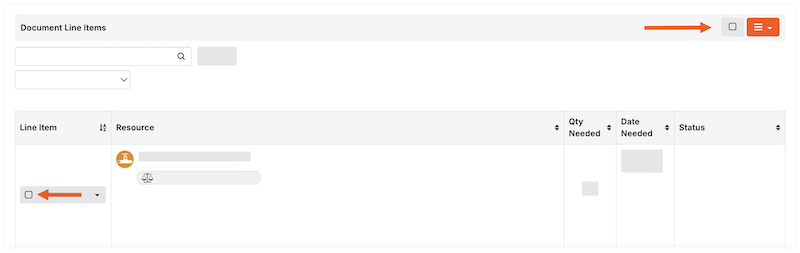
- Klicken Sie in der Kopfzeile "Belegeinzelposition" auf das Hamburger-Menü
 und wählen Sie Auszahlungsantrag erstellen.

- Optional: Füllen Sie das Formular aus:
- Angefordert von. Geben Sie den Namen des Anforderers ein.
Hinweis: Wenn dieses Feld leer gelassen wird, wird standardmäßig der Benutzer verwendet, der die Anforderung erstellt. - Anweisungen. Geben Sie Anweisungen für die Anforderung ein.
- Erforderlich bis Datum. Geben Sie das Datum ein, an dem die Materialien benötigt werden.
Hinweis: Wenn dieses Feld leer gelassen wird, wird standardmäßig der aktuelle Tag verwendet. - Anweisungen. Geben Sie beliebige Anweisungen ein.
- Arbeitspaket. Geben Sie Informationen zum Arbeitspaket ein.
- Anmerkungen. Geben Sie beliebige Notizen ein.
- Angefordert von. Geben Sie den Namen des Anforderers ein.
- Klicken Sie auf Erstellen.
Nächste Schritte
Siehe auch
Materialanforderung genehmigen
Materialien für die Übergabe ausgeben
Ziel
Zur Ausgabe von Materialien zur Übergabe an eine Person.
Hintergrund
Beim Empfang von Materialien können diese ausgegeben und direkt an eine Person oder ein Projekt übergeben werden. Siehe Eine Quittung buchen. Alternativ können erhaltene Materialien in Ihrem Inventar gelagert werden.
Wenn Materialien aus dem Bestand entfernt werden, müssen sie aus dem Bestand entnommen und an eine Person, ein Projekt oder einen Standort ausgegeben werden. Materialien können auch an Dritte ausgegeben werden, die einen UOSD-Defekt beheben.
Sie können Materialien ausstellen, die angefordert wurden, indem Sie den Ausstellungsschein verwenden, der automatisch aus der Anforderung erstellt wurde. Siehe Eine Anforderung erstellen. Oder Sie können den Anfrageprozess umgehen und Materialien direkt ausstellen, indem Sie ein Ausstellungsticket erstellen.
Ein Issue-Ticket besteht aus einem oder mehreren Pick-Tickets. Mit einem Kommissionierschein können Sie die Kommissionieraufgabe einem Mitarbeiter zuweisen und die Einzelpositionen im Ausstellungsticket nach Standort filtern. Der ausgestellte Antrag wird als "Erfüllt" markiert, nachdem alle Einzelpositionen vollständig ausgewählt wurden.
Wichtige Hinweise
Voraussetzungen
- Materialien müssen im Bestand vorhanden sein, um entnommen werden zu können.
- Wenn Materialien aus einer Anforderung herausgegeben werden, muss die Anforderung genehmigt werden, bevor Materialien ausgegeben werden können. Siehe Genehmigen einer Materialanforderung.
Schritte
Materialien aus einer Anforderung oder einem UOSD-Defekt ausgeben
- Navigieren Sie zum Material-Tool des Projekts.
- Klicken Sie auf die Registerkarte Steuerung .
- Klicken Sie auf die Unterregisterkarte Ausstellung .
- Klicken Sie auf die Nummer des ausgestellten Tickets.
- Optional: Wenn sich Materialien an mehreren Standorten befinden oder wenn Sie die Kommissionieraufgabe mehreren Personen zuweisen möchten, können Sie die Tickets nach Standort aufteilen:
- Klicken Sie unter "Tickets auswählen" auf das Caret-Symbol für das Auswahlticket.

- Wählen Sie eine der folgenden Optionen:
- Nach Lagerstandorten aufteilen , um nach genauem Standort aufzuteilen.
- Nach Top-Lagerorten aufteilen , um nach dem obersten Standort in der Hierarchie aufzuteilen.
- Aktivieren Sie das Kontrollkästchen für den Kommissionierschein, um die "Dokumenteinzelpositionen" nach Standort zu filtern.
- Optional: Um einem Mitarbeiter ein Pick-Ticket zuzuweisen, siehe Zuweisen eines Pick-Tickets.
- Klicken Sie unter "Tickets auswählen" auf das Caret-Symbol für das Auswahlticket.
- Geben Sie unter "Belegeinzelposition" die Menge der Einzelposition ein, die aus dem Bestand entnommen wurde.
ODER
Klicken Sie für die Einzelposition auf Entnommene Menge, um die aus dem Bestand entnommenen Materialien zu markieren. - Klicken Sie im Abschnitt "Tickets auswählen" auf den "Status" und wählen Sie Übergabe an Person oder Übergabe an Projekt.
- Füllen Sie das Formular aus.
- Klicken Sie auf das Unterschriftsfeld und schreiben Sie Ihre Unterschrift, mit der Sie die Übergabe bestätigen .
- Klicken Sie auf Akzeptieren.
Hinweis: Nachdem alle Artikel vollständig kommissioniert wurden, wird der "Dokumentstatus" für das ausgestellte Ticket automatisch auf "Erfüllt" aktualisiert.
Materialien direkt ausgeben
- Navigieren Sie zum Material-Tool des Projekts.
- Fügen Sie Materialien zu Ihrer aktiven Liste hinzu. SieheDateiname Fügen Sie der Liste Materialien hinzu.
- Klicken Sie auf Erstellen, und wählen Sie Problem aus .
- Füllen Sie das Formular aus:
- Optional: Sendungsnummer/Name. Geben Sie die Sendungsnummer ein oder lassen Sie das Feld leer, um automatisch eine Versandkostennummer zu generieren.
- Angefordert von. Geben Sie den Namen des Anforderers ein.
- Angefordert von. Geben Sie den Namen des Anforderers ein.
- Optional: Anweisungen. Geben Sie beliebige Anweisungen ein.
- Optional: Arbeitspaket. Geben Sie Informationen zum Arbeitspaket ein.
- Optional: Anmerkungen. Geben Sie beliebige Notizen ein.
- Klicken Sie unter "Einzelposition" auf das Mengenfeld für jede Einzelposition und geben Sie die Menge ein, die Sie anfordern möchten.
- Optional: Markieren Sie das Kontrollkästchen , wenn Sie die (aktive) Liste nach dem Erstellen des Dokuments löschen möchten.
- Klicken Sie auf Dokument erstellen.
- Geben Sie unter "Belegeinzelpositionen" die kommissionierte Menge der Einzelposition ein, die aus dem Bestand entnommen wurde.
ODER
Klicken Sie auf das Pfeilsymbol im Feld "Entnommene Menge", um die vollständige Menge der aus dem Bestand entnommenen Materialien zu markieren. - Suchen Sie unter der Überschrift "Tickets auswählen" die Spalte "Status".
- Klicken Sie im Abschnitt "Tickets auswählen" auf den "Status" und wählen Sie Übergabe an Person oder Übergabe an Projekt.
- Füllen Sie das Formular aus.
- Klicken Sie auf das Unterschriftsfeld und schreiben Sie Ihre Unterschrift, mit der Sie die Übergabe bestätigen .
- Klicken Sie auf Akzeptieren.
Hinweis: Nachdem alle Artikel vollständig kommissioniert wurden, wird der "Dokumentstatus" für das ausgestellte Ticket automatisch auf "Erfüllt" aktualisiert.
Übersicht über die Anpassung
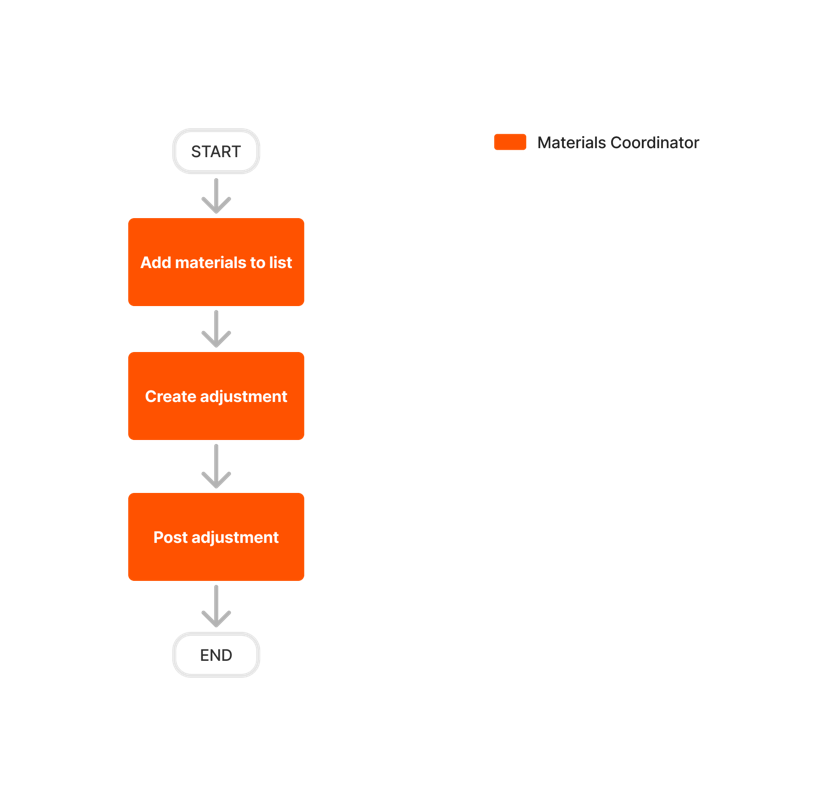
Wenn die verfügbaren Bestandsmengen im Material-Tool ungenau sind, können Sie eine manuelle Korrektur vornehmen, indem Sie eine Anpassung erstellen.
Erstellen einer Anpassung
- Navigieren Sie zum Material-Tool des Projekts.
- Fügen Sie Ihrer Liste Materialien hinzu, die angepasst werden müssen. Siehe Materialien zur Liste hinzufügen.
Tipp
Sie können die Unterregisterkarte Speicher verwenden, um Elemente an einem bestimmten Ort anzuzeigen, die Sie Ihrer Liste hinzufügen können. Siehe Suchen und Filtern der Materiallagerung. - Klicken Sie auf Erstellen und wählen Sie Anpassung.
- Optional: Geben Sie das Datum ein.
- Wählen Sie den "Anpassungstyp":
Hinweis: Dies ist der Ausgangsstatus, der auf alle Einzelpositionen angewendet wird. Sie können Einzelposten in jeden Anpassungstyp ändern, nachdem Sie auf Dokument erstellen geklickt haben.- Hinzufügen. Erhöht die verfügbare Lagerbestandsmenge.
- Entfernen. Verringert die verfügbare Lagerbestandsmenge.
- Schrott. Verringert die verfügbare Lagerbestandsmenge.
- Überschuss. Verringert die verfügbare Bestandsmenge, aber das Material behält einen Lagerort und eine spezielle Überschusskennzeichen. Dies kann verwendet werden, um Materialien als nicht mehr für das Projekt benötigt zu kennzeichnen, kann aber später für andere Zwecke benötigt werden.
- Zurück zu Lieferant. Verringert die verfügbare Lagerbestandsmenge.
- Zurück zum Lagerbestand. Erhöht die verfügbare Lagerbestandsmenge.
- Optional: Wählen Sie den "Anpassungsgrund" für Ihre Unterlagen:
Hinweis: Die verfügbaren Anpassungsgründe hängen vom gewählten Anpassungstyp ab.- Wahr nach oben. Für den Abgleich von Ist-Zählungen.
- Beschädigt. Gegenstände, die irreparabel beschädigt wurden.
- Gefunden. Elemente, die fehlten, aber gefunden wurden.
- Verloren. Gegenstände, die verloren gegangen sind.
- Repariert. Artikel, die vom Lieferanten repariert wurden.
- Gestohlen. Gegenstände, die gestohlen wurden.
- Optional: Fügen Sie beliebige Notizen hinzu.
- Klicken Sie unter "Einzelposition" auf das Feld Menge für jede Einzelposition und geben Sie die Menge des Materials ein, die angepasst werden muss.
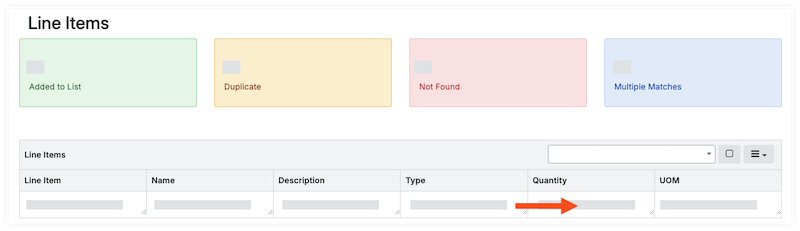
- Klicken Sie auf Dokument erstellen.
- Überprüfen Sie unter "Belegeinzelpositionen" die Einzelpositionen und geben Sie bei Bedarf den neuen Speicherort ein.
- Überprüfen Sie Mengen, Datum und Status/Zustand. Klicken Sie in das Feld, um eine Aktualisierung vorzunehmen.
- Geben Sie für jede Einzelposition den Lagerort ein, um anzugeben, wo Sie die Materialien hinzugefügt oder entfernt haben:
Hinweis: Dies ist besonders wichtig, wenn das Material an mehreren Standorten gelagert wird.- Aktualisieren Sie eine einzelne Einzelposition:
- Klicken Sie auf An Standort und wählen Sie den Standort aus dem Dropdown-Menü aus.
- Klicken Sie auf das Feld Von Standort und wählen Sie den Standort aus dem Dropdown-Menü aus.
- Massenaktualisierung von Einzelposten:
- Markieren Sie das Kontrollkästchen für jede Einzelposition.
- Wählen Sie unter "Speicherort" den An-Speicherort oder Von Speicherort aus dem Dropdown-Menü.
- Klicken Sie auf Als Auswahl festlegen , um den Speicherort für die ausgewählten Elemente festzulegen.
ODER
Klicken Sie auf Alle festlegen , um den Standort für alle Einzelposten festzulegen.
- Aktualisieren Sie eine einzelne Einzelposition:
- Klicken Sie neben "Dokumentstatus" auf Ausstehend und wählen Sie Buchen , um die Anpassung zu bestätigen.
Siehe auch
Übersicht über Übertragungen
Wenn Sie Materialien an einen neuen Lagerort verschieben müssen, können Sie eine Materialumlagerung anlegen. Wenn sich der Status von Materialien während des Transports ändert, kann dies Auswirkungen auf die Bestandszählung haben.
Beispiel
Du hast 100 Dielen im Inventar zur Verfügung. Es wird ein Transfer für 10 Dielen erstellt, aber es besteht die Sorge, dass die Dielen beschädigt werden. Der Status der Materialien in der Übertragung wird auf "Nicht geprüft" aktualisiert, und der Materialbestand zeigt 10 weniger verfügbare Dielen an.
Nachdem die Dielen geprüft und für akzeptabel befunden wurden, erstellen Sie eine neue Übertragung. Wählen Sie bei der Übertragung "Deaktiviert" als "Von-Standort", wählen Sie den physischen Standort des Materials als "An-Standort" und setzen Sie den Status für den Einzelposition auf "Geprüft > akzeptabel". Die Dielen sind wieder in deinem Inventar verfügbar.

Erstellen einer Überweisung
Übersicht
Wenn Sie eine Sendung erhalten, die inakzeptable, beschädigte, über- oder kurze Materialien (UOSD) enthält, können Sie einen UOSD-Defekt erstellen und die Lösung in Procore verwalten.

Beheben von UOSD-Fehlern
Ziel
Zur Behebung eines Mangels für erhaltene Materialien, die falsche, beschädigte, übermäßige oder zu kurze Materialien waren.
Hintergrund
Wenn Sie eine Sendung erhalten, die inakzeptable, beschädigte, über- oder kurze Materialien (UOSD) enthält, können Sie einen UOSD-Defekt erstellen und die Lösung in Procore verwalten.
Wichtige Hinweise
- Erforderliche Benutzerberechtigungen
- Der Status "Ungelöst" wirkt sich nicht auf den Bestand aus.
Voraussetzungen
- Erstellen eines Defekts
- Wenn Sie Ersatzmaterialien vom Lieferanten erhalten haben , müssen Sie zunächst einen Beleg mit der Einzelposition verknüpfen. Siehe Zuordnen von Einzelposten zu einem Defekt.
- Wenn Sie Materialien an den Lieferanten zurücksenden oder mit einem Dritten zusammenarbeiten, müssen Sie zuerst Materialien zur Übergabe ausstellen.
Schritte
- Navigieren Sie zum Material-Tool des Projekts.
- Klicken Sie auf die Registerkarte Steuerung .
- Klicken Sie auf die Unterregisterkarte UOSDs .
- Klicken Sie auf die UOSD-Ticketnummer .
- Optional: Anhänge zu Materialien hochladen
- Wenn Sie Materialien an den Lieferanten erhalten oder zurücksenden, gehen Sie wie folgt vor:
- Aktualisieren Sie den Auflösungsstatus.
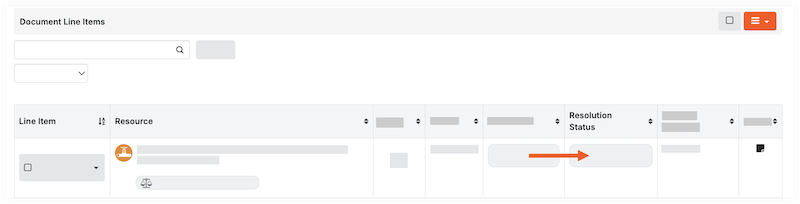
- Wenn Sie die UOSD/den Defekt über einen Dritten verwalten, führen Sie die folgenden Schritte aus:
- Klicken Sie auf das Feld "Abwicklungsstatus" für die Einzelposition, die übertragen und verwahrtwerden soll .
Hinweis: Dadurch wird das Material dem Bestand hinzugefügt, sodass es zur weiteren Lösung an einen Drittanbieter ausgegeben werden kann. - Befolgen Sie die Schritte, um Materialien für die Übergabe auszugeben.
- Klicken Sie auf das Feld "Abwicklungsstatus" für die Einzelposition, die übertragen und verwahrtwerden soll .
- Klicken Sie für alle anderen Anwendungsfälle auf das Feld "Auflösungsstatus" und aktualisieren Sie den Status für jede Einzelposition:
- Behoben > Zum Lager hinzufügen. Dadurch wird der Bestand automatisch zu Ihrem Inventar hinzugefügt und der Defekt behoben.
- Behoben > Vor Ort repariert. Dadurch wird der Bestand automatisch zu Ihrem Inventar hinzugefügt und der Defekt behoben.
- Behoben > Vom Lieferanten bereitgestellte Gutschrift. Dadurch wird die Fehlmenge aus Ihrer Lagerbestandszählung entfernt und der Defekt behoben.
- Übertragung und Sorgerecht. Dadurch wird das Material dem Bestand hinzugefügt, sodass es zur weiteren Lösung an einen Drittanbieter ausgegeben werden kann.
- Wenn Sie die UOSD/den Defekt über einen Dritten verwalten, führen Sie die folgenden Schritte aus:
Vom Lieferanten erhalten
- Führen Sie die folgenden Schritte aus, um Einzelpositionen in einem Beleg einer Maßeinheit/einem Defekt zuzuordnen.
- Führen Sie die Schritte zum Erstellen einer Materialanpassung aus, um die beschädigten/inakzeptablen Materialien aus dem Bestand zu entfernen .
Hinweis: Wenn Sie Materialien zur Behebung eines kurzen USOD/Defekts erhalten haben, erstellen Sie keine Anpassung. Der Auflösungsstatus passt Ihr Inventar entsprechend an. - Aktualisieren Sie den 'Lösungsstatus' auf Gelöst > Vom Lieferanten erhalten.
Rückgabe an Lieferant
- Markieren Sie das Kontrollkästchen für die Einzelposition.
- Klicken Sie in der Kopfzeile "Belegeinzelposition" auf das Hamburger-Symbol und wählen Sie Ausgewählte Artikel an Lieferanten ausgeben aus.
- Geben Sie die Informationen in das Formular ein und klicken Sie auf Problemticket erstellen.
- Befolgen Sie die Schritte, um Materialien für die Übergabe auszugeben.
- Aktualisieren Sie den 'Auflösungsstatus' auf Gelöst > Zurück zum Lieferanten.
Hinweis: Sie können diesen Status erst setzen, nachdem die Materialien an den Lieferanten zurückgegeben wurden und der Abgangsschein als "Abgeschlossen" gekennzeichnet ist.