

Erstellen einer Quittung
Ziel
So erstellen Sie eine Quittung für Materialien, die für Ihr Projekt eingegangen sind.
Hintergrund
Sie können Procore verwenden, um die Materialien für Ihr Projekt zu verwalten. Mit dem Material-Tool können Sie Quittungen erstellen, um die erhaltenen Materialien zu verfolgen. Sie können Quittungen für Bestellungen erstellen, die Sie außerhalb von Procore aufgegeben haben, oder für genehmigte Käufe und geänderte Bestellungen, die im Kreditorenvertrags-Tool von Procore getätigt wurden.
Wichtige Hinweise
- Erforderliche Benutzerberechtigungen
- Für Kunden, die Kreditorenverträge verwenden, wird empfohlen, einen Beleg aus einer Bestellung oder einer Sendung zu erstellen. Wenn Sie eine Quittung aus einer Bestellung erstellen, wird automatisch eine Sendung erstellt. Wenn Sie bereits eine Sendung für diese Bestellung erstellt haben, wird ein Duplikat erstellt. Sie können die doppelte Sendung löschen.
- Wenn Sie einen Beleg von einer Sendung erstellen, muss der Dokumentstatus für die Sendung "Freigegeben" lauten. Siehe Eine Sendung aktualisieren.
- Wenn Sie eine Quittung aus hochgeladenen Materialien erstellen, müssen Sie Ihre Quittung über die Schaltfläche "Erstellen" erstellen.
Voraussetzungen
- Standorte müssen bereits in Procore angelegt sein. Siehe Standorte zu einem Projekt hinzufügen .
- Die Materialien müssen mit einer der folgenden Methoden in Ihrem Inventar aufgeführt werden:
Schritte
- Erstellen Sie eine Quittung über die Schaltfläche "Erstellen"
- Erstellen einer Quittung aus einer Bestellung
- Erstellen einer Quittung aus einer Sendung
Erstellen einer Quittung über die Schaltfläche "Erstellen"
Tipp
Wenn Sie Ihre Materialien hochgeladen haben, anstatt sie über das Kreditorenvertrags-Tool zu bestellen, verwenden Sie diese Methode, um Ihre Quittung zu erstellen.- Navigieren Sie zum Material-Tool des Projekts.
- Fügen Sie Ihrer Liste Materialien hinzu, die angepasst werden müssen. Siehe Materialien zur Liste hinzufügen.
- Klicken Sie auf Erstellen und wählen Sie Quittung.
- Geben Sie die Informationen zum "Lieferanten" ein.
- Geben Sie das Eingangsdatum ein.
- Wählen Sie den "Referenztyp" für die Quittung.
- Geben Sie die "Referenznummer" für die Quittung ein.
- Wählen Sie "Geprüft nach Namen" für die Person, die die erhaltenen Materialien geprüft hat.
- Wählen Sie den "Empfangen von"-Namen für die Person, die die Materialien erhalten hat.
- Optional: Geben Sie beliebige Notizen ein.
- Klicken Sie unter "Einzelposition" auf das Feld Menge für jede Einzelposition und geben Sie die Menge des Materials ein, die angepasst werden muss.
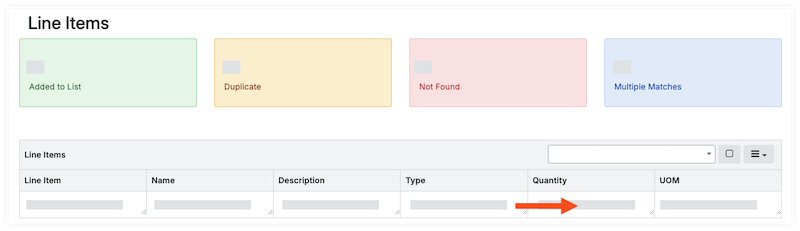
- Klicken Sie auf Dokument erstellen.
- Überprüfen Sie unter "Dokumenteinzelposition" die Einzelpositionen.
- Überprüfen Sie das Empfangsdatum. Wenn Sie eine Änderung vornehmen müssen, siehe Materialempfangsdatum aktualisieren.
- Überprüfen Sie die Menge.
- Geben Sie für jede Einzelposition den Lagerort ein:
- Aktualisieren Sie eine einzelne Einzelposition:
- Klicken Sie auf das Feld Standort für den Artikel und wählen Sie den Standort aus dem Dropdown-Menü aus.

- Klicken Sie auf das Feld Standort für den Artikel und wählen Sie den Standort aus dem Dropdown-Menü aus.
- Massenaktualisierung von Einzelposten:
- Markieren Sie das Kontrollkästchen für jede Einzelposition.
- Wählen Sie unter "Speicherort" den Speicherort aus dem Dropdown-Menü aus.

- Klicken Sie auf Als Auswahl festlegen , um den Speicherort für die ausgewählten Elemente festzulegen.
ODER
Klicken Sie auf Alle festlegen , um den Standort für alle Einzelposten festzulegen.
- Hinzufügen von Materialien zu einem Container:
- Führen Sie die Schritte aus, um Materialien zu einem Container hinzuzufügen.
- Aktualisieren Sie eine einzelne Einzelposition:
- Wenn die erhaltenen Materialien inakzeptabel, zu kurz, zu kurz oder beschädigt (UOSD) sind, befolgen Sie die Schritte zum Erstellen eines UOSD-Fehlers.
- Aktualisieren Sie den Status von akzeptablen Materialien.
- Aktualisieren Sie eine einzelne Einzelposition:
- Klicken Sie auf das Feld "Status" für das Element und wählen Sie im Dropdown-Menü das Kontrollkästchen Aktiviert > Akzeptabel aus.

- Klicken Sie auf das Feld "Status" für das Element und wählen Sie im Dropdown-Menü das Kontrollkästchen Aktiviert > Akzeptabel aus.
- Massenaktualisierung von Einzelposten:
- Markieren Sie das Kontrollkästchen für jede Einzelposition.
- Wählen Sie unter "Status/Bedingung" die Option Aktiviert > Akzeptabel aus dem Dropdown-Menü.

- Klicken Sie auf Als ausgewählt festlegen , um den Status für die ausgewählten Elemente festzulegen.
ODER
Klicken Sie auf Alle festlegen , um den Status für alle Einzelpositionen festzulegen.
- Aktualisieren Sie eine einzelne Einzelposition:
- Wenn eine Einzelposition ein Ersatz für einen Defekt ist, führen Sie die Schritte zum Zuordnen von Einzelpositionen zu einem Mangel aus.
- Optional: Anhänge zu Materialien hochladen.
Erstellen einer Quittung aus einer Bestellung
Wichtig
Wenn Sie bereits eine Sendung erstellt haben, erstellen Sie den Zugang von dieser Sendung. Andernfalls erstellen Sie eine doppelte Sendung.- Navigieren Sie zum Material-Tool des Projekts.
- Klicken Sie auf die Registerkarte Steuerung .
- Klicken Sie auf die Unterregisterkarte Bestellungen .
- Klicken Sie auf die Bestellnummer , für die Sie eine Quittung erstellen möchten.
- Aktivieren Sie die Kontrollkästchen für die Posten auf der Quittung.

ODER - Aktivieren Sie das Kontrollkästchen in der Kopfzeile "Dokumenteinzelposition", um alle Elemente des Auftrags auszuwählen.

- Klicken Sie in der Kopfzeile "Dokumente-Einzelposten" auf das Hamburger-Symbol
 und wählen Sie Quittung erstellen.

- Geben Sie die Quittungsinformationen ein.
- Klicken Sie auf Erstellen.
- Überprüfen Sie unter "Dokumenteinzelposition" die Einzelpositionen.
- Überprüfen Sie das Empfangsdatum. Wenn Sie eine Änderung vornehmen müssen, siehe Materialempfangsdatum aktualisieren.
- Überprüfen Sie die Menge.
- Geben Sie für jede Einzelposition den Lagerort ein:
- Aktualisieren Sie eine einzelne Einzelposition:
- Klicken Sie auf das Feld Standort für den Artikel und wählen Sie den Standort aus dem Dropdown-Menü aus.
- Klicken Sie auf das Feld Standort für den Artikel und wählen Sie den Standort aus dem Dropdown-Menü aus.
- Massenaktualisierung von Einzelposten:
- Markieren Sie das Kontrollkästchen für jede Einzelposition.
- Wählen Sie unter "Speicherort" den Speicherort aus dem Dropdown-Menü aus.
- Klicken Sie auf Als Auswahl festlegen , um den Speicherort für die ausgewählten Elemente festzulegen.
ODER
Klicken Sie auf Alle festlegen , um den Standort für alle Einzelposten festzulegen.
- Hinzufügen von Materialien zu einem Container:
- Führen Sie die Schritte aus, um Materialien zu einem Container hinzuzufügen.
- Aktualisieren Sie eine einzelne Einzelposition:
- Wenn die erhaltenen Materialien inakzeptabel, zu kurz, zu kurz oder beschädigt (UOSD) sind, befolgen Sie die Schritte zum Erstellen eines UOSD-Fehlers.
- Wenn die auf der Quittung aufgeführten Materialien in einer separaten Sendung eintreffen, klicken Sie auf das Feld "Status" für den Artikel und wählen Sie Null versendet.
Hinweis: Dadurch wird die Menge dieser Einzelposition auf 0 aktualisiert. - Aktualisieren Sie den Status von akzeptablen Materialien.
- Aktualisieren Sie eine einzelne Einzelposition:
- Klicken Sie auf das Feld "Status" für das Element und wählen Sie im Dropdown-Menü das Kontrollkästchen Aktiviert > Akzeptabel aus.
- Klicken Sie auf das Feld "Status" für das Element und wählen Sie im Dropdown-Menü das Kontrollkästchen Aktiviert > Akzeptabel aus.
- Massenaktualisierung von Einzelposten:
- Markieren Sie das Kontrollkästchen für jede Einzelposition.
- Wählen Sie unter "Status/Bedingung" die Option Aktiviert > Akzeptabel aus dem Dropdown-Menü.
- Klicken Sie auf Als ausgewählt festlegen , um den Status für die ausgewählten Elemente festzulegen.
ODER
Klicken Sie auf Alle festlegen , um den Status für alle Einzelpositionen festzulegen.
- Aktualisieren Sie eine einzelne Einzelposition:
- Wenn eine Einzelposition ein Ersatz für einen Defekt ist, führen Sie die Schritte zum Zuordnen von Einzelpositionen zu einem Mangel aus.
- Optional: Anhänge zu Materialien hochladen.
Erstellen einer Quittung aus einer Sendung
- Navigieren Sie zum Material-Tool des Projekts.
- Klicken Sie auf die Registerkarte Steuerung .
- Klicken Sie auf die Unterregisterkarte Sendungen .
- Klicken Sie auf die Sendung , für die Sie eine Quittung erstellen möchten.
- Aktivieren Sie die Kontrollkästchen für die Posten auf der Quittung
ODER
Aktivieren Sie das Kontrollkästchen in der Kopfzeile "Dokumenteinzelposition", um alle Elemente des Auftrags auszuwählen. - Klicken Sie in der Kopfzeile "Dokumente-Einzelposten" auf das Hamburger-Symbol und wählen Sie Erhalten.
Hinweis: Der 'Belegstatus' der Sendung muss auf Freigegeben gesetzt werden. - Geben Sie die Quittungsinformationen ein.
- Klicken Sie auf Erstellen.
- Überprüfen Sie unter "Dokumenteinzelposition" die Einzelpositionen.
- Überprüfen Sie das Empfangsdatum. Wenn Sie eine Änderung vornehmen müssen, siehe Materialempfangsdatum aktualisieren.
- Überprüfen Sie die Menge.
- Geben Sie für jede Einzelposition den Lagerort ein:
- Aktualisieren Sie eine einzelne Einzelposition:
- Klicken Sie auf das Feld Standort und wählen Sie den Standort aus dem Dropdown-Menü aus.
- Klicken Sie auf das Feld Standort und wählen Sie den Standort aus dem Dropdown-Menü aus.
- Massenaktualisierung von Einzelposten:
- Markieren Sie das Kontrollkästchen für jede Einzelposition.
- Wählen Sie unter "Speicherort" den Speicherort aus dem Dropdown-Menü aus.
- Klicken Sie auf Als Auswahl festlegen , um den Speicherort für die ausgewählten Elemente festzulegen.
ODER
Klicken Sie auf Alle festlegen , um den Standort für alle Einzelposten festzulegen.
- Hinzufügen von Materialien zu einem Container:
- Führen Sie die Schritte aus, um Materialien zu einem Container hinzuzufügen.
- Aktualisieren Sie eine einzelne Einzelposition:
- Wenn die erhaltenen Materialien falsch, beschädigt, zu kurz oder zu kurz sind, befolgen Sie die Schritte zum Erstellen eines Defekts.
- Wenn die auf der Quittung aufgeführten Materialien in einer separaten Sendung eintreffen, klicken Sie auf das Feld "Status" für den Artikel und wählen Sie Null versendet.
Hinweis: Dadurch wird die Menge dieser Einzelposition auf 0 aktualisiert. - Aktualisieren Sie den Status von akzeptablen Materialien.
- Aktualisieren Sie eine einzelne Einzelposition:
- Klicken Sie auf das Feld "Status" für das Element und wählen Sie im Dropdown-Menü das Kontrollkästchen Aktiviert > Akzeptabel aus.
- Klicken Sie auf das Feld "Status" für das Element und wählen Sie im Dropdown-Menü das Kontrollkästchen Aktiviert > Akzeptabel aus.
- Massenaktualisierung von Einzelposten:
- Markieren Sie das Kontrollkästchen für jede Einzelposition.
- Wählen Sie unter "Status/Bedingung" die Option Aktiviert > Akzeptabel aus dem Dropdown-Menü.
- Klicken Sie auf Als ausgewählt festlegen , um den Status für die ausgewählten Elemente festzulegen.
ODER
Klicken Sie auf Alle festlegen , um den Status für alle Einzelpositionen festzulegen.
- Aktualisieren Sie eine einzelne Einzelposition:
- Wenn eine Einzelposition ein Ersatz für einen Defekt ist, führen Sie die Schritte zum Zuordnen von Einzelpositionen zu einem Mangel aus.
- Optional: Anhänge zu Materialien hochladen.