Über die Projektstartseite
Wichtige Hinweise
nEw-Version verfügbar
Die Projektüberblick hat die alte Project Startseite-Seite ersetzt und wird von standard aktiviert. Erfahren Sie mehr über den Unterschied zwischen der alten Projekt-Startseite und der neuen Projektüberblick.
Um zur alten Projekt-Startseite zurückzukehren, könnenProcore Administratoren zum Portfolio-/ Procore-Startseite-Tool des Unternehmens navigieren,auf Einstellungen verwalten klicken und Projektüberblick  deaktivieren.

Später in diesem Jahr wird es jedoch Sonnenuntergang sein und nicht mehr verfügbar sein. Wenn Ihr Unternehmen zur alten Projekt-Startseite zurückgekehrt ist, können Procore Administratoren wieder aktivieren die Projektüberblick Oberfläche in Procore Explore. (US 2 | Vereinigtes Königreich)
-
Erforderliche Benutzerberechtigung:
-
Um die Startseite des Projekts anzuzeigen, benötigen Sie mindestens die Berechtigungen der Stufe "Schreibgeschützt" auf der Startseite des Projekts.
Hinweis: Um Zugriff auf verknüpfte Elemente in einem Abschnitt zu erhalten, benötigen Sie die Mindestzugriffsberechtigungen für das entsprechende Tool. Wenn Sie beispielsweise keinen Zugriff auf das Inspektionen-Tool haben, können Sie Inspektionseinzelpositionen im Projektüberblick nicht anzeigen oder darauf zugreifen.
-
-
Voraussetzungen:
-
Um toolspezifische Informationen auf der Projekt-Startseite anzuzeigen, muss das Tool als aktives Tools im Projekt konfiguriert sein. Siehe Hinzufügen und Entfernen von Tools in einem Projekt.
-
Über die Startseite
Die Projekt-Startseite liefert wichtige Informationen über das Projekt, für das Sie die Berechtigung erhalten haben. Er ist in Abschnitte unterteilt, in denen Sie schnell Elemente lokalisieren können, die Ihnen zugewiesen wurden und/oder Maßnahmen erfordern.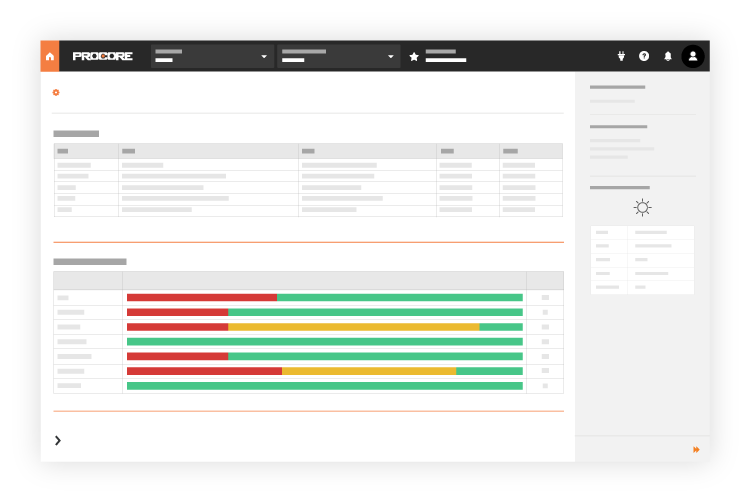
Die Startseite besteht aus den folgenden Abschnitten, die von einem Benutzer mit 'Administration'-Berechtigung für das Projekt-Adressbuch konfiguriert werden müssen (siehe Konfigurieren erweiterter Einstellungen: Projekt-Startseite). Für einige der unten aufgeführten Funktionen müssen auch bestimmte Procore-Tools im Projekt aktiv sein, sowie eine zusätzliche Berechtigung für den Zugriff auf Procore-Tools:
-
Projektnachricht
-
Projektteam
-
Projektdaten
-
Projekte im Überblick
-
Meine offenen Posten
-
Kürzlich geänderte Posten
-
Der heutige Terminplan
-
Projektmeilensteine
-
Meine Dashboards
-
Projektadresse
-
Projektwetter
-
Projektverknüpfungen
Projektnachricht
Ein Benutzer mit 'Administration'-Berechtigung für die Projekt-Startseite kann eine dauerhafte Projektnachricht erstellen und aktualisieren. Diese Meldung wird auf der Projekt-Startseite angezeigt, wie in der Abbildung unten dargestellt. Weitere Informationen zu der Nachricht, die Sie erstellen können, finden Sie unter Einrichten einer persistenten Projektnachricht für die Startseite.

Projektteam
Wenn ein Benutzer mit 'Administration'-Berechtigung für die Projekt-Startseite Projektrollen und Kontaktinformationen für die Teammitglieder des Projekts anzeigen möchte, hat er die Möglichkeit, der Startseite eine Liste der Teammitglieder hinzuzufügen. Siehe Fügen Sie das Projektteam zur Projekt-Startseite hinzu.

Projektdaten
Wenn der Procore-Administrator Ihres Unternehmens Projektdaten für die Verwendung mit Procore konfiguriert hat, können benutzerdefinierte Daten so eingestellt werden, dass sie im Abschnitt "Projektdaten" der Projekt-Startseite angezeigt werden. Weitere Informationen finden Sie unter Wie zeige ich eine Liste der Projektdaten auf der Startseite an? und Neue Projekttermine hinzufügen.

Projekte im Überblick
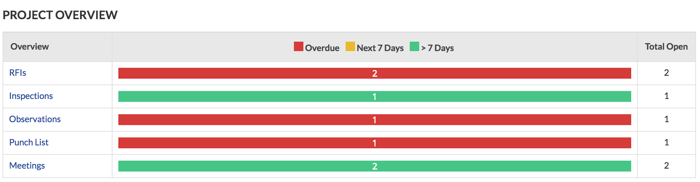
In diesem Abschnitt erhalten Sie einen Uberblick über die offenen Elemente für alle aktiven Tools im Projekt. Es zeigt die Gesamtzahl der offenen Elemente an und enthält ein Balkendiagramm, das zusammenfasst, welche Elemente überfällig sind, welche Elemente in den nächsten 7 Tagen fällig werden und welche Elemente in mehr als 7 Tagen fällig sind. Weitere Informationen zu Ihren Optionen finden Sie unter Anzeigen der Projektübersicht.
Hinweis: Wenn Ihrem Procore-Benutzerkonto die entsprechenden Zugriffsberechtigungen erteilt wurden, können Sie auch Informationen über ein Projekt anzeigen, indem Sie den Bericht „Uberblick über Projekte“ ausführen. Siehe Einen Bericht anzeigen.
Meine offenen Posten
In diesem Abschnitt werden alle offenen Elemente aufgelistet, die Ihnen in aktiven Tools im Procore-Projekt zugewiesen wurden. Für jedes Element listet die Tabelle Ihre offenen Elemente nach Postentyp, Details, Status und dem Fälligkeitstermin (Hinweis: Damit ein Fälligkeitstermin angezeigt wird, muss der Ersteller des Elements dem Element ein Fälligkeitstermin ).

Kürzlich geänderte Posten
In diesem Abschnitt werden alle Elemente aufgeführt, die kürzlich in einem aktiven Tools des Projekts geändert wurden. Für jedes Element werden in der Tabelle der Elementtyp, Details, Von und Erstellungsdatum aufgeführt. Um weitere Informationen zu einem Element aus einem bestimmten Projekttool anzuzeigen, klicken Sie auf einen der Links in der Spalte Details. Hinweis: Ihr Benutzer-Konto muss über die entsprechende Berechtigung für das entsprechende Tool verfügen, um toolspezifische Details anzeigen oder darauf zugreifen zu können.

Der heutige Terminplan
Wenn das Terminplan-Tool auf Projektebene (siehe Terminplan) für das Projekt aktiviert wurde (siehe Hinzufügen oder Entfernen von Tools zu einem Projekt) und Ihr Projektterminplan Ihre Aufgaben identifiziert, kann ein Benutzer mit 'Administration'-Berechtigung für die Projekt-Startseite die Anzeige des Abschnitts 'Heutiger Terminplan' ein- oder ausschalten. Siehe Erweiterte Einstellungen konfigurieren: Projekt-Startseite.

Projektmeilensteine
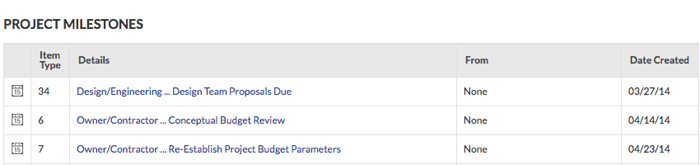
Wenn das Terminplan-Tool auf Projektebene (siehe Terminplan) für das Projekt aktiviert wurde (siehe Hinzufügen oder Entfernen von Tools zu einem Projekt) und Aufgaben in Ihrem importierten Projektterminplan als Projektmeilensteine markiert wurden, kann ein Benutzer mit 'Administration'-Berechtigung für die Projekt-Startseite die Anzeige des Projekts umschalten Abschnitt "Meilensteine" EIN oder AUS. Siehe Erweiterte Einstellungen konfigurieren: Projekt-Startseite.
Meine Dashboards
Wenn Sie Zugriff Berechtigung das Berichte-Tool auf Projektebene erhalten haben (siehe Berichte), können Sie Berichtsvisualisierungen erstellen, bearbeiten und veröffentlichen. Weitere Informationen zur Dashboard-Funktion finden Sie unter Erstellen eines Dashboards.
Projektadresse
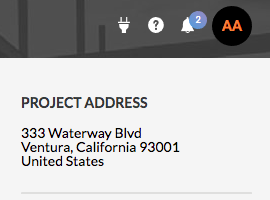
In diesem Abschnitt wird die Adresse für das Projekt angezeigt. Wenn ein Projekt erstellt wird, gibt der Ersteller des Projekts in der Regel die physische Adresse der Adresse der Baustelle des Projekts ein. Siehe Ein neues Projekt hinzufügen oder Allgemeine Projektinformationen hinzufügen und bearbeiten.
Projektwetter
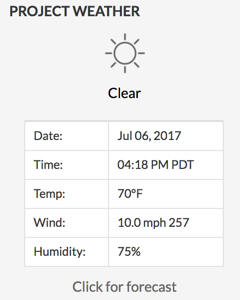
Dieser Abschnitt zeigt eine Wetterprognose der aktuellen Wetterbedingungen an der Projektadresse (siehe Welche Wetter-Anbieter werden von Procore unterstützt?). Wenn ein Projekt zum ersten Mal erstellt wird, gibt der Ersteller des Projekts in der Regel die physische Adresse der Adresse der Baustelle des Projekts ein. Siehe Ein neues Projekt hinzufügen oder Allgemeine Projektinformationen hinzufügen und bearbeiten. Hinweis: Wenn im Abschnitt "Projektwetter" nicht wie erwartet eine Prognose angezeigt wird, finden Sie weitere Informationen unter Warum funktioniert mein Projekt Wetter nicht?
Projektverknüpfungen
Klicken Sie auf +Neu , um einen Hyperlink und eine URL für eine beliebige Website oder Seite hinzuzufügen, die mit dem Projekt in Verbindung steht. Klicken Sie dann auf Speichern. Siehe Hinzufügen, Ändern oder Entfernen von Projektverknüpfungen auf der Projekt-Startseite.