

Meine offenen Elemente auf der Startseite des Projekts anzeigen
PROJEKTÜBERSICHT ERSETZT PROJEKTSTARTSEITE
nEw-Version verfügbar
Die Projektüberblick hat die alte Project Startseite-Seite ersetzt und wird von standard aktiviert. Erfahren Sie mehr über den Unterschied zwischen der alten Projekt-Startseite und der neuen Projektüberblick.
Um zur alten Projekt-Startseite zurückzukehren, könnenProcore Administratoren zum Portfolio-/ Procore-Startseite-Tool des Unternehmens navigieren,auf Einstellungen verwalten klicken und Projektüberblick  deaktivieren.

Später in diesem Jahr wird es jedoch Sonnenuntergang sein und nicht mehr verfügbar sein. Wenn Ihr Unternehmen zur alten Projekt-Startseite zurückgekehrt ist, können Procore Administratoren wieder aktivieren die Projektüberblick Oberfläche in Procore Explore. (US 2 | Vereinigtes Königreich)
Wichtige Hinweise
-
Erforderliche Benutzerberechtigung:
-
Um die Startseite des Projekts anzuzeigen, benötigen Sie mindestens die Berechtigung "Schreibgeschützt" auf der Startseite des Projekts.
Hinweis: Um toolspezifische Elemente anzuzeigen oder Zugriff auf verknüpfte Elemente im Abschnitt "Projektüberblick" zu erhalten, benötigen Sie die Mindestzugriffsberechtigung für das entsprechende Tool. Wenn Sie beispielsweise keinen Zugriff auf das Inspektionen-Tool haben, können Sie Inspektionseinzelpositionen im Projektüberblick nicht anzeigen oder darauf zugreifen.
-
Schritte
-
Navigieren Sie zur Projektübersicht.
-
Navigieren Sie zur Startseite des Projekts , um zur Projektübersichtweitergeleitet zu werden.
-
Klicken Sie auf Menü und wählen Sie Projektüberblick.
-
-
Suchen Sie die Abschnitte "Offene Elemente".
-
Meine offenen Posten
-
Wählen Sie den Artikeltyp aus, um offene Posten nach Typ zu filtern.
-
Wählen Sie Fälligkeitsdatum , um die offenen Elemente nach Zeitspanne anzuzeigen.
-
Klicken Sie auf den Titel eines Elements , um zu den Details des Elements im entsprechenden Tool zu gelangen.
-
-
Alle offenen Posten
-
Optional: Klicken Sie auf "Aktualisieren", um Ihre Liste "Alle offenen Elemente" zu aktualisieren und auch kürzlich hinzugefügte Elemente einzubeziehen, wenn der Zeitstempel "Letzte Aktualisierung" anzeigt, dass die Liste noch nicht aktualisiert wurde.
Projekt-Startseite (Legacy)
1. Wählen Sie auf der Startseite Ihr Projekt aus.
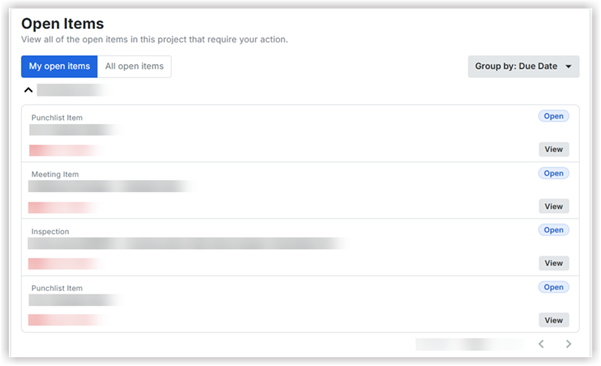
2. Suchen Sie den Abschnitt "Offene Elemente" .
3. Optional: Klicken Sie auf Gruppieren nach und wählen Sie aus, wie Sie offene Elemente gruppieren möchten.
4. Wählen Sie Meine offenen Elemente , um Elemente anzuzeigen, die Ihre Aktion erfordern.
ODER
5. Klicken Sie auf Alle offenen Elemente , um alle offenen Elemente anzuzeigen.
Optional: Klicken Sie auf "Aktualisieren", um Ihre Liste "Alle offenen Elemente" zu aktualisieren und auch kürzlich hinzugefügte Elemente einzubeziehen, wenn der Zeitstempel "Letzte Aktualisierung" anzeigt, dass die Liste noch nicht aktualisiert wurde.
6. Erweitern Sie den Bereich für das Tool mit offenen Elementen, die Sie anzeigen möchten.
7. Klicken Sie auf Ansicht neben einem einzelnen Element, um die Details des Elements im Tool anzuzeigen
-
-