

Erweiterte Einstellungen konfigurieren: Projekt-Startseite (Legacy)
PROJEKTÜBERSICHT ERSETZT PROJEKTSTARTSEITE
nEw-Version verfügbar
Die Projektüberblick hat die alte Project Startseite-Seite ersetzt und wird von standard aktiviert. Erfahren Sie mehr über den Unterschied zwischen der alten Projekt-Startseite und der neuen Projektüberblick.
Um zur alten Projekt-Startseite zurückzukehren, könnenProcore Administratoren zum Portfolio-/ Procore-Startseite-Tool des Unternehmens navigieren,auf Einstellungen verwalten klicken und Projektüberblick  deaktivieren.

Später in diesem Jahr wird es jedoch Sonnenuntergang sein und nicht mehr verfügbar sein. Wenn Ihr Unternehmen zur alten Projekt-Startseite zurückgekehrt ist, können Procore Administratoren wieder aktivieren die Projektüberblick Oberfläche in Procore Explore. (US 2 | Vereinigtes Königreich)
Wichtige Hinweise
-
Erforderliche Benutzerberechtigungen:
-
So konfigurieren Sie die Einstellungen für die Projekt-Startseite und die Projektdaten: Berechtigungen auf 'Administration'-Ebene auf der Startseite des Projekts.
-
So konfigurieren Sie die Berechtigungen-Tabelle: Berechtigungen auf 'Administration'-Ebene auf der Startseite des Projekts und Berechtigungen auf 'Administration'-Ebene auf der Adressbuch-Tool auf Projektebene.
-
Hintergrund
Wenn Sie als Projektadministrator für ein Procore-Projekt ernannt wurden, kann es hilfreich sein, die benutzerdefinierte Startseite des Projekts anzupassen. Auf der Konfigurationsseite Einstellungen auf der Startseite des Projekts können Sie verschiedene Einstellungen aktualisieren.
Schritte
-
Navigieren Sie zur Startseite des Projekts.
-
Klicken Sie auf das Symbol Einstellungen
 konfigurieren.
 -
Klicken Sie auf die Links in der rechten Seitenleiste, um die folgenden Einstellungen vorzunehmen:
-
Startseiteneinstellungen des Projekts aktualisieren
-
Projektdaten aktualisieren
-
Berechtigungstabelle aktualisieren
-
Startseiteneinstellungen des Projekts aktualisieren
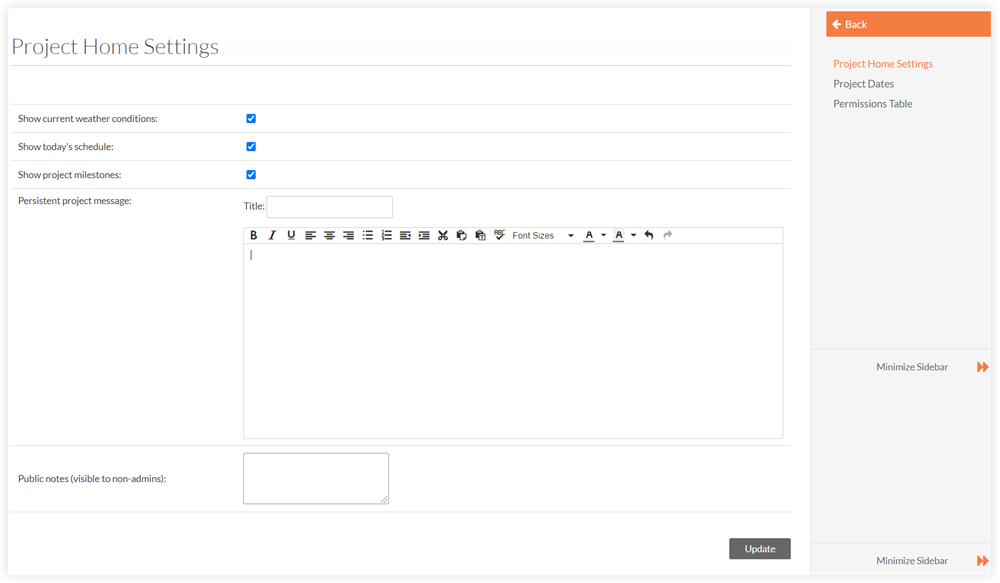
Auf der Seite Einstellungen der Startseite des Projekts haben Sie folgende Möglichkeiten:
-
Aktuelle Wetterlage anzeigen: Setzen Sie ein Häkchen in dieses Kästchen, um die aktuellen Wetterbedingungen auf der Startseite des Projekts anzuzeigen.
-
Zeigen Sie den heutigen Terminplan an: Setzen Sie ein Häkchen in dieses Kontrollkästchen, um den heutigen Terminplan auf der Startseite des Projekts anzuzeigen.
-
Projekt-Meilensteine anzeigen: Setzen Sie ein Häkchen in dieses Kästchen, um die Meilensteine des Projekts auf der Startseite des Projekts anzuzeigen.
-
Persistente Projektnachricht und Titel. Geben Sie den Titel und den Text Ihrer persistenten Projektnachricht ein. Diese wird oben auf der Startseite des Projekts angezeigt und ist für alle Projektbenutzer sichtbar. Diese Nachricht kann verwendet werden, um Teammitglieder in einem Projekt willkommen zu heißen, Projektankündigungen zu veröffentlichen, Projektmeilensteine anzukündigen und vieles mehr.
Siehe Einrichten einer dauerhaften Projektnachricht für die Projekt-Startseite. -
Öffentliche Notizen (sichtbar für Nicht-Administrationen). Die Notizen, die Sie hier eingeben, werden in der Spalte "Anmerkungen" des Portfolio-Tools des Unternehmens angezeigt.
Projektdaten aktualisieren
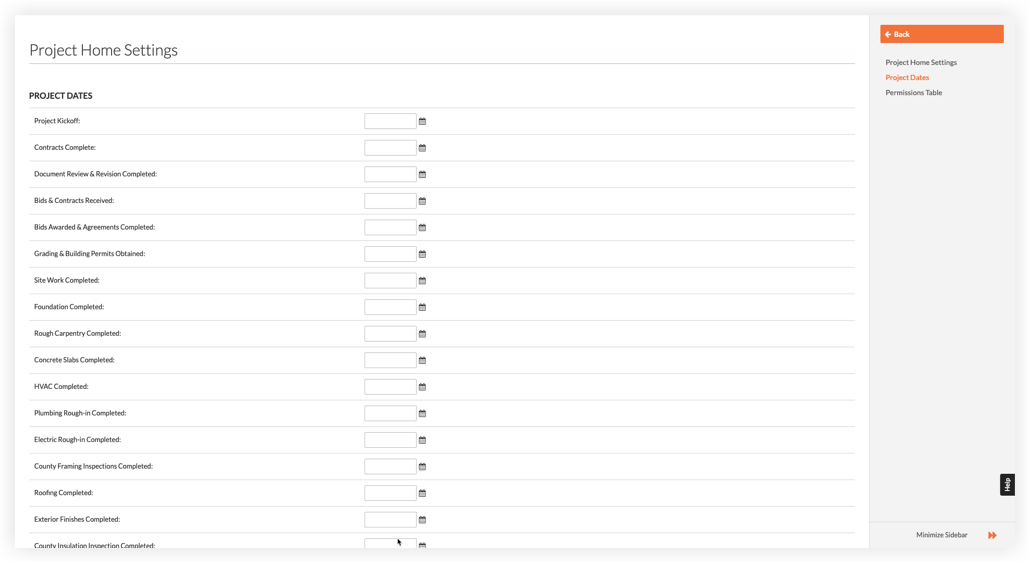
Die Termine, die unter Projektdaten erscheinen, werden im Administration-Tool des Unternehmens konfiguriert.
Weitere Informationen finden Sie unter Neue Projekttermine hinzufügen.
Berechtigungstabelle aktualisieren
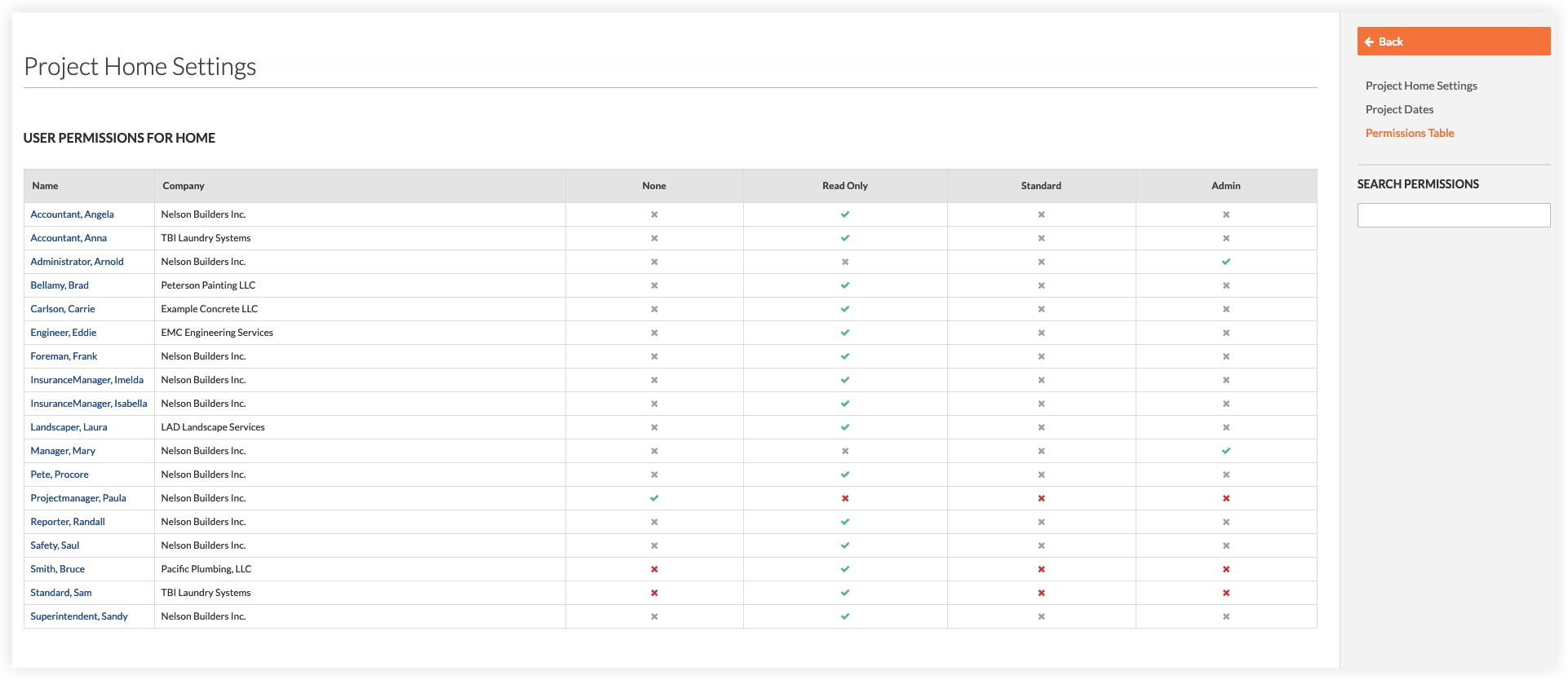
In der Tabelle Benutzer Berechtigungen für Startseite werden die Zugriffs Berechtigung jedes Benutzer auf die Startseite Seite angezeigt. Um die Berechtigungen eines Benutzers zu ändern, klicken Sie auf die Zelle, die der gewünschten Berechtigungsstufe entspricht.
Die farbcodierten Symbole im Benutzer Berechtigungen Fläche geben den Zugriff Berechtigung Ebene des Benutzer auf das Tool an. weitere Informationen finden Sie unter Was sind die standard Berechtigung Stufen in Procore?
|
Symbol |
Farbe |
Definition |
|---|---|---|
|
|
GRÜN |
Dem Benutzer wurde diese Berechtigungsstufe für das Tool gewährt. |
|
|
ROT |
Dem Benutzer wurde diese Berechtigung für den Zugriff auf das Tool NICHT gewährt. |
|
|
GRAU |
Der Benutzer ist entweder ein Procore-Administrator oder ihm wurden mithilfe einer Berechtigungsvorlage (siehe Was ist eine Berechtigungsvorlage?) Berechtigungen für die Procore-Tools in diesem Projekt erteilt. |


Informationen zu den Aufgaben, die auf der Startseite des Projekts für jede Berechtigungsstufe ausgeführt werden können, finden Sie in der Berechtigungsmatrix.