

Verwalten von Projektverknüpfungen auf der Projekt-Startseite
nEw-Version verfügbar
Die Projektüberblick hat die alte Project Startseite-Seite ersetzt und wird von standard aktiviert. Erfahren Sie mehr über den Unterschied zwischen der alten Projekt-Startseite und der neuen Projektüberblick.
Um zur alten Projekt-Startseite zurückzukehren, könnenProcore Administratoren zum Portfolio-/ Procore-Startseite-Tool des Unternehmens navigieren,auf Einstellungen verwalten klicken und Projektüberblick  deaktivieren.

Später in diesem Jahr wird es jedoch Sonnenuntergang sein und nicht mehr verfügbar sein. Wenn Ihr Unternehmen zur alten Projekt-Startseite zurückgekehrt ist, können Procore Administratoren wieder aktivieren die Projektüberblick Oberfläche in Procore Explore. (US 2 | Vereinigtes Königreich)
Hintergrund
Die Funktion für Projektverknüpfungen ermöglicht es Procore-Benutzern mit „Admin“-Berechtigungen, auf der Startseite des Projekts Hyperlinks zu anderen Ressourcen im Web zu erstellen. Projektmanager können Verknüpfungen zu Unternehmenswebsites, Webcams, Branchenressourcen oder anderen Inhalten im Internet hinzufügen, die hilfreiche Informationen für Procore-Benutzer bereitstellen, die an dem Projekt arbeiten.
Wichtige Hinweise
-
Erforderliche Benutzerberechtigungen:
-
So fügen Sie Projektverknüpfungen hinzu, ändern sie oder entfernen sie:
-
Berechtigungen der Stufe 'Administration' auf der Startseite auf Projektebene.
-
-
So zeigen Sie Projektlinks an und klicken darauf:
-
Berechtigungen der Stufe "Schreibgeschützt" oder höher auf der Startseite auf Projektebene.
Hinweis: Benutzer können nur dann auf Links zu anderen Procore-Tools und -Elementen in Procore zugreifen, wenn ihnen die Berechtigung zum Anzeigen dieser Tools und Elemente erteilt wurde.
-
-
Schritte
-
Navigieren Sie zur Projektübersicht.
-
Navigieren Sie zur Startseite des Projekts , um zur Projektübersichtweitergeleitet zu werden.
-
Klicken Sie auf Menü und wählen Sie Projektüberblick.
-
-
Klicken Sie im Abschnitt "Projektverknüpfungen" auf die vertikale Ellipse
 und wählen Sie Projektverknüpfungen bearbeiten.
 -
Verwalten von Links.
-
Einen Link hinzufügen
-
Scrollen Sie bei Bedarf nach unten und klicken Sie dann auf Link hinzufügen.
-
Geben Sie den Namen und die URLein.
-
-
Einen Link bearbeiten
-
Klicken Sie auf den Namen oder die URL des Links und bearbeiten Sie die Informationen.
-
-
Einen Link löschen
-
Klicken Sie auf die vertikale Ellipse
und wählen Sie Projektverknüpfungen bearbeiten. -
Klicken Sie neben dem Link auf das Symbol Löschen
 .
.
-
-
Links neu anordnen
-
Klicken Sie auf das Griffsymbol
 neben dem Link, halten Sie ihn gedrückt und ziehen Sie ihn an die gewünschte Standort.
-
-
-
Klicken Sie zum Speichern auf Senden .
Projekt-Startseite (Legacy)
- Navigieren Sie zur Startseite eines Projekts .
- Links verwalten
-
Links hinzufügen
-
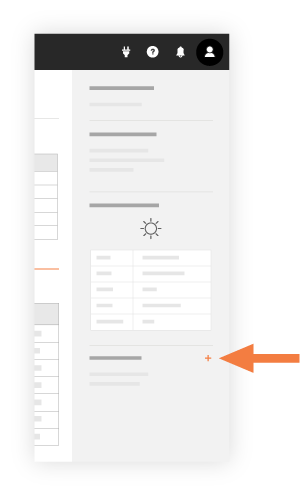
Klicken Sie unter "Projektverknüpfungen" auf das Symbol Hinzufügen
 .
.
-
Geben Sie einen Titel für Ihren Link ein.
-
Geben Sie eine gültige URLein.
-
Klicken Sie auf Speichern , um es der Startseite hinzuzufügen.
-
-
Links bearbeiten
-
Bewegen Sie unter "Projektlinks" den Mauszeiger über den Link und klicken Sie auf das Symbol Bearbeiten
 .
. -
Geben Sie einen Titel für Ihren Link ein.
-
Geben Sie eine gültige URLein.
-
Klicken Sie auf Speichern , um es der Startseite hinzuzufügen.
-
-
Links löschen
-
Bewegen Sie unter "Projektlinks" den Mauszeiger über den Link und klicken Sie auf das Symbol "Löschen
 "
"
-