

Budget- und Prognose-Momentaufnahmen: Benutzerhandbuch
Inhaltsverzeichnis
- Übersicht
- Überlegungen
- Hauptmerkmale
- Zugriff verwalten
- Für ein Projekt
- Für das Unternehmen
- Mehr
Übersicht
Überlegungen
Hauptmerkmale
Zugriff verwalten
Erstellen eines Snapshots
Erstellen einer Momentaufnahme auf der Registerkarte "Budget"
Benutzer können auf der Registerkarte "Budget" eine Momentaufnahme des Projektstatus oder eine Ad-hoc-Momentaufnahme erstellen. Es werden nur Momentaufnahmen des Projektstatus gespeichert.
Wussten Sie schon?
Sie können jetzt den Namen, den Typ und die Beschreibung einer Momentaufnahme direkt über das Budget-Banner bearbeiten, ohne sie löschen und neu erstellen zu müssen. Informationen zu weitere Informationen finden Sie unter Bearbeiten eines Budget Momentaufnahme.
-
Navigieren Sie zum Budget-Tool des Projekts.
-
Klicken Sie auf die Registerkarte Budget .
-
Klicken Sie auf + Erstellen und wählen Sie Momentaufnahmeaus.
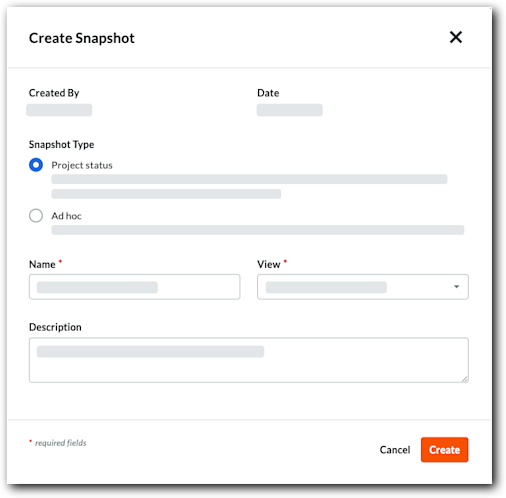
Dadurch wird das Fenster Momentaufnahme erstellen geöffnet.
-
Konfigurieren Sie im Modal Momentaufnahme erstellen Folgendes:
-
Momentaufnahme-Typ. Wählen Sie eine der folgenden Optionen:
-
Projektstatus. Wählen Sie diese Option für offizielle Berichte, z. B. einen monatlichen Bericht, der überprüft werden muss.
-
Ad-hoc. Wählen Sie diese Option für einen einfachen Snapshot.
-
-
Name. Geben Sie einen Namen für den Snapshot ein.
-
Status. Wählen Sie einen Status aus der Dropdown-Liste aus.
Hinweis: Durch standard wird die standard Status ausgewählt. -
Ansicht. Wählen Sie eine Budgetansicht für die Momentaufnahme aus.
-
 Punkt. Suchen Sie nach einer offenen Finanzperiode oder wählen Sie sie aus der Dropdown-Liste aus.
Hinweis: Das Feld Zeitraum ist nur verfügbar, wenn Finanzzeiträume aktiviert sind. -
Beschreibung. Geben Sie eine Beschreibung für den Snapshot ein.
-
-
Klicken Sie auf Erstellen.
Wenn der Vorgang abgeschlossen ist, wird oben auf der Seite das Banner Momentaufnahme erstellt angezeigt.

-
(Optional für Momentaufnahmen des Projektstatus) Wenn der ausgewählte Zeitraum bereits einer anderen Momentaufnahme zugeordnet ist, erscheint ein Bestätigungsdialog:
-
Klicken Sie zur Bestätigung auf Zeitraum neu zuweisen .
Hinweis: Dadurch wird die Finanzperiode in Ihre neue Momentaufnahme übertragen und die zuvor zugewiesene Momentaufnahme in eine Ad-hoc-Momentaufnahme umgewandelt.
-
Erstellen einer Momentaufnahme auf der Registerkarte "Prognose"
Benutzer können auf der Registerkarte "Prognose" eine Ad-hoc-Momentaufnahme erstellen.
-
Navigieren Sie zum Budget-Tool des Projekts.
-
Klicken Sie auf die Registerkarte Prognose .
-
Klicken Sie auf Momentaufnahme erstellen.
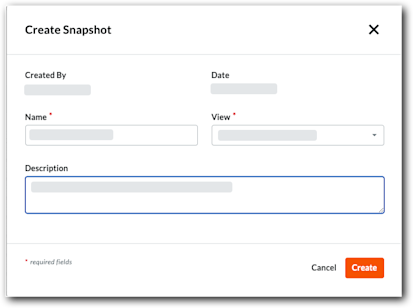
Dadurch wird das Fenster Momentaufnahme erstellen geöffnet.
-
Geben Sie die Snapshot-Informationen ein:
-
Name. Geben Sie einen Namen für den Snapshot ein.
-
Ansicht. Wählen Sie eine Budgetansicht für die Momentaufnahme aus.
-
Beschreibung. Geben Sie eine Beschreibung für den Snapshot ein.
-
-
Klicken Sie auf Erstellen.
Wenn der Vorgang abgeschlossen ist, erscheint oben auf der Seite das Banner Snapshot erstellt .
Einen Snapshot anzeigen
Es gibt verschiedene Möglichkeiten, Momentaufnahmen im Budget-Tool anzuzeigen.
Anzeigen einer Projektstatus-Momentaufnahme auf der Registerkarte "Projektstatus-Momentaufnahmen"
Jeder Benutzer kann auf dieser Registerkarte eine Registerkarte für Projektstatus-Momentaufnahmen anzeigen. Ad-hoc-Momentaufnahmen werden nicht gespeichert und nicht auf dieser Registerkarte angezeigt.
- Navigieren Sie zum Budget-Tool auf Projektebene.
- Klicken Sie auf die Registerkarte Projektstatus-Momentaufnahmen .
- Klicken Sie in der Spalte Name auf den zu öffnenden Snapshot.
- Das System öffnet den Snapshot in Ihrem Webbrowser. Das Banner Ansicht aus Snapshot wird angezeigt.

- Klicken Sie auf die Schaltfläche Aktuelle Daten anzeigen , um zu den aktuellen Budgetdaten Ihres Projekts zurückzukehren
Anzeigen einer Projektstatus-Momentaufnahme auf der Registerkarte "Projektstatus-Momentaufnahmen"
Jeder Benutzer kann auf dieser Registerkarte eine Registerkarte für Projektstatus-Momentaufnahmen anzeigen. Ad-hoc-Momentaufnahmen werden nicht gespeichert und nicht auf dieser Registerkarte angezeigt.
- Navigieren Sie zum Budget-Tool auf Projektebene.
- Klicken Sie auf die Registerkarte Projektstatus-Momentaufnahmen .
- Klicken Sie in der Spalte Name auf den zu öffnenden Snapshot.
- Das System öffnet den Snapshot in Ihrem Webbrowser. Das Banner Ansicht aus Snapshot wird angezeigt.
- Klicken Sie auf die Schaltfläche Aktuelle Daten anzeigen , um zu den aktuellen Budgetdaten Ihres Projekts zurückzukehren.
Anzeigen von Projektstatus-Snapshots als Snapshot-Ersteller
Snapshot-Ersteller können einen Snapshot auch sofort nach seiner Erstellung anzeigen.
- Führen Sie die Schritte unter Erstellen einer Budget-Momentaufnahme aus.
Nach dem Speichern wird das Banner Snapshot erstellt angezeigt.

- Klicken Sie auf Snapshot-Daten anzeigen.
- Die Beschriftung auf dem Banner ändert sich in Von Momentaufnahme anzeigen.
- Überprüfen Sie den Snapshot nach Bedarf.
- Klicken Sie auf die Schaltfläche Aktuelle Daten anzeigen, um zu den aktuellen Budgetdaten Ihres Projekts zurückzukehren.
Anzeigen einer Ad-hoc-Momentaufnahme als Ersteller von Momentaufnahmen
Ad-hoc-Momentaufnahmen können erst nach der Erstellung angezeigt werden. Es werden nur Momentaufnahmen des Projektstatus gespeichert.
- Führen Sie die Schritte für eine Ad-hoc-Momentaufnahme unter Erstellen einer Budget-Momentaufnahme aus.
Nach dem Speichern wird das Banner Snapshot erstellt angezeigt.

- Klicken Sie auf Snapshot-Daten anzeigen.
- (Optional) Siehe Exportieren einer Budget-Momentaufnahme , wenn Sie sie speichern möchten.
Wichtig
Ad-hoc-Momentaufnahmen werden nach der aktuellen Sitzung nicht gespeichert. Sie müssen es exportieren, wenn Sie es später sehen möchten. - Klicken Sie auf die Schaltfläche Aktuelle Daten anzeigen, um zu den aktuellen Budgetdaten Ihres Projekts zurückzukehren.
Spalten konfigurieren
- Navigieren Sie zum Budget-Tool auf Projektebene.
- Klicken Sie auf die Registerkarte Projektstatus-Momentaufnahmen .
- Klicken Sie auf Spalten konfigurieren.
Dadurch wird das Bedienfeld Tabelleneinstellungen geöffnet.

- Unter Spalten konfigurieren haben Sie für jede verfügbare Spalte folgende Auswahlmöglichkeiten:
- Spalten anzeigen . Schieben Sie den Kippschalter nach rechts. Die Standardeinstellung des Systems ist, dass alle verfügbaren Spalten angezeigt werden.
- Spalten ausblenden . Schieben Sie den Kippschalter nach links.
- Wenn Sie fertig sind, klicken Sie auf das Schließen-Symbol (x) im Bedienfeld.
Anwenden einer Budgetansicht
Navigieren Sie zum Budget-Tool des Projekts. Klicken Sie dann auf die RegisterkarteBudget , Budget Details oder Projekt-Momentaufnahme Status und wählen Sie eine Option aus dem Dropdown-Menü Ansicht . Informationen zum Hinzufügen von Ansichten zu diesem Menü finden Sie unter Zuweisen einer Budget-Ansicht zu einem Projekt.

Hinweis
-
Procore bietet Unternehmenskonten mehrere Standard-Budgetansichten. Siehe Was sind die Standardbudgetansichten von Procore?
-
Ihr Unternehmen kann benutzerdefinierte Budgetansichten erstellen oder vorhandene Ansichten ändern. Weitere Informationen finden Sie unter Neue Budgetansicht einrichten.
Budget-Momentaufnahmen anzeigen
Varianz analysieren
Analysieren der Einzelpostenabweichung auf der Registerkarte "Budget"
In Beta
Für die Analyse der Abweichung von Einzelpositionen zwischen Budget-Momentaufnahmen steht eine erweiterte Budgettabelle zur Verfügung. Siehe Analysieren der Einzelpostenabweichung zwischen Budget-Momentaufnahmen (Beta).Mit dieser Aktion wird die Abweichung analysiert, indem eine Momentaufnahme mit dem aktiven Budget verglichen wird.
-
Navigieren Sie zum Budget-Tool des Projekts.
-
Klicken Sie auf die Registerkarte Budget und wählen Sie im Menü Ansicht eine Standard- oder benutzerdefinierte Budgetansicht aus.
-
Klicken Sie auf Abweichung analysieren.
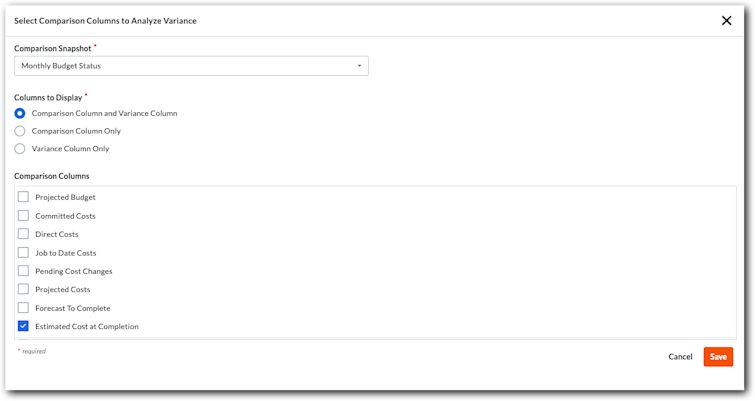
Dadurch wird das Fenster Vergleichsspalten zur Abweichungsanalyse auswählen geöffnet. -
Wählen Sie im Menü Momentaufnahme vergleichen die Momentaufnahme aus, um sie mit Ihren Budgetdaten zu vergleichen.
-
Wählen Sie unter Anzuzeigende Spalten eine (1) Option aus:
-
Vergleichsspalte und Abweichungsspalte. Zeigt beide Werte an.
-
Nur in der Spalte Vergleich. Zeigt den Wert aus der Momentaufnahme des Vergleichs an.
-
Nur Spalte "Abweichung". Zeigt die Abweichung zwischen der Vergleichsmomentaufnahme und dem aktiven Budget an.
-
-
Markieren Sie unter Vergleichsspalten ein oder mehrere Kontrollkästchen, um die Spalten auszuwählen, die auf Abweichungen analysiert werden sollen.
-
Klicken Sie auf Speichern.
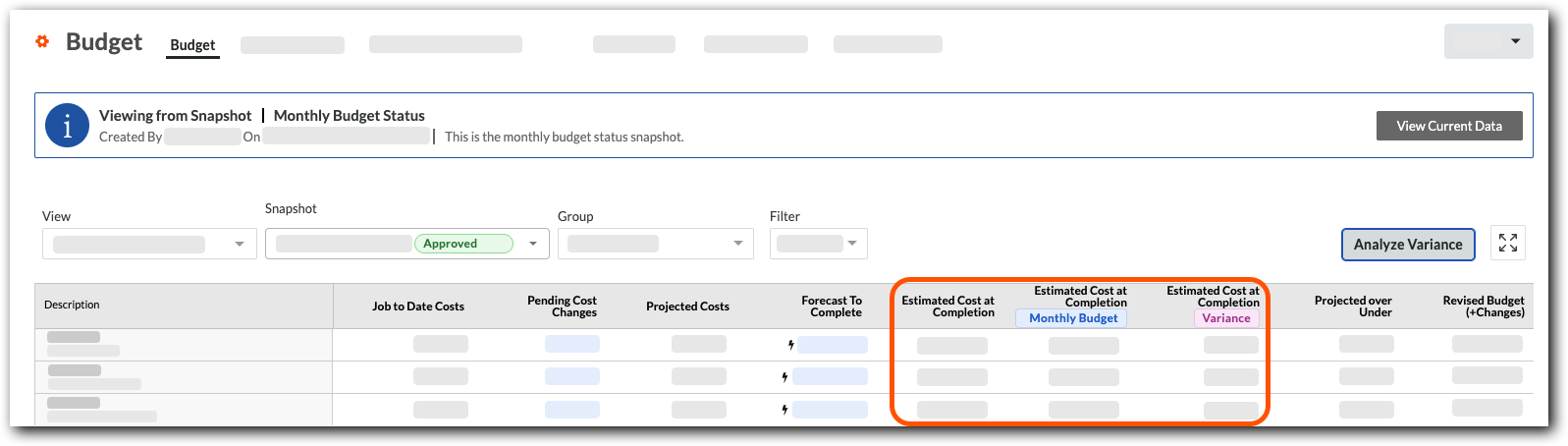
Procore analysiert das aktuelle Budget und die Momentaufnahme auf Abweichungen.Beispiel
Dieses Beispiel zeigt die Optionen Vergleichsspalte und Abweichungsspalte mit Geschätzte Kosten bei Fertigstellung als Vergleichsspalte. Die blaue Spaltenbeschriftung zeigt die Momentaufnahmedaten an. Die Spalte mit der Bezeichnung Abweichung zeigt die Differenz zwischen der Momentaufnahme und Ihrem Budget an.
Analysieren der aggregierten Abweichung zwischen Momentaufnahmen auf der Registerkarte "Projektstatus-Momentaufnahmen"
Mit dieser Aktion wird die aggregierte Abweichung zwischen zwei Momentaufnahmen analysiert.
-
Navigieren Sie zum Budget-Tool des Projekts.
-
Klicken Sie auf die Registerkarte Momentaufnahmen des Projektstatus , und wählen Sie im Menü Ansicht eine Standard- oder benutzerdefinierte Budgetansicht aus.
-
Klicken Sie auf den Namen des Snapshots, um ihn zu öffnen.
-
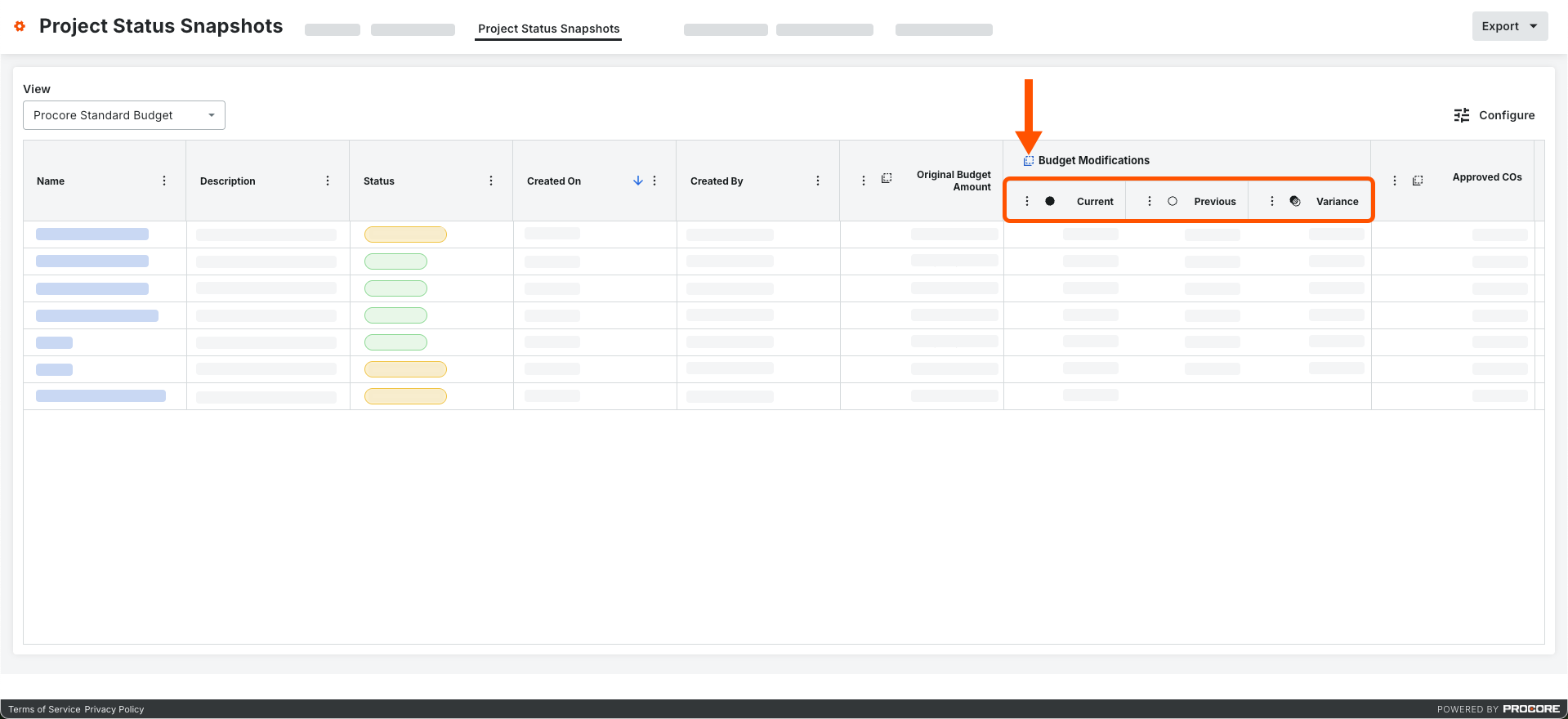
Klicken Sie in einer Spalte, in der sie verfügbar ist, auf das Symbol Abweichung .
Dadurch wird die Spalte erweitert, um die aktuelle, vorherige und die Abweichung zwischen den beiden Momentaufnahmen anzuzeigen.Beispiel
Dieses Beispiel zeigt die Spalten "Aktuell", " Zurück" und "Abweichung ", die angezeigt werden, wenn Sie auf das Symbol "Abweichung " in einer Spalte klicken.
Exportieren eines Snapshots
- Navigieren Sie zum Budget-Tool .
- Klicken Sie auf die Registerkarte Budget oder Prognose .
- Erstellen oder Anzeigen eines Snapshots.
Hinweis
Ad-hoc- und Projektstatus-Momentaufnahmen sind für die Registerkarte "Budget" verfügbar. Für die Registerkarte "Prognose" sind nur Ad-hoc-Momentaufnahmen verfügbar. - (Optional) Wählen Sie die Budgetansicht und wenden Sie alle Filter- oder Gruppierungsoptionen auf die Momentaufnahme an.
- Klicken Sie auf Exportieren.

Hinweis
Da es sich bei CSV um ein Flatfile-Format handelt, sind alle angewendeten Gruppierungsoptionen in Exporten in CSV nicht enthalten. - Wählen Sie eine der folgenden Optionen aus dem Menü:
- CSV. Dadurch wird eine CSV-Datei an den in Ihrem Webbrowser konfigurierten Speicherort heruntergeladen.
- PDF-Datei. Dadurch wird eine PDF-Version der Datei in einem neuen Browserfenster geöffnet. Verwenden Sie zum Herunterladen die Optionen, die im PDF-Viewer Ihres Webbrowsers verfügbar sind.
Exportieren einer Snapshot-Liste
- Navigieren Sie zum Budget-Tool auf Projektebene.
- Klicken Sie auf die Registerkarte Projektstatus-Momentaufnahmen .

- Ändern Sie die Datentabelle nach Bedarf. Sie haben folgende Möglichkeiten:
- Wählen Sie eine Standard-Budget Ansicht oder eine der benutzerdefiniert Budget Ansichten Ihres Unternehmen aus dem Menü Ansicht aus. Siehe Einrichten einer neuen Budget-Ansicht.
- Klicken Sie auf Spalten konfigurieren, um Spalten ein- oder auszublenden oder die Reihenfolge des Spaltenlayouts zu ändern. Siehe Spalten für die Registerkarte "Projektstatus-Momentaufnahmen" des Budget-Tools konfigurieren.
- Klicken Sie auf Export und wählen Sie CSV aus dem Menü.
Dadurch wird eine CSV-Datei an den in Ihrem Webbrowser konfigurierten Speicherort heruntergeladen.
Schnappschüsse anzeigen
-
Navigieren Sie zum Tool Projektstatus-Momentaufnahmen auf Unternehmensebene.
-
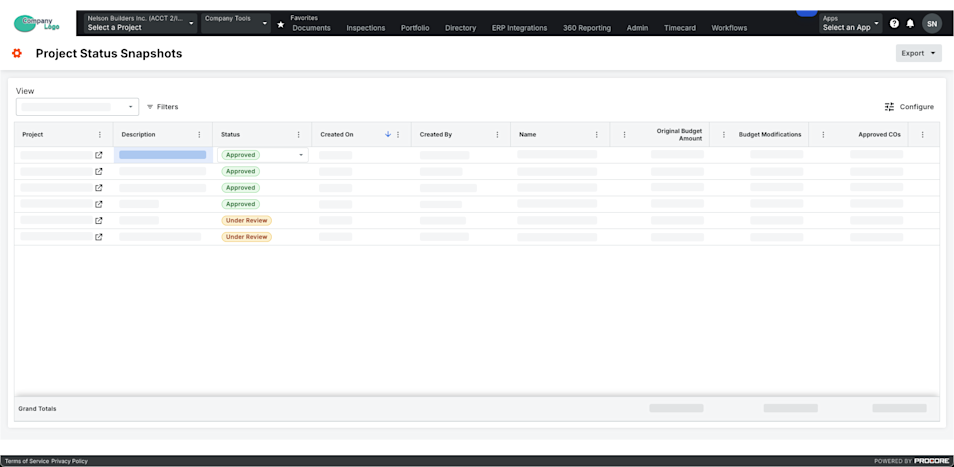
Suchen Sie eine Momentaufnahme in der Liste.
Hinweis: Wenn Sie die Momentaufnahme anzeigen möchten, klicken Sie auf das Symbol Öffnen in der Spalte Projekt .
Wichtig
Um den Status des Projekts in bestimmten Procore-Projekten und ihre eigenen Ad-hoc-Momentaufnahmen zu sehen, gewähren Sie Benutzern Zugriff auf die Budget-Tools in diesen Projekten.
-
(Optional) Filtern Sie nach Zeitraum oder Vergleichszeitraum:
-
Punkt. Wählen Sie einen oder mehrere Zeiträume aus dieser Dropdown-Liste aus.
Hinweis
- Sie können aus Optionen wie "Aktuell", "Letzter Zeitraum", "Keine" oder bestimmten Finanzzeiträumen wählen.
- Standard ist der aktuelle Zeitraum ausgewählt, bis er geändert wird.
-
Vergleichszeitraum. Wählen Sie aus dieser Dropdown-Liste einen Zeitraum aus, der mit dem Hauptzeitraum verglichen werden soll. Siehe Analysieren der Abweichung zwischen Momentaufnahmen im Projektstatus-Momentaufnahmen-Tool.
Hinweis
- Sie können aus Optionen wie "Aktuell", " Vorherige" oder "Bestimmte Finanzperioden" wählen.
- Wenn Sie die Option Vorheriger aus der Dropdown-Liste Vergleichszeitraum auswählen, wird der vorherige Zeitraum automatisch auf der Grundlage des aktuell in der Dropdown-Liste Zeitraum ausgewählten Zeitraums ausgewählt.
- Standard ist der vorherige Zeitraum ausgewählt, bis er geändert wird.
Wichtig
Die Felder Zeitraum und Vergleichszeitraum sind nur verfügbar, wenn die Einstellung Finanzzeiträume aktiviert ist. Siehe Aktivieren oder Deaktivieren von Finanzzeiträumen für Projektstatus-Momentaufnahmen.
-
-
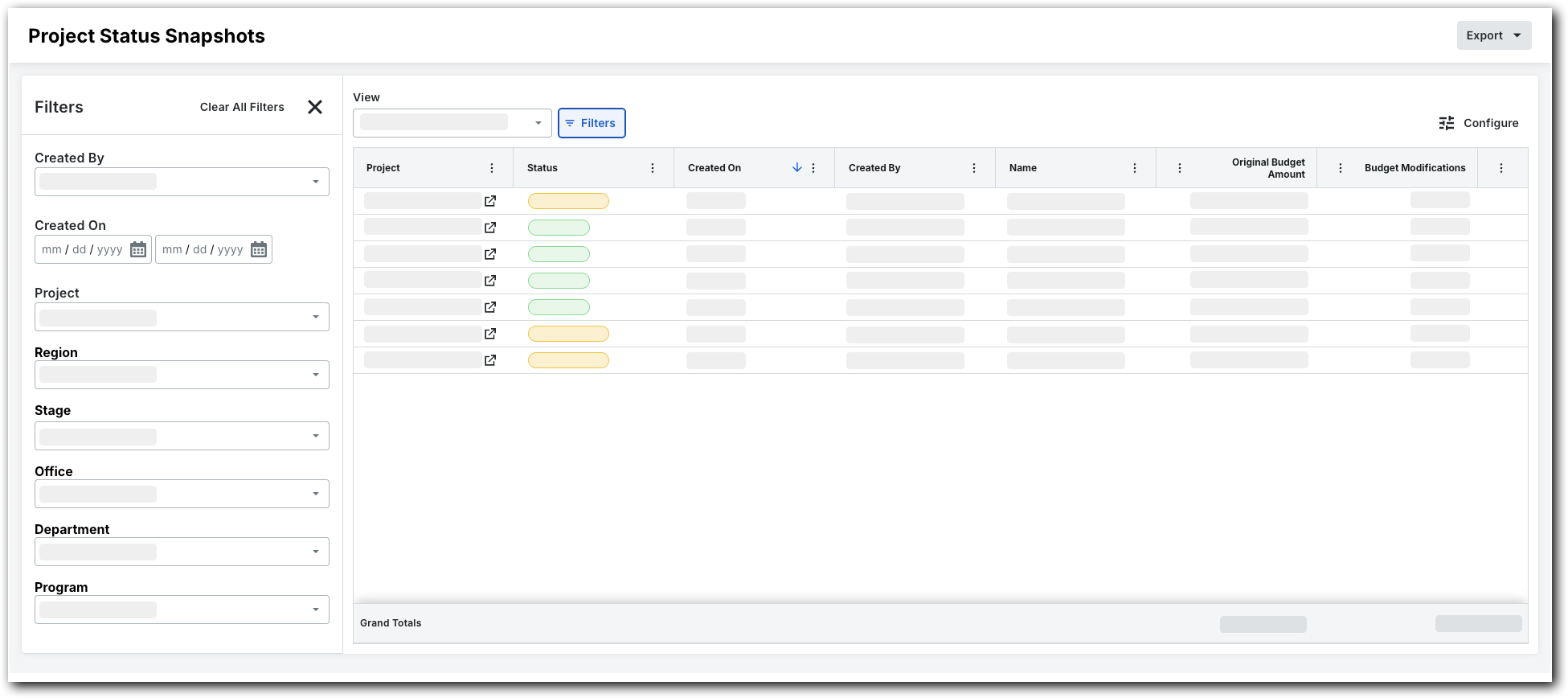
Um die Listenansicht zu filtern, klicken Sie auf Filter.
Dadurch wird das Fenster "Filter" geöffnet.
-
Legen Sie die verfügbaren Filter so fest, dass sie sich auf die Momentaufnahmen konzentrieren, die Sie anzeigen möchten. Folgende Filteroptionen stehen zur Verfügung:
-
Erstellt von. Wählen Sie einen oder mehrere Momentaufnahme-Ersteller aus.
-
Erstellt am. Legen Sie mithilfe des Kalenders einen Zeitrahmen fest.
-
Projekt. Wählen Sie bestimmte Projekte aus, um ihre Momentaufnahmen anzuzeigen.
-
Region. Wählen Sie eine Projektregion aus.
-
Phase. Wählen Sie eine Projektphase.
-
Status. Wählen Sie eine benutzerdefiniert Status aus. Ausführliche Informationen zum Erstellen eines benutzerdefiniert Status finden Sie unter Erstellen eines benutzerdefinierten Status für Projektstatus-Momentaufnahmen.
-
Büro. Wählen Sie ein Büro aus.
-
Abteilung. Wählen Sie eine Abteilung aus.
-
Programm. Wählen Sie ein Programm aus.
-
Spalten konfigurieren
- Navigieren Sie zum Tool Projektstatus-Momentaufnahmen auf Unternehmensebene.
- Klicken Sie auf Spalten konfigurieren.
Dadurch wird das Bedienfeld Tabelleneinstellungen geöffnet.

- Unter Spalten konfigurieren haben Sie für jede verfügbare Spalte folgende Auswahlmöglichkeiten:
- Spalten anzeigen . Schieben Sie den Kippschalter nach rechts. Die Standardeinstellung des Systems ist, dass alle verfügbaren Spalten angezeigt werden.
- Spalten ausblenden . Schieben Sie den Kippschalter nach links.
- Wenn Sie fertig sind, klicken Sie auf das Schließen-Symbol (x) im Bedienfeld.
Filter anwenden
-
Navigieren Sie zum Tool Projektstatus-Momentaufnahmen auf Unternehmensebene.
-
Wählen Sie eine Budget-Ansicht aus der Dropdown-Liste Ansicht aus.
-
(Optional) Filtern Sie nach Zeitraum oder Vergleichszeitraum:
-
Punkt. Wählen Sie einen oder mehrere Zeiträume aus dieser Dropdown-Liste aus.
Hinweis
- Sie können aus Optionen wie "Aktuell", "Letzter Zeitraum", "Keine" oder bestimmten Finanzzeiträumen wählen.
- Standard ist der aktuelle Zeitraum ausgewählt, bis er geändert wird.
-
Vergleichszeitraum. Wählen Sie aus dieser Dropdown-Liste einen Zeitraum aus, der mit dem Hauptzeitraum verglichen werden soll. Siehe Analysieren der Abweichung zwischen Momentaufnahmen im Projektstatus-Momentaufnahmen-Tool.
Hinweis
- Sie können aus Optionen wie "Aktuell", " Vorherige" oder "Bestimmte Finanzperioden" wählen.
- Wenn Sie die Option Vorheriger aus der Dropdown-Liste Vergleichszeitraum auswählen, wird der vorherige Zeitraum automatisch auf der Grundlage des aktuell in der Dropdown-Liste Zeitraum ausgewählten Zeitraums ausgewählt.
- Standard ist der vorherige Zeitraum ausgewählt, bis er geändert wird.
Wichtig
Die Felder Zeitraum und Vergleichszeitraum sind nur verfügbar, wenn die Einstellung Finanzzeiträume aktiviert ist. Siehe Aktivieren oder Deaktivieren von Finanzzeiträumen für Projektstatus-Momentaufnahmen.
-
-
Wenn Sie die Momentaufnahme anzeigen möchten, klicken Sie auf das Symbol Öffnen
in der Spalte Projekt . -
Klicken Sie auf Alle Filter.
Dadurch wird das Fenster "Filter" geöffnet.
-
Legen Sie die verfügbaren Filter so fest, dass sie sich auf die Momentaufnahmen konzentrieren, die Sie anzeigen möchten. Folgende Optionen stehen zur Verfügung:
-
Erstellt von. Wählen Sie einen oder mehrere Momentaufnahme-Ersteller aus.
-
Erstellt am. Legen Sie mithilfe des Kalenders einen Zeitrahmen fest.
-
Projekt. Wählen Sie bestimmte Projekte aus, um ihre Momentaufnahmen anzuzeigen.
-
Region. Wählen Sie eine Projektregion aus.
-
Phase. Wählen Sie eine Projektphase.
-
Büro. Wählen Sie ein Büro aus.
-
Abteilung. Wählen Sie eine Abteilung aus.
-
Programm. Wählen Sie ein Programm aus.
-
Status. Wählen Sie einen Status aus.
-
Ändern des Snapshot-Status
Ändern des Status auf der Registerkarte "Budget" im Budget-Tool
-
Navigieren Sie zum Tool Budget auf Projektebene .
-
Wählen Sie auf der Registerkarte Budget die gewünschte Momentaufnahme aus der Dropdown-Liste Momentaufnahme aus.
-
Klicken Sie auf Bearbeiten in der oberen rechten Symbolleiste der Budget-Ansicht.
-
Klicken Sie im Modal Momentaufnahme bearbeiten auf das Dropdown-Liste Status und wählen Sie eine benutzerdefiniert Status aus.
-
Klicken Sie auf Aktualisieren , um Ihre Änderungen zu speichern.
Ändern des Status auf der Registerkarte "Projektstatus-Momentaufnahmen" im Budget-Tool
-
Navigieren Sie zum Tool Budget auf Projektebene .
-
Klicken Sie auf die Registerkarte Projektstatus-Momentaufnahmen .
-
Suchen Sie die gewünschte Momentaufnahme in der Tabelle.
-
Klicken Sie auf die Zelle Status der Momentaufnahme und wählen Sie eine benutzerdefinierten Status aus.
Ändern des Status über das Tool "Projektstatus-Momentaufnahmen"
-
Navigieren Sie zum Tool Projektstatus-Momentaufnahmen auf Unternehmensebene .
-
Suchen Sie die gewünschte Momentaufnahme in der Tabelle.
-
Klicken Sie auf die Zelle Status der Momentaufnahme und wählen Sie einen benutzerdefinierten Status aus.
Varianz analysieren
Analysieren der Einzelpostenabweichung auf der Registerkarte "Budget"
In Beta
Für die Analyse der Abweichung von Einzelpositionen zwischen Budget-Momentaufnahmen steht eine erweiterte Budgettabelle zur Verfügung. Siehe Analysieren der Einzelpostenabweichung zwischen Budget-Momentaufnahmen (Beta).Mit dieser Aktion wird die Abweichung analysiert, indem eine Momentaufnahme mit dem aktiven Budget verglichen wird.
-
Navigieren Sie zum Budget-Tool des Projekts.
-
Klicken Sie auf die Registerkarte Budget und wählen Sie im Menü Ansicht eine Standard- oder benutzerdefinierte Budgetansicht aus.
-
Klicken Sie auf Abweichung analysieren.
Dadurch wird das Fenster Vergleichsspalten zur Abweichungsanalyse auswählen geöffnet. -
Wählen Sie im Menü Momentaufnahme vergleichen die Momentaufnahme aus, um sie mit Ihren Budgetdaten zu vergleichen.
-
Wählen Sie unter Anzuzeigende Spalten eine (1) Option aus:
-
Vergleichsspalte und Abweichungsspalte. Zeigt beide Werte an.
-
Nur in der Spalte Vergleich. Zeigt den Wert aus der Momentaufnahme des Vergleichs an.
-
Nur Spalte "Abweichung". Zeigt die Abweichung zwischen der Vergleichsmomentaufnahme und dem aktiven Budget an.
-
-
Markieren Sie unter Vergleichsspalten ein oder mehrere Kontrollkästchen, um die Spalten auszuwählen, die auf Abweichungen analysiert werden sollen.
-
Klicken Sie auf Speichern.
Procore analysiert das aktuelle Budget und die Momentaufnahme auf Abweichungen.Beispiel
Dieses Beispiel zeigt die Optionen Vergleichsspalte und Abweichungsspalte mit Geschätzte Kosten bei Fertigstellung als Vergleichsspalte. Die blaue Spaltenbeschriftung zeigt die Momentaufnahmedaten an. Die Spalte mit der Bezeichnung Abweichung zeigt die Differenz zwischen der Momentaufnahme und Ihrem Budget an.
Analysieren der aggregierten Abweichung zwischen Momentaufnahmen auf der Registerkarte "Projektstatus-Momentaufnahmen"
Mit dieser Aktion wird die aggregierte Abweichung zwischen zwei Momentaufnahmen analysiert.
-
Navigieren Sie zum Budget-Tool des Projekts.
-
Klicken Sie auf die Registerkarte Momentaufnahmen des Projektstatus , und wählen Sie im Menü Ansicht eine Standard- oder benutzerdefinierte Budgetansicht aus.
-
Klicken Sie auf den Namen des Snapshots, um ihn zu öffnen.
-
Klicken Sie in einer Spalte, in der sie verfügbar ist, auf das Symbol Abweichung .
Dadurch wird die Spalte erweitert, um die aktuelle, vorherige und die Abweichung zwischen den beiden Momentaufnahmen anzuzeigen.Beispiel
Dieses Beispiel zeigt die Spalten "Aktuell", " Zurück" und "Abweichung ", die angezeigt werden, wenn Sie auf das Symbol "Abweichung " in einer Spalte klicken.
Exportieren einer Snapshot-Liste
- Navigieren Sie zum Tool Projektstatus-Momentaufnahmen auf Unternehmensebene.
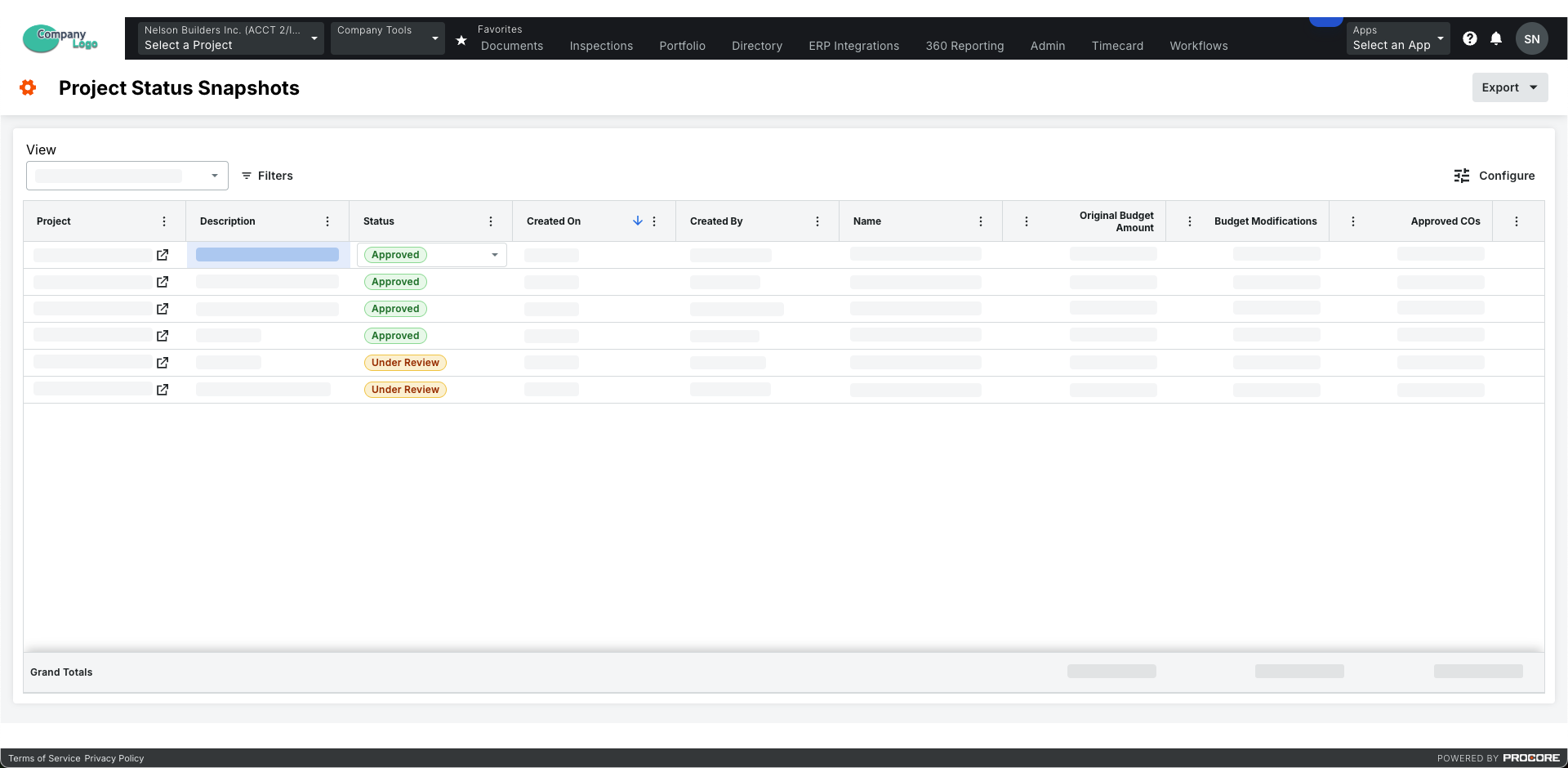
- Klicken Sie auf das Menü Exportieren und wählen Sie CSV.
Dadurch wird eine CSV-Datei an den für Ihren Webbrowser konfigurierten Speicherort heruntergeladen.