

Analysieren der Einzelpostenabweichung zwischen Budget-Momentaufnahmen (Beta)
In Beta
Eine erweiterte Budgettabelle ist für das Budget-Tool verfügbar und kann aufgerufen werden, indem Sie sich für die modernisierte Budgettabellen-Erfahrung über Procore Explore entscheiden.Hintergrund
Wenn Sie das Budget eines Projekts in Procore verwalten, können Sie mit der Momentaufnahme-Funktion aufzeichnen, wie sich Ihr Budget im Laufe der Zeit verändert. Sie können am Ende jedes Monats eine Momentaufnahme erstellen, nachdem Sie Ihr Budget aktualisiert haben.
Jedes Projektteam muss wissen, was sich von Monat zu Monat ändert, damit Risiken erkannt und gemindert werden können. Mit der Funktion "Abweichung analysieren" im Budget können Sie Momentaufnahmen direkt miteinander oder mit Ihrem aktuellen Budget vergleichen, um Abweichungen bis auf die detaillierteste Einzelpostenebene zu identifizieren. Auf diese Weise können Projektteams schnell und einfach erkennen, wo sich die Dinge im Projekt verschieben, direkt im Budget, ohne dass Seitentabellen erforderlich sind.
Wichtige Hinweise
-
Erforderliche Benutzerberechtigungen:
-
Berechtigungen auf der Ebene ‚Standard‘ oder ‚Admin‘ für das Budget-Tool des Projekts.
-
Um alle in einem Projekt erstellten Momentaufnahmen anzuzeigen, benötigen Sie mindestens die Berechtigung "Schreibgeschützt" für das Budget-Tool auf Projektebene.
-
-
Voraussetzungen:
-
Zusätzliche Informationen:
-
Sie müssen mindestens eine Vergleichseinstellung (Vergleichsdaten oder Abweichungsdaten) aktivieren, um Vergleichs- oder Abweichungswerte für Einzelpositionen von Momentaufnahmen in Budgetspalten anzuzeigen. Diese Einstellungen sind standardmäßig aktiviert.
-
Ihre Vergleichseinstellungen sind spezifisch für die Budgetansicht, die Sie derzeit verwenden. Wenn Sie zu einer anderen Ansicht wechseln, können Sie andere Vergleichseinstellungen konfigurieren.
-
Schritte
-
Navigieren Sie zum Budget-Tool des Projekts.
-
Wählen Sie eine Standard- oder benutzerdefinierte Budgetansicht aus dem Dropdown-Menü Ansicht aus.
-
Optional: Wählen Sie einen Snapshot aus dem Dropdown-Menü Snapshot aus.
Hinweis: Standardmäßig ist der aktuelle Snapshot ausgewählt. -
Wählen Sie einen Snapshot aus dem Dropdown-Menü Vergleichs-Snapshot aus, um die Snapshots zu vergleichen.
-
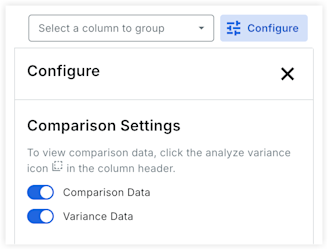
Klicken Sie auf das Symbol Konfigurieren
 .
.
-
Klicken Sie im Bereich "Konfigurieren" unter "Vergleichseinstellungen" auf die Umschalter, um die folgenden Einstellungen zu aktivieren oder zu deaktivieren:
-
Vergleichsdaten. Zeigt die Werte für Einzelpositionen aus der Vergleichs-Momentaufnahme an.
-
Abweichungsdaten. Zeigt die Unterschiede in den Werten für die Einzelpositionen zwischen den Momentaufnahmen an.
Tipp
Procore empfiehlt, nur den Schalter für Abweichungsdaten zu aktivieren, um Budgetabweichungen schnell zu erkennen, ohne Ihre Ansicht mit vollständigen Vergleichswerten zu überladen.
-
-
Klicken Sie auf das Symbol Abweichung in einer Budgetspalte, um sie zu erweitern und die Momentaufnahmen und Abweichungswerte basierend auf Ihren Einstellungen anzuzeigen.