

Erstellen und Starten eines Konzeptprojekt-Workflows
Hintergrund
Verwalten und verfolgen Sie die Genehmigungen Ihrer Konzeptprojekte direkt in Procore, sodass Sie keine fragmentierten E-Mails, Tabellenkalkulationen und Offline-Dokumente mehr benötigen. Dieser dedizierte Workflow bietet Rückverfolgbarkeit für Ihre Konzeptprojekte und gibt Ihnen einen klaren, zentralisierten Prüfpfad darüber, wer ein Projekt genehmigt oder abgelehnt hat – und warum.
Wenn ein Workflow beginnt, erhalten bestimmte Benutzer automatisch Benachrichtigungen, um ihren bestimmten Schritt zu genehmigen oder abzulehnen. Procore archiviert automatisch alle Entscheidungen und Kommentare innerhalb des Projekts und gewährleistet so einen leicht zugänglichen Prüfpfad für zukünftige Referenzen.
Wichtige Hinweise
-
Erforderliche Benutzerberechtigungen:
-
Erstellen einer Workflow-Vorlage
-
Berechtigungen der Stufe 'Administration' für das Workflows-Tool des Unternehmens.
ODER -
Berechtigungen der Stufe "Schreibgeschützt" oder "Standard" für das Workflows-Tool des Unternehmens mit den granularen Berechtigungen "Workflow-Vorlagen anzeigen" und "Workflow-Vorlagen erstellen und bearbeiten", die in Ihrer Berechtigungsvorlage aktiviert sind.
-
-
Konfigurieren Sie einen Konzeptprojekt-Workflow für Ihr Projekt
-
Berechtigungen der Stufe 'Administration' für das Administration-Tool des Projekts.
-
-
Starten eines Konzeptprojekt-Workflows
-
Berechtigungen der Stufe 'Administration' für das Administration-Tool des Projekts.
-
-
-
Zusätzliche Informationen:
-
Beim Starten des Workflows wird die Projektphase "Konzept" automatisch gesperrt. Das Baustelle "Projektphase" kann erst manuell aktualisiert werden, nachdem der Workflow genehmigt wurde.
-
Derzeit kann jeweils nur ein Workflow für Konzeptprojekte ausgeführt werden.
-
Nachdem ein Konzeptprojekt-Workflow gestartet oder genehmigt wurde, ist die Option Workflows im Administration-Tool des Projekts nicht mehr sichtbar. Wenn ein Workflow abgelehnt wird, wird die Option Workflows im Administration-Tool des Projekts wieder verfügbar und ein neuer Workflow kann initiiert werden.
-
Erstellen einer Workflow-Vorlage
Erstellen Sie einen Workflow, indem Sie Konzeptprojekt für das Tool auswählen. Schritteanzeigen / ausblenden
Hinzufügen eines Workflows
-
Navigieren Sie zum Tool Workflows auf Unternehmensebene.
-
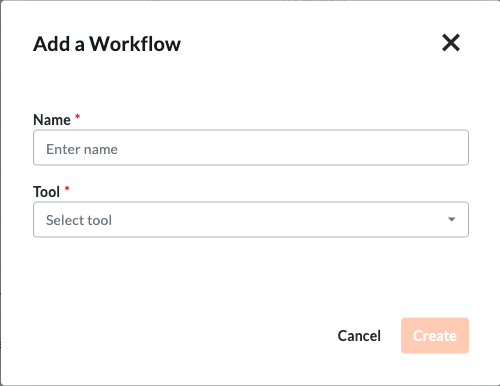
Klicken Sie auf Erstellen. Dadurch wird das Dialogfeld "Workflow hinzufügen" geöffnet.
-
Geben Sie einen Namen für den Workflow ein.
-
Wählen Sie das Tool für den Workflow aus dem Menü Tool aus.
Hinweis
Einige Procore-Tools müssen aktiviert sein, damit sie als Auswahl in dieser Liste erscheinen. Eine Liste der verfügbaren Tools finden Sie unter Welche Procore-Tools unterstützen Workflows? -
Klicken Sie auf Erstellen. Procore öffnet den Workflow-Builder und erstellt einen "Unbenannten" ersten Schritt für Sie.
Aktualisieren des ersten Schritts im Workflow
-
Wählen Sie zunächst die Art des Schritts (Antwortschritt, Bedingungsschritt) aus, den Sie zu Beginn des Workflows verwenden möchten.
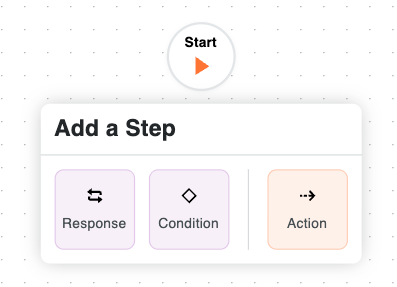
2. Folgen Sie den Anweisungen für den ausgewählten Schritttyp:
-
Hinzufügen eines Antwortschritts zu einem Workflow
-
Hinzufügen eines Bedingungsschritts zu einem Workflow
-
Hinzufügen eines Aktionsschritts zu einem Workflow
Hinzufügen eines Antwortschritts zu einem Workflow
-
Geben Sie die folgenden Informationen in den Abschnitt Allgemeine Informationen ein:
-
Name des Schritts. Geben Sie einen Namen für den Schritt ein.
-
Typ. Wählen Sie Antwortschritt aus.
-
Status des Elements. Geben Sie die Element Status ein, die mit diesem Workflow Schritt verknüpft werden soll.
-
Tage bis zur Fertigstellung. Geben Sie die Anzahl der Tage an, die die "zuständige Gruppe" Zeit hat, um den Workflow-Schritt abzuschließen. Wählen Sie dann Kalendertage oder Geschäftstage aus der Dropdown-Liste. Sobald die festgelegte Anzahl von Tagen verstrichen ist, sendet Procore eine Erinnerungs-E-Mail, bis der Schritt abgeschlossen ist.
-
Optional: Empfänger. Wählen Sie die Gruppen oder Rollen aus, die eine automatische Benachrichtigung erhalten sollen, wenn der Workflow-Schritt NICHT innerhalb der unter Tage bis Abschluss angegebenen Anzahl von Tagen abgeschlossen wird. Die hier genannten Empfänger erhalten ebenfalls eine E-Mail, wenn der Workflow-Schritt abgeschlossen ist. Zu den Standardgruppen gehören:
-
Workflow-Manager. Ein Workflow-Manager ist ein Procore-Benutzer, der für ein Projekt benannt werden muss.
-
Ersteller von Elementen. Ein Element Ersteller ist ein Procore-Benutzer, der die Element für ein Projekt erstellt hat.
-
Verteilergruppe. Nachdem Sie diesen Workflow veröffentlicht und einem Projekt zugewiesen haben, können Sie bei der Konfiguration des Workflows auf Projektebene verschiedene Gruppenmitglieder definieren.
-
Alle Projektbenutzer aus dem Unternehmen. Alle Projektbenutzer aus dem Unternehmen des Element Ersteller, die dem Projekt zugewiesen sind, werden automatisch benachrichtigt, wenn Sie Unternehmen des Erstellers aus der Liste Benachrichtigung Empfänger auswählen.
-
-
Beauftragte hinzufügen
-
Füllen Sie den Abschnitt " Beauftragte" aus:
-
Art der Entscheidung. Wählen Sie einen der Standard-Entscheidungstypen für den Schritt aus. Diese Einstellung bestimmt auch, welche Antwortanforderungsoptionen verfügbar sind.
-
Der Ersthelfer entscheidet.
-
Mehrere Responder entscheiden.
-
Nur die erforderlichen Responder entscheiden. Aktivieren Sie dieses Kontrollkästchen, wenn Sie möchten, dass die endgültige Entscheidung über den Schritt nur von Respondern in Rollen offen bestimmt wird, in denen ein oder alle Mitglieder antworten müssen.
-
-
-
-
Klicken Sie auf Beauftragte verwalten.
-
Sie können Beauftragte auf der Grundlage der Projektrolle oder des benutzerdefinierten Rollen-Beauftragtentyps verwalten. Befolgen Sie je nach Konfigurationsmethode Ihres Beauftragten die entsprechenden Anweisungen:
-
Beauftragte für Projektrollen:
Es sind keine manuellen Aktualisierungen erforderlich, um einzelne Beauftragte zu verwalten.
Die Beauftragten werden automatisch in jeden Workflow-Schritt eingefügt, basierend auf den zugewiesenen Projektrollen aus dem -
Adressbuch des Projekts.
Wichtig: Stellen Sie sicher, dass die Projektadressbuchrollen korrekt zugewiesen und aktuell sind. Siehe Wie kann man Projektrollen automatisch zu Workflow-Schritten zuweisen? für Einzelheiten.-
Erstellen Sie Projektrollen im Procore Administrator-Tool des Unternehmens. Erfahren Sie, wie →
-
Weisen Sie Personen Projektrollen innerhalb des Projekt-Adressbuch-Tools zu. Erfahren Sie, wie →
-
Konfigurieren Sie eine Workflow-Vorlage auf Unternehmensebene. Wählen Sie bei der Konfiguration der einzelnen Workflow-Schritte die relevante(n) Projektrolle(n) aus, die Sie diesem Schritt zuweisen möchten.
-
Für jedes Projekt, dem die Vorlage zugewiesen ist, werden die Personen, die mit diesen Projektrollen verknüpft sind, automatisch in jeden Workflow-Schritt entsprechend Ihrer Konfiguration der Workflow-Vorlage auf Unternehmensebene eingefügt.
-
Stellen Sie sicher, dass alle im Projektadressbuch aufgeführten Mitglieder über die entsprechenden Berechtigungen verfügen, die für Elemente in den einzelnen Tools erforderlich sind, sowie über die richtigen Workflow-Berechtigungen.
-
Um die Konfiguration abzuschließen, ist es noch notwendig, den Workflow-Manager für jede Projektvorlage pro Tool manuell zu konfigurieren. Dieser Schritt ist erforderlich, da das Projektadressbuch pro Projekt verwaltet wird und der Workflow-Manager je nach Tool variieren kann.
-
-
Beauftragte für benutzerdefinierte Rollen:
-
Klicken Sie in den Schrittdetails unter dem Abschnitt Beauftragte auf Beauftragte verwalten.
-
Klicken Sie neben der benutzerdefinierten Rolle auf Mitglieder bearbeiten.
-
Wählen Sie Benutzer aus den verfügbaren Projektadressbuchmitgliedern aus. Hinweis: Jeder benutzerdefinierten Rolle in einem Workflow-Schritt muss mindestens ein Benutzer zugewiesen sein.
-
(Optional) Wenn der Entscheidungstyp "Mehrere Beantworter entscheiden" lautet, können Sie die Anforderung jedes Mitglieds mithilfe der Dropdown-Liste "Erforderliche Antwort?" festlegen.
-
Klicken Sie auf Fertig, um die Aktualisierungen Ihrer Beauftragten zu bestätigen.
-
Klicken Sie auf Speichern , um Ihre Änderungen abzuschließen. Hinweis: Wenn in Pflichtfeldern Informationen fehlen, wird oben auf der Workflow Viewer ein Banner angezeigt. Klicken Sie auf Details anzeigen , um zu sehen, welcher Schritt aktualisiert werden muss.
-
-
Tipp
Sie können Projektrollen auch mehrfach- über das AdressbuchUnternehmen zuweisen.Antworten hinzufügen
Sobald die Rollen der Beauftragten für den Schritt festgelegt wurden, besteht der nächste Schritt darin, Antworten hinzuzufügen. Welche Optionen beim Hinzufügen von Antworten zur Verfügung stehen, hängt vom Entscheidungstyp des Schritts ab und davon, ob Beantworter erforderlich sind oder nicht.
Die Schritte zum Hinzufügen von Antworten sind nach Entscheidungstyp getrennt. Befolgen Sie die Schritte für den im Schritt ausgewählten Entscheidungstyp.
Hinzufügen eines Bedingungsschritts zu einem Workflow
Mit Bedingungsschritten kann ein Workflow-Pfad unterschiedlich geroutet werden, je nachdem, ob die Bedingungen des Schritts erfüllt sind. Um einen Bedingungsschritt zu erstellen, folgen Sie den nachstehenden Anweisungen.
-
Geben Sie die folgenden Informationen in den Abschnitt Allgemeine Informationen ein:
-
Name des Schritts. Geben Sie einen Namen für den Schritt ein.
-
Typ. Wählen Sie Bedingungsschritt.
-
Wann. Wählen Sie den ersten Teil der Hypothese in der bedingten Aussage aus. Für jedes Tool gibt es unterschiedliche bedingte Anweisungen. Siehe Bedingte Anweisungen nach Tool.
-
Größer als. Wenn Ihre Organisation zusätzliche Unterschriften für Beträge benötigt, die größer oder gleich einem bestimmten Betrag sind, sollten Sie diese Option wählen und einen Betrag in die Baustelle auf der rechten Seite eingeben.
-
Kleiner als. Wenn Sie möchten, dass der Schritt funktioniert, wenn die Hypothese kleiner als eine angegebene Zahl ist.
-
Ist. Wenn Sie möchten, dass der Schritt funktioniert, wenn eine bestimmte Baustelle für eine benutzerdefinierte Baustelle ausgewählt ist.
-
aktiviert ist. Wenn Sie möchten, dass der Schritt funktioniert, wenn eine benutzerdefinierte Baustelle aktiviert ist, aktivieren Sie das Kontrollkästchen.
-
Enthält eine der folgenden Optionen. Wenn Sie möchten, dass der Schritt funktioniert, wenn eine oder mehrere Mehrfachauswahloptionen für eine benutzerdefinierte Baustelle ausgewählt werden.
-
-
Dann. Wählen Sie einen Schritt aus der Dropdown-Liste aus oder erstellen Sie einen neuen, indem Sie auf die Schaltfläche Schritt hinzufügen klicken.
-
Ansonsten. Wählen Sie einen Schritt aus der Dropdown-Liste aus oder erstellen Sie einen neuen, indem Sie auf die Schaltfläche Schritt hinzufügen klicken. Dies ist der nächste Schritt des Workflows, wenn die Bedingungen für den aktuellen Schritt NICHT erfüllt sind.
-
-
Wählen Sie aus diesen Optionen:
-
Abbrechen. Klicken Sie auf diese Schaltfläche, um alle von Ihnen vorgenommenen Änderungen zu verwerfen.
-
Als Entwurf speichern. Klicken Sie auf diese Schaltfläche, um eine nummerierte "Entwurfs"-Version des Workflows zu speichern. Wählen Sie diese Option, wenn Sie noch an der Erstellung Ihres Workflows arbeiten.
-
Speichern und veröffentlichen. Klicken Sie auf diese Schaltfläche, um eine neu veröffentlichte Version des Workflows zu erstellen. Wählen Sie diese Option, wenn Sie bereit sind, Ihren Workflow einem Projekt zuzuweisen.
-
Bedingte Anweisungen nach Tool
|
|
|
|
|
|
|
|
|
|
|
|
|
|
|
|
* Bedingte Anweisungen, die mit dem Budget des Projekts verknüpft sind, basieren auf dem Gesamtbetrag der Budget Spalte, die in der benutzerdefinierten Berichts- Budget Ansicht im Unternehmensebene Administration-Tool ausgewählt wurde. Siehe Einrichten einer Budget-Ansicht für benutzerdefinierte Berichte.
Hinzufügen eines Aktionsschritts zu einem Workflow
Aktionsschritte beschreiben die verschiedenen Aktionen, die Sie als nächsten Schritt in einem Workflow ausführen können. Derzeit sind die unterstützten Aktionsschritte Workflow beenden, Webhook senden und Externe ERP-Daten synchronisieren.
Workflow beenden
Eine Aktion "Workflow beenden" definiert das Ende eines Workflows und dass der Workflow abgeschlossen ist.
-
Klicken Sie auf das Symbol, das
 an einen vorhandenen Schritt im Workflow-Builder angehängt ist. Wählen Sie Aktion > Workflow beenden aus.
 -
Geben Sie die folgenden Informationen in den Abschnitt Allgemeine Informationen ein:
-
Name des Schritts. Geben Sie einen Namen für den Schritt ein.
-
End-Typ. Wählen Sie Erfolg ODER Fehler.
-
Status des Elements. Wählen Sie den entsprechenden Status aus. Die Statusoptionen variieren je nach Tool.
-
Optional: Empfänger. Wählen Sie die Gruppen oder Rollen aus, die eine automatische Benachrichtigung erhalten sollen, wenn der Workflow-Schritt abgeschlossen ist. Zu den Standardgruppen gehören:
-
Workflow-Manager. Ein Workflow-Manager ist ein Procore-Benutzer, der für ein Projekt benannt werden muss.
-
Ersteller von Elementen. Ein Element Ersteller ist ein Procore-Benutzer, der die Element für ein Projekt erstellt hat.
-
Verteilergruppe. Nachdem Sie diesen Workflow veröffentlicht und einem Projekt zugewiesen haben, können Sie bei der Konfiguration des Workflows auf Projektebene verschiedene Gruppenmitglieder definieren.
-
-
-
Wählen Sie aus diesen Optionen:
-
Abbrechen. Klicken Sie auf diese Schaltfläche, um alle von Ihnen vorgenommenen Änderungen zu verwerfen.
-
Als Entwurf speichern. Klicken Sie auf diese Schaltfläche, um eine nummerierte Entwurfsversion des Workflows zu speichern. Wählen Sie diese Option, wenn Sie noch an der Erstellung Ihres Workflows arbeiten.
-
Speichern und veröffentlichen. Klicken Sie auf diese Schaltfläche, um eine neu veröffentlichte Version des Workflows zu erstellen. Wählen Sie diese Option, wenn Sie bereit sind, Ihren Workflow einem Projekt zuzuweisen.
-
Webhook senden
Eine Webhook-Aktion senden sendet Workflow Daten an ein externes System, wenn die Workflow eine bestimmte Phase erreicht. Diese Aktion funktioniert mit allen Workflow-Typen.
-
Navigieren Sie im Abschnitt Antwort des Workflow-Builders zum Schritt Gehe zu.
-
Klicken Sie auf das Pluszeichen (+) Neuen Schritt erstellen und wählen Sie Aktion > Webhook senden.
-
Geben Sie die folgenden Informationen in den Abschnitt Allgemeine Informationen ein:
-
Name des Schritts: Geben Sie einen Namen für den Schritt ein.
-
Typ: Standard ist dies auf "Aktionsschritt" festgelegt.
-
Optional: Benachrichtigungsempfänger. Wählen Sie die Gruppen oder Rollen aus, die eine automatische Benachrichtigung erhalten sollen, wenn der Workflow-Schritt abgeschlossen ist. Zu den Standardgruppen gehören: Workflow-Manager, Elementersteller und Verteilergruppe.
-
-
Optional: Geben Sie im Abschnitt "Webhook senden - Details" benutzerdefinierte Daten ein.
Hinweis: Diese Daten werden zusammen mit den standardmäßigen Workflow-Informationen in die Webhook-Nutzlast aufgenommen. Beispiel: JSON-Daten, einfache Nachrichten und Referenznummern.
-
Wählen Sie im Abschnitt Gehe zu Schritt den nächsten relevanten Schritt aus, oder wählen Sie Workflow beenden aus.
-
Klicken Sie auf Speichern und veröffentlichen. Die Aktion "Webhook senden" wurde dem Workflow erfolgreich hinzugefügt.
Erstellen Sie einen neuen Webhook:
Sobald Sie die Aktion zu Ihrem Workflow hinzugefügt haben, richten Sie einen Webhook im Projekt ein, um die Daten von Procore zu empfangen:
-
Wählen Sie Ihr Projekt aus und navigieren Sie zum Administration-Tool des Projekts.
-
Klicken Sie im linken Bereich unter Projekteinstellungen auf Webhooks. Dadurch wird das Fenster Projekt-Webhooks geöffnet.
-
Klicken Sie auf + Hook erstellen in der oberen rechten Ecke. Dadurch wird das Fenster Neuer Hook geöffnet.
-
Geben Sie die folgenden Informationen in den Abschnitt Endpunktkonfiguration ein:
-
Endpunkt-URL: Geben Sie die URL ein, um die Anforderungsnutzlast zu empfangen, wenn ein Ereignis eintritt.
-
Autorisierungs-Header: Geben Sie das Token ein, das in den Header einer POST-Anfrage von Procore eingefügt werden soll.
-
Format der Nutzlast: Wählen Sie die REST-API-Payload-Version aus, die Sie erhalten möchten. Hinweis: Sobald der Hook erstellt ist, kann die Payload-Version nicht mehr geändert werden.
-
-
Scrollen Sie zum Abschnitt Wählen Sie die zu sendenden Ereignisse aus .
-
Wählen Sie unter Tools > Core > Workflowsdie Option Workflowinstanz.Benutzerdefiniert aus.
-
Nachdem Sie die erforderlichen Baustellen ausgefüllt haben, klicken Sie auf + Hook erstellen.
-
Der Hook wird auf der Seite Projekt-Webhooks mit der Hook-ID, dem Status, der abonnierten und der Endpunkt-URL angezeigt. Ein Bearbeitungssymbol ist ebenfalls verfügbar.
Hinweis: Wenn der Workflow den konfigurierten Schritt erreicht, wird der Webhook automatisch an die Endpunkt-URL für die ausgewählte Aktion gesendet.
Externe ERP-Daten synchronisieren
Die Aktion "Externe ERP-Daten synchronisieren" synchronisiert Workflow Element Daten mit einem ERP-Integration, wenn die Workflow eine bestimmte Phase erreicht. Auf diese Weise kann Ihr Buchhaltungssystem Datensätze identifizieren, die automatisch aus Procore abgerufen werden können. Diese Aktion erfordert keine Konfiguration und wird für die folgenden Workflow-Typen unterstützt: direkte Kosten des Unternehmens, Rechnungen, Zahlungsanwendungen, Debitorenverträge, Verträge über Bestellungen, Verträge über Arbeitsaufträge, Budgetänderungen, Nachträge zu Debitorenverträgen (alle Typen) und Nachträge zu Kreditorenverträgen (alle Typen).
-
Navigieren Sie im Abschnitt Antwort des Workflow-Builders zum Schritt Gehe zu.
-
Klicken Sie auf das Pluszeichen (+) Neuen Schritt erstellen und wählen Sie Aktion > Synchronisierung externer ERP-Daten aus.
-
Geben Sie die folgenden Informationen in den Abschnitt Allgemeine Informationen ein:
-
Name des Schritts: Geben Sie einen Namen für den Schritt ein.
-
Typ: Standard ist dies auf "Aktionsschritt" festgelegt.
-
Optional: Benachrichtigungsempfänger. Wählen Sie die Gruppen oder Rollen aus, die eine automatische Benachrichtigung erhalten sollen, wenn der Workflow-Schritt abgeschlossen ist. Zu den Standardgruppen gehören: Workflow-Manager, Elementersteller und Verteilergruppe.
-
-
Wählen Sie im Abschnitt Gehe zu Schritt den nächsten relevanten Schritt aus, oder wählen Sie Workflow beenden aus.
-
Klicken Sie auf Speichern und veröffentlichen. Die Aktion Externe ERP-Daten synchronisieren wurde dem Workflow erfolgreich hinzugefügt.
Speichern einer Workflow-Vorlage
Zum Speichern der Workflow-Vorlage stehen die folgenden Optionen zur Verfügung:
-
Als Entwurf speichern. Klicken Sie auf diese Schaltfläche, um eine nummerierte Entwurfsversion des Workflows zu speichern. Wenn Sie auf Als Entwurf speichern klicken, wird der Workflow Builder nicht geschlossen, sodass Sie Ihre Arbeit speichern können. Entwürfe von Workflow-Vorlagen können nicht für Projekte verwendet werden.
-
Speichern und veröffentlichen. Klicken Sie auf diese Schaltfläche, um eine neu veröffentlichte Version des Workflows zu erstellen. Veröffentlichte Workflows können für Projekte verwendet werden.
-
Abbrechen. Klicken Sie auf diese Schaltfläche, um alle von Ihnen vorgenommenen Änderungen zu verwerfen.
Zuordnen des Workflows zu Projekten
Konzeptprojekt-Workflows sind automatisch für alle Ihre Konzeptprojekte verfügbar.
Konfigurieren Sie einen Konzeptprojekt-Workflow für Ihr Projekt
-
Navigieren Sie zum Konzeptprojekt- Administration -Tool.
-
Click Workflow.
-
Klicken Sie neben dem Workflow auf Konfigurieren.
-
Weisen Sie einen Workflow-Manager zu, indem Sie einen ProjektBenutzer aus der Dropdown-Liste auswählen.
-
Optional: Klicken Sie auf einen beliebigen Schritt, um weitere Konfigurationen für den Workflow vorzunehmen.
-
Klicken Sie auf Speichern.
-
Markieren Sie den 'konfigurierten' Standard-W orkflow , der auf dem Projekt ausgeführt werden soll.
Starten des Konzeptprojekt-Workflows
-
Navigieren Sie zur Projektüberblickdes Projekts.
-
Klicken Sie auf Workflow starten.