

Primärverträge - Wiederverwendung
Wiederverwendung
Callouts
Freigabeaufruf - Erfahrung mit der Rechnung an Auftraggeber
Release-Callout - Legacy-Rechnungsstellungsversion für Auftraggeber
Wörterbuch für Auftraggeber/SC - nur US-Englisch
Begrenzte Version
 Wenn Sie ein Procore-Kunde in den Vereinigten Staaten sind, hängt der Name dieses Tools von einer Wörterbucheinstellung im Procore-Konto Ihres Unternehmens ab:
- Das Debitorenvertrags-Tool ist der Standard-Toolname von Procore für das englische (US-amerikanische) Wörterbuch.
- Das Tool „Finanzierung“ ist nur in Verbindung mit dem Wörterbuch „Owners Point-of-View“ verfügbar.
- Das Tool „Kundenverträge“ ist nur verfügbar, wenn das Wörterbuch „Spezialanbieter“ aktiv ist.
Weitere Informationen zu den Wörterbüchern und den erforderlichen Wörterbucheinstellungen auf Projekt- und Benutzerebene finden Sie unter Welche Toolnamen und Begriffe unterscheiden sich in Procore für Generalunternehmer, Auftraggeber und Fachunternehmer?
Beta - Modernisierte Erfahrung für Debitorenverträge
In Beta
Dieser Inhalt richtet sich an Teilnehmer des Betaprogramms "Project Financials: Modernized Experience for Prime Contracts".Beta - Tabelle für neue Designverträge
In Beta - EARLY ACCESS DESIGN
Dieser Inhalt richtet sich an Teilnehmer des Projekt-Finanzwertes: Liste der neuen Verträge in der Early-Access-Designversion für Kreditorenverträge und Debitorenverträge.
DEMNÄCHST VERFÜGBAR - Budgetschlüssel für Margen
Demnächst verfügbar
In Zukunft wird Procore eine Dropdown-Liste "Budgetschlüssel" im Abschnitt "Karten zu" der Fenster "Horizontalen Aufschlag hinzufügen" und "Vertikalen Aufschlag hinzufügen" hinzufügen.Hinweis: Budgetierte Produktionsmengen und ÄAPVs
Hinweise
- Für Kunden, die Procores Tools Ressourcenverfolgung und Projekt-Finanzwerte verwenden, werden die in die Nachträge Ihres Projekts eingegebenen Produktionsmengen und -stunden automatisch in diesen Procore-Funktionen aktualisiert, wenn die Nachträge in den Status "Genehmigt" versetzt werden:
- Die Budgetansicht der Procore-Arbeitsproduktivitätskosten. Siehe Einrichten der Budgetansicht der Procore-Arbeitsproduktivitätskosten.
- Der Baustellenproduktivitätsbericht. Siehe Einrichten eines Baustellenproduktivitätsbericht.
- Informationen zu den Datenspalten in diesem Bericht finden Sie unter Welche Datenspalten befinden sich in einem Feldproduktionsbericht?
- Informationen zu den Procore-Tools, die mit diesem Bericht interagieren, finden Sie unter Welche Procore-Projekt-Tools aktualisieren Daten im Feldproduktionsbericht?
Hinweis: Benutzerdefiniertes Nummerierungsschema bei Nachträgen
Hinweise
- Procore weist dem Artikel automatisch eine neue Nummer in fortlaufender Reihenfolge zu. Zum Beispiel 001, 002, 003 und so weiter.
- Um ein benutzerdefiniertes Nummerierungsschema zu verwenden, geben Sie einen beliebigen Satz alphanumerischer Zeichen ein. Procore vergibt automatisch neue Nummern in fortlaufender Reihenfolge nach Ihrem individuellen Schema.
Hinweis: Überarbeitete Einstellung des Termins der weitgehenden Fertigstellung aktiviert
Hinweis
Wenn der Termin der weitgehenden Fertigstellung auf der Seite „Einstellungen konfigurieren“ des Tools aktiviert ist, aktualisiert Procore das Feld „Revidierter Termin der weitgehenden Fertigstellung“ des Nachtrags, nachdem der Nachtrag in den Status Genehmigt überführt wurde.Tipp: Benannter Prüfer - Nachträge
Tipp
Sind Sie der „Benannter Prüfer“ für einen Nachtrag? Wie Sie eine Genehmigungs- oder Ablehnungsantwort einreichen können, erfahren Sie unter Nachtrag genehmigen oder ablehnen.
Inhalt
Hauptverträge
Eigentümerrechnungen
Öffnen einer Rechnung (Rechnungsstellung)
So öffnen Sie eine Eigentümerrechnung im Rechnungsstellungs-Tool auf Projektebene:
- Navigieren Sie zum Tool Rechnungsstellung des Projekts.
- Klicken Sie auf die Registerkarte Eigentümer.
- Suchen Sie in der Tabelle die zu bearbeitende Rechnung.
Tipps
- Suchen Sie eine bestimmte Rechnung? Um in einer langen Liste von Rechnungen schnell einen Treffer zu finden, beginnen Sie mit der Eingabe in das Feld Suchen. Procore grenzt die Liste ein, um nur die Rechnungen anzuzeigen, die Ihren Schlüsselwörtern entsprechen.
- Möchten Sie die Rechnungen in der Eigentümerliste organisieren? Um die Rechnungstabelle zu organisieren, verwenden Sie die Optionen in den Menüs Gruppe hinzufügen und Filter hinzufügen.Weitere Informationen finden Sie unter Rechnungen suchen, filtern und gruppieren.
- Klicken Sie auf den Link Rechnungsnr. .
Procore öffnet die Rechnung. Sie haben für jede Karte in der Rechnung unterschiedliche Bearbeitungsmöglichkeiten.
Öffnen einer Rechnung (Primärverträge)
So öffnen Sie eine Eigentümerrechnung im Primärverträge-Tool auf Projektebene:
- Navigieren Sie zum Primärvertragstool des Projekts.
- Suchen Sie in der Tabelle die zu bearbeitende Rechnung.
Tipps
- Suchen Sie eine bestimmte Rechnung? Um in einer langen Liste von Rechnungen schnell einen Treffer zu finden, beginnen Sie mit der Eingabe in das Feld Suchen. Procore grenzt die Liste ein, um nur die Rechnungen anzuzeigen, die Ihren Schlüsselwörtern entsprechen.
- Möchten Sie die Rechnungen in der Eigentümerliste organisieren? Um die Rechnungstabelle zu organisieren, verwenden Sie die Optionen in den Menüs Gruppe hinzufügen und Filter hinzufügen.Weitere Informationen finden Sie unter Rechnungen suchen, filtern und gruppieren.
- Klicken Sie auf den Link Nummer.
Procore öffnet die Rechnung. Sie haben für jede Karte in der Rechnung unterschiedliche Bearbeitungsmöglichkeiten.
Öffnen einer Rechnung (Teilabrechnungen)
Begrenzte Version
Das Tool Teilabrechnungen steht nur Procore-Kunden in den Vereinigten Staaten zur Verfügung, die das Procore for Specialty Contractors Point-of-View-Wörterbuch implementiert haben. Weitere Informationen finden Sie unter (Limited Release) Point-of-View-Wörterbuchoptionen für Auftraggeber und Fachunternehmer. So öffnen Sie eine Eigentümerrechnung im Rechnungsstellungs-Tool auf Projektebene:
- Navigieren Sie zu dem Teilabrechnungs-Tool .
- Suchen Sie in der Tabelle die zu bearbeitende Rechnung.
Tipps
- Suchen Sie eine bestimmte Rechnung? Um in einer langen Liste von Rechnungen schnell einen Treffer zu finden, beginnen Sie mit der Eingabe in das Feld Suchen. Procore grenzt die Liste ein, um nur die Rechnungen anzuzeigen, die Ihren Schlüsselwörtern entsprechen.
- Möchten Sie die Rechnungen in der Eigentümerliste organisieren? Um die Rechnungstabelle zu organisieren, verwenden Sie die Optionen in den Menüs Gruppe hinzufügen und Filter hinzufügen.Weitere Informationen finden Sie unter Rechnungen suchen, filtern und gruppieren.
- Klicken Sie auf den Link Nummer.
Procore öffnet die Rechnung. Sie haben für jede Karte in der Rechnung unterschiedliche Bearbeitungsmöglichkeiten.
Zusammenfassungsvorschau
Beispiel
In der Zusammenfassungsvorschau können Sie sich das fertige Layout Ihrer Eigentümerrechnung ansehen.
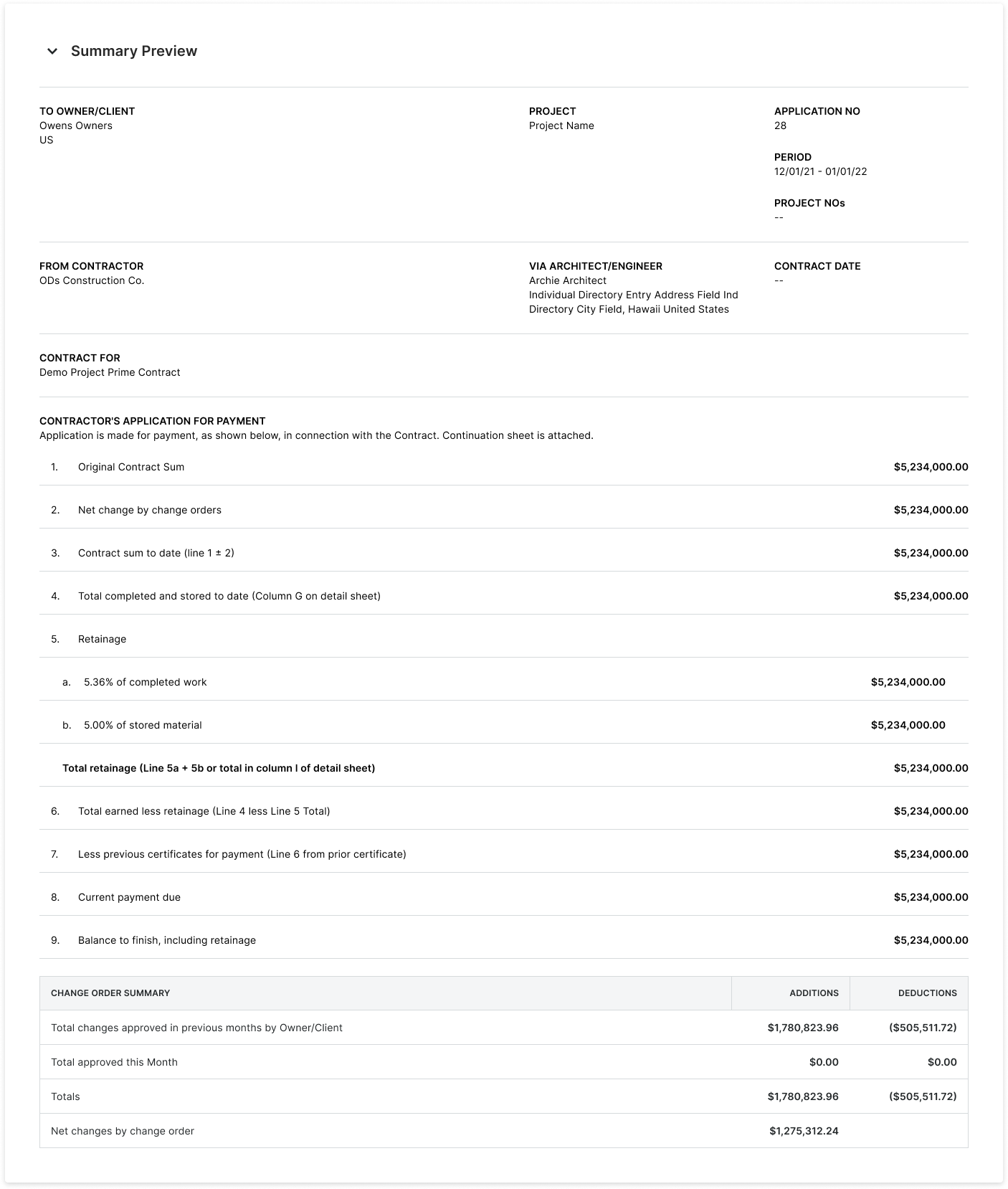
Zusammenfassungsvorschau - Allgemeine Informationen
In der nachstehenden Tabelle sind die einzelnen Felder im Bereich Allgemeine Informationen einer Rechnung an Auftraggeber aufgeführt.
| Feld | Beschreibung | Projekt-Tool | Quellfeld(er) |
|---|---|---|---|
| An Eigentümer/Kunde | Zeigt den Namen des Eigentümers/Kunden wie im Vertrag angegeben. | Adressbuch, Debitorenverträge, Kundenverträge oder Finanzierungen | Bauherr/Kunde |
| Projekt | Zeigt den Namen des Projekts an, wie er im Feld Projektnummer im Bereich Projektinformationen auf der Seite Projektdetails angegeben ist. | Portfolio | Projektnummer |
| Anwendungsnummer | Zeigt die auf der Rechnung angegebene Rechnungsnummer an. | Debitorenverträge, Rechnungsstellung, Abschlagsrechnungen | Rechnungs-Nr. |
| Zeitraum | Zeigt den Abrechnungszeitraum für die Rechnung an. | Rechnungsstellung | Abrechnungszeitraum |
| Projektnummern | |||
| Vom Auftragnehmer | Zeigt den Namen des Debitorenvertragspartners, der das Projekt leitet | Primärverträge, Kundenverträge oder Finanzierung | Auftragnehmer |
| Über Architekt/Ingenieur | Zeigt den Namen des Architekten/Ingenieurs wie im Vertrag angegeben. | Primärverträge, Kundenverträge oder Finanzierung | Architekt/Ingenieur |
| Vertragsdatum | Zeigt das Gültigkeitsdatum des Vertrags an. Dies ist das Datum, an dem der Vertrag in Kraft getreten ist. | Primärverträge, Kundenverträge oder Finanzierung | |
| Vertrag für | Zeigt den Namen des Projekts an, wie er im Feld Projektnummer im Bereich Projektinformationen auf der Seite Projektdetails angegeben ist. | Hauptverträge |
Zusammenfassungsvorschau - Zahlungsantrag des Auftragnehmers
Die nachstehende Tabelle enthält Einzelheiten zu den einzelnen Feldern im Bereich Zahlungsantrag des Auftragnehmers einer Rechnung an Auftraggeber.
| Zeile | Feld | Beschreibung | Projekt-Tool | Quellfeld(er) |
|---|---|---|---|---|
| 1 | Ursprüngliche Vertragssumme | Zeigen Sie den Betrag an, der im Feld „Ursprüngliche Vertragssumme“ im Vertrag eingetragen ist. | Debitorenverträge, Kundenverträge, Finanzierung | Ursprüngliche Vertragssumme |
| 2 | Nettoänderung nach Nachträgen | Zeigt den Gesamtbetrag aller Nachträge im Status Genehmigt an, die sich auf diese Rechnung auswirken. | Debitorenverträge, Kundenverträge, Finanzierung, Nachträge | |
| 3 | Vertragssumme bis heute (Zeile 1 ± 2) | Zeigt die Summe oder Differenz der ursprünglichen Vertragssumme (Zeile 1) in Kombination mit dem Betrag der Nettoänderung nach Änderungsaufträgen (Zeile 2) an. Hier werden die positiven oder negativen Kosten ausgewiesen, die sich aus den genehmigten Änderungsaufträgen ergeben. Siehe Zusammenfassungsvorschau - Änderungsauftragszusammenfassung. | Debitorenverträge, Kundenverträge, Finanzierung, Nachträge | |
| 4 | Insgesamt abgeschlossen und gespeichert bis heute (Spalte G auf dem Detailblatt) | Procore addiert die Werte von Abgeschlossener Arbeit + Gegenwärtig gelagerte Materialien Zeigt die kumulative Summe der Kosten für jede Einzelposition auf der Rechnung. Dies stellt die Arbeit | Rechnungsstellung | |
| 5 | Einbehalt | Zeigt den Prozentsatz der Zahlung an, der einbehalten wird, bis der Auftrag abgeschlossen ist. Dieser Wert ist im Vertrag festgelegt. In der Regel liegt der Wert zwischen 5 und 10 % für jede Zahlung nach Leistungsfortschritt. Da in einigen Regionen ein variabler Einbehalt vorgeschrieben ist, kann der Betrag des Einbehalts erst dann reduziert werden, wenn ein bestimmter Prozentsatz des Auftrags abgeschlossen ist. |
Debitorenverträge, Kundenverträge, Finanzierung | |
| 5a | % der abgeschlossenen Arbeiten | Zeigt den Prozentsatz der abgeschlossenen Arbeiten aus früheren Zahlungsanträgen plus die für diesen Abrechnungszeitraum abgeschlossenen Arbeiten an. | Debitorenverträge, Kundenverträge, Finanzierung, Rechnungsstellung, Abschlagsrechnungen | |
| 5b | % der gelagerten Materialien | Zeigt den Prozentsatz der Materialien an, die vor Ort gelagert werden. Dies spiegelt den Wert der Materialien wider, die für das Projekt gekauft, aber bis zum Ende des Abrechnungszeitraums der Rechnung nicht verwendet wurden. | Debitorenverträge, Kundenverträge, Finanzierung, Rechnungsstellung, Abschlagsrechnungen | |
| - | Gesamter Einbehalt (Zeile 5a + 5b oder Summe in Spalte I auf dem Detailblatt) | Zeigt den variablen Einbehaltungssatz an. Ein variabler Einbehaltungssatz kann einen von zwei Sätzen darstellen: (1) den Betrag des Einbehalts, der nach einem bestimmten Prozentsatz der abgeschlossenen Arbeit reduziert wird, oder (2) den Betrag des Einbehalts, der nur für Arbeit und NICHT für Material gilt. Hinweis: Wenn Sie einen festen Prozentsatz für das gesamte Projekt einbehalten, wird dieses Feld nicht verwendet. |
||
| 6 | Gesamtzahl verdient abzüglich Einbehalt (Zeile 4 abzüglich Zeile 5 Gesamtzahl) | Zeigt den Betrag für abgeschlossene Arbeiten und gelagerte Materialien an | ||
| 7 | Abzüglich früherer Zertifizierungen für Zahlungen (Zeile 6 der vorherigen Bescheinigung) | Zeigt alle bisherigen Zahlungen für den Vertrag an. Bei der ersten Rechnung ist diese Nummer Null (0). Bei späteren Rechnungen entspricht der Betrag der Zeile 6 der vorherigen Rechnung. | Rechnungsstellung | Verdienter Gesamtbetrag abzüglich Einbehalt (aus vorheriger Rechnung) |
| 8 | Aktuell fällige Zahlung | Zeigt die aktuell fällige Zahlung für den Abrechnungszeitraum der Rechnung an. Bei dieser Berechnung wird der in der Rechnung ausgewiesene Wert „Abgeschlossen und eingelagert bis Datum“ abzüglich des „Einbehalts“ und aller abgeschlossenen Zahlungen aus früheren Rechnungen berücksichtigt. | Rechnungsstellung | Berechnet |
| 9 | Saldo bis Abschluss einschl. Einbehalt | Zeigt den für den Vertrag noch zu zahlenden Betrag an, einschließlich des „Einbehalts“. | Rechnungsstellung | Berechnet |
Zusammenfassungsvorschau - Nachtragszusammenfassung
Die nachstehende Tabelle enthält Einzelheiten zu den einzelnen Feldern im Bereich Nachtragszusammenfassung einer Rechnung an Auftraggeber.
| Feld | Beschreibung | Projekt-Tool | Quellfeld(er) |
|---|---|---|---|
| Gesamtzahl der in den vorherigen Monaten vom Auftraggeber/Kunden genehmigten Änderungen | Zeigt den Gesamtbetrag aller Nachträge an, die in früheren Abrechnungszeiträumen genehmigt wurden. | Debitorenverträge, Kundenverträge, Finanzierung, Nachträge, Rechnungsstellung, Abschlagsrechnungen | Berechnet |
| Gesamtzahl diesen Monat genehmigt | Zeigt den Gesamtbetrag aller Nachträge an, die während des aktuellen Abrechnungszeitraums genehmigt wurden. | Debitorenverträge, Kundenverträge, Finanzierung, Nachträge, Rechnungsstellung, Abschlagsrechnungen | Berechnet |
| Summen | Zeigt den Gesamtbetrag aller genehmigten Nachträge an. | Rechnungsstellung | Berechnet |
| Nettoänderung nach Nachträgen | Zeigt die Nettoänderung des Gesamtbetrags für diese Rechnung an. | Debitorenverträge, Kundenverträge, Finanzierung, Nachträge | Berechnet |
Massenbearbeitung von LV-Einzelposten
So bearbeiten Sie LV-Einzelpositionen in großen Mengen:
- Klicken Sie auf Bearbeiten in der oberen rechten Ecke der LV-Karte.
Dadurch wird das LV in den Bearbeitungsmodus versetzt. - Setzen Sie Häkchen in die Kästchen links neben jeder Einzelposition. Sie haben folgende Möglichkeiten:
- Um alle LV-Einzelpositionen auszuwählen, markieren Sie das Kästchen in der Spalte Artikelnummer (siehe 1).
- Um alle Einzelposten einer Gruppe auszuwählen, markieren Sie das Kästchen in einer Einzelpostengruppe (siehe 2).
- Um einzelne Einzelpositionen auszuwählen, markieren Sie die gewünschten Kästchen neben jeder Einzelposition (siehe 3).
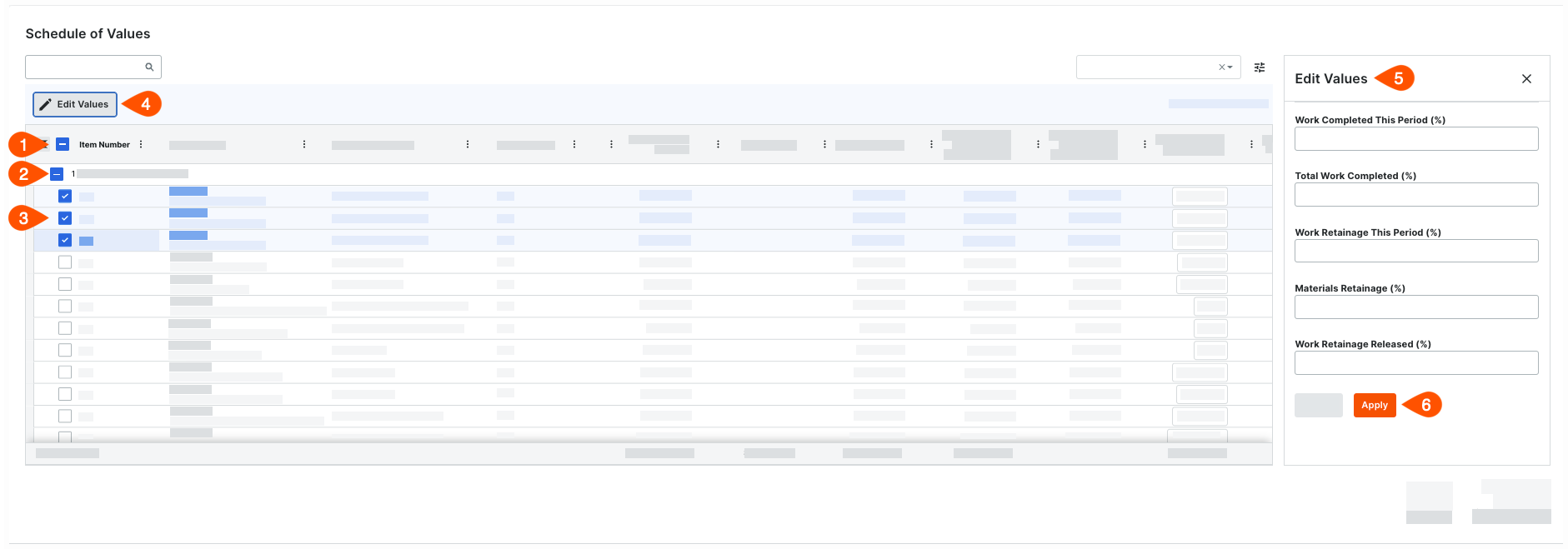
- Klicken Sie auf die Schaltfläche Werte bearbeiten (siehe 4).
- Geben Sie im Bereich Werte bearbeiten auf der rechten Seite (siehe 5) die gewünschten Prozentwerte ein.
Die Dateneingabefelder im Bereich "Wert bearbeiten" im LV der Rechnung unterscheiden sich, je nachdem, ob der Vertrag für die betrags- oder einheitenbasierte Abrechnungsmethode konfiguriert wurde. Weitere Informationen finden Sie unter Wie lege ich die Abrechnungsmethode für einen Vertrag fest? - Klicken Sie auf Übernehmen (siehe 6).
Inline-Bearbeitung von LV-Einzelposten
Bearbeiten Sie Einzelposten inline, indem Sie in die Textfelder in den bearbeitbaren Zellen eingeben.

Betragsbasiertes Leistungsverzeichnis
So aktualisieren Sie die Einzelposten im Leistungsverzeichnis (LV) einer Eigentümerrechnung, wenn der Primärvertrag die betragsbasierte Abrechnungsmethode verwendet:
- Scrollen Sie zum Leistungsverzeichnis.
Jede Einzelposition im LV einer Eigentümerrechnung entspricht einer Vertragsposition. - Klicken Sie auf Bearbeiten.
Dadurch wird das Leistungsverzeichnis in den Bearbeitungsmodus versetzt. - Geben Sie in diese Felder nach Bedarf Werte ein:
Die Spalten in Ihrem LV können unterschiedlich sein. Um Spalten ein- und auszublenden, klicken Sie auf das Symbol Tabelleneinstellungen . Weitere Informationen finden Sie unter Tabelleneinstellungen verwalten.
- In diesem Zeitraum abgeschlossene Arbeiten (%)
Geben Sie einen Prozentsatz ein, der den Geldwert der für diesen Abrechnungszeitraum abgeschlossenen Arbeit darstellt.
Hinweis: Wenn der Benutzer, der die Rechnung erstellt hat, das Kontrollkästchen "Leistungsverzeichnis mit Kosten aus dem ausgewählten Abrechnungszeitraum füllen" markiert hat, füllt Procore den Eintrag in der verborgenen Spalte "In diesem Zeitraum abgeschlossene Arbeiten ($)" automatisch mit Werten aus Subunternehmerrechnungen, direkten Kosten und Nachträgen zur Änderung von Kreditorenverträgen. - Abgeschlossene Arbeiten insgesamt (%)
Geben Sie einen Prozentsatz ein, der die bis dato in diesem Abrechnungszeitraum abgeschlossenen Arbeiten darstellt. Procore verwendet diesen Eintrag, um den "% der abgeschlossenen Arbeit" (Zeile 5a) in der Zusammenfassungsvorschau anzuzeigen.
Hinweis: Diese Zahl stellt den kumulativen Betrag der Arbeit dar, die von der ersten Rechnung des Vertrags bis zum aktuellen Abrechnungszeitraum für diese Rechnung abgeschlossen wurde. - Arbeitseinbehalt in diesem Zeitraum (%)
Geben Sie einen Prozentsatz ein, der den Arbeitseinbehalt für die Freigabe dieses Abrechnungszeitraums darstellt.
Hinweis: Ein Eintrag in dieser Zelle lässt Procore automatisch den Währungswert in der Spalte "Arbeitseinbehalt in diesem Zeitraum ($)" des Leistungsverzeichnisses berechnen. - Materialeinbehalt (%)
Geben Sie einen Prozentsatz ein, der den Materialeinbehalt für diesen Abrechnungszeitraum darstellt.
Hinweis: Ein Eintrag in dieser Zelle lässt Procore automatisch den Währungswert in der Spalte "Materialeinbehalt in diesem Zeitraum ($)" berechnen. - Freigegebener Arbeitseinbehalt (%)
Geben Sie einen Prozentsatz ein, der den Materialeinbehalt darstellt, dessen Freigabe Sie für die in diesem Abrechnungszeitraum abgeschlossenen Arbeiten beantragen.
- In diesem Zeitraum abgeschlossene Arbeiten (%)
Stück-/Mengenbasiertes Leistungsverzeichnis
So aktualisieren Sie die Einzelposten in dem Einzelposten einer Eigentümerrechnung, wenn der Primärvertrag die Abrechnungsmethode "Stück-/Mengenbasiert" verwendet:
- Scrollen Sie zum Leistungsverzeichnis.
Jeder Einzelposten im Leistungsverzeichnis der Rechnung entspricht einem Einzelposten im Primärvertrag der Rechnung. - Klicken Sie auf Bearbeiten.
Dadurch wird das Leistungsverzeichnis in den Bearbeitungsmodus versetzt. - Geben Sie bei Bedarf Werte in diese Zellen ein:
- Abgeschlossene Arbeiten: Dieser Zeitraum (Menge).
Geben Sie einen Mengenbetrag ein, der die für diesen Abrechnungszeitraum geleistete Arbeit darstellt. Dadurch wird der Betrag in der Zelle "Abgeschlossene Arbeiten: Dieser Zeitraum (%)" automatisch aktualisiert. - Abgeschlossene Arbeiten: Dieser Zeitraum (%).
Diese Zelle wird automatisch aktualisiert, wenn Sie einen Wert in die Zelle "Abgeschlossene Arbeiten: Dieser Zeitraum (Menge)" eingeben. Sie können diesen Wert überschreiben, um die anderen Einträge für diese Zeile zu ändern. - Bisher insgesamt abgeschlossen und gelagert: Bisher insgesamt (%).
Dieser Wert wird automatisch aktualisiert, wenn Sie einen Wert in die Zellen "Abgeschlossene Arbeiten: Dieser Zeitraum (Menge)" oder "Abgeschlossene Arbeiten: Dieser Zeitraum (%)" eingeben. Sie können diesen Wert überschreiben, um die anderen Einträge für diese Zeile zu ändern.
- Abgeschlossene Arbeiten: Dieser Zeitraum (Menge).