

Eine Zeiterfassungsliste genehmigen (iOS)
Hintergrund
Außendienstmitarbeiter können ihre eigenen Arbeitszeitkarten einreichen oder Vorarbeiter können Zeit für ihre Teams einreichen. Alle Arbeitszeitkarten werden einer Zeiterfassungsliste hinzugefügt. Ein Polier oder Bauleiter überprüft die Zeiterfassungsliste in der Regel auf Richtigkeit und ändert den Status in "Überprüft".
Als nächstes "genehmigt" eine verantwortliche Partei die Einträge für die Gehaltsliste. Diese Überprüfung stellt sicher, dass die Stunden korrekt sind, Überstunden korrekt angewendet werden und die Kosten im richtigen Code protokolliert werden, bevor sie im Zeiterfassungslisten-Tool des Unternehmens als "abgeschlossen" markiert werden.
Wichtige Hinweise
-
„Genehmigte“ Arbeitszeitkarteneinträge:
-
Können nicht gelöscht werden.
-
Kann nur im Zeiterfassungslisten-Tool auf Unternehmensebene als "abgeschlossen" markiert werden.
-
-
„Abgeschlossene“ Arbeitszeitkarteneinträge:
-
Kann nicht auf Projektebene bearbeitet werden. Siehe Bearbeiten eines Zeiteintrags im Zeiterfassungslisten-Tool auf Unternehmensebene.
-
-
Im Abschnitt "Individuelle Einträge" wird die Zeit angezeigt, die über die Arbeitszeitkarte, das Bautagebuch oder Meine Zeit protokolliert wurde. Sie können diese Einträge im Zeiterfassungslisten-Tool auf Unternehmens- oder Projektebene genehmigen.
Tipp
Eine ausführliche Erläuterung zu Benutzerberechtigungen und mehrstufigen Genehmigungen finden Sie unter Wie konfiguriere ich Benutzerberechtigungen für mehrstufige Genehmigungen mit Zeiterfassung?Voraussetzungen
Schritte
-
Genehmigen einzelner Arbeitszeitkarteneinträge in einer Zeiterfassungsliste
-
Eine Zeiterfassungsliste genehmigen
Genehmigen einzelner Arbeitszeitkarteneinträge in einer Zeiterfassungsliste
-
Navigieren Sie zum Zeiterfassungslisten-Tool des Projekts.
-
Tippen Sie auf die Zeiterfassungsliste mit dem Arbeitszeitkarteneintrag, den Sie genehmigen möchten.
-
Tippen Sie auf den Arbeitszeitkarteneintrag und überprüfen Sie ihn.
-
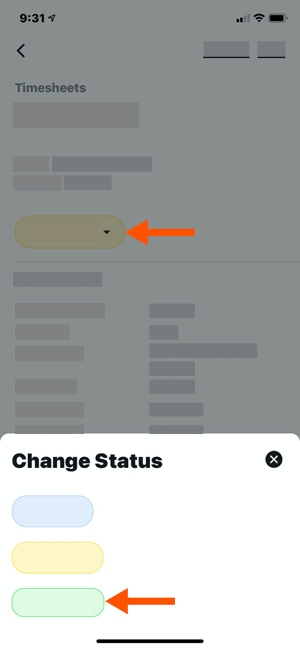
Tippen Sie auf den Status und dann auf Genehmigt.
-
Wiederholen Sie die oben beschriebenen Schritte für jeden Arbeitszeitkarteneintrag in der Zeiterfassungsliste, bis Sie alle Einträge in dieser Tabelle genehmigt haben.
-
Fahren Sie mit den Schritten zum Genehmigen einer Zeiterfassungsliste fort.
Eine Zeiterfassungsliste genehmigen
-
Navigieren Sie zum Zeiterfassungslisten-Tool des Projekts.
-
Tippen Sie auf die Zeiterfassungsliste, die Sie genehmigen möchten.
-
Wenn alle Arbeitszeitkarteneinträge in der Zeiterfassungsliste korrekt und vollständig sind, tippen Sie auf den Status und dann auf Genehmigt.
-
Wiederholen Sie die obigen Schritte für jede Zeiterfassungsliste.
Tipp
Wenn Sie die Zeiterfassungsliste zu einem späteren Zeitpunkt bearbeiten müssen, müssen Sie ihren Status in "Überprüft" oder "Ausstehend" ändern. Wenn Sie Unterschriften von Mitarbeitern auf Ihrem Mobilgerät sammeln, müssen Sie diese Unterschriften erneut sammeln.