Rechnungen von Subunternehmern mit DocuSign® abschließen
For Procore Customers in the United States
 When your company applies the 'Owners English' or 'Specialty Contractors English' point-of-view dictionary, you'll see different tool names and term changes in the user interface. Learn how to apply the dictionary options.
- To learn the differences: Show/Hide
Ziel
So schließen Sie den elektronischen Signaturprozess für eine Subunternehmerrechnung unter Verwendung der Procore + DocuSign® Integration ab.
Hintergrund
Nachdem ein Projektteammitglied oder Ihr Downstream-Projektmitarbeiter eine Subunternehmerrechnung für einen Sekundärvertrag erstellt hat, können Procore-Benutzer mit einem DocuSign® Konto einen DocuSign® Umschlag für die Rechnung vorbereiten, um sie an den/die entsprechenden Empfänger zu senden und eine Unterschrift anzufordern.
Wichtige Hinweise
- Erforderliche Benutzerberechtigungen
- Zusätzliche Informationen:
- Sobald Sie sich bei Ihrem DocuSign®-Konto von Procore angemeldet haben, müssen Sie sich NICHT erneut anmelden, bis das Login-Token abläuft.Nach Ablauf der Gültigkeitsdauer erscheint in Procore das Banner „Erneute Authentifizierung erforderlich“.Weitere Informationen finden Sie unter Was bedeuten die verschiedenen DocuSign®-Banner in Procore?
- Um die folgenden Schritte ausführen zu können, muss sich die Rechnung im Status Genehmigt, Genehmigt mit Anmerkungen oder Genehmigung des Auftraggebers ausstehend befinden.
Voraussetzungen
- Erstellen Sie eine Subunternehmerrechnung mit einer dieser Optionen:
- Weisen Sie dem mit der Rechnung verbundenen Kreditorenvertrag einen Rechnungskontakt zu.Siehe Rechnungskontakte zu einer Bestellung oder einem Unterauftrag hinzufügen.
- Setzen Sie die Rechnung in den Status Genehmigt, Genehmigt mit Anmerkungen oder Ausstehende Genehmigung. Siehe Was sind die Standardstatus für Procore-Rechnungen?
Schritte
- Senden einer Subunternehmerrechnung an DocuSign® oder Massensenden von Subunternehmerrechnungen an DocuSign®
- Anmelden bei DocuSign®
- Bereiten Sie den DocuSign®-Umschlag vor
Senden Sie eine Subunternehmerrechnung an DocuSign®
In diesem Schritt erfahren Sie, wie Sie eine Subunternehmerrechnung in Procore öffnen.
- Navigieren Sie zum Sekundärverträge-Tool des Projekts.
- Gehen Sie auf der Registerkarte Verträge wie folgt vor:
- Suchen Sie in der Tabelle „Verträge“ den Unterauftrag, der die zu unterzeichnende Rechnung enthält.
- Klicken Sie auf den Link Nummer, um den Unterauftrag zu öffnen.
- Klicken Sie im Unterauftrag auf die Registerkarte Rechnungen.
Hinweis
Um eine Subunternehmerrechnung an DocuSign® zu senden, muss sie sich in einem (1) der folgenden Status befinden: Genehmigt, Genehmigt mit Anmerkungen oder Genehmigung des Auftraggebers ausstehend. - Suchen Sie in der Tabelle Rechnungen (Rechnungsstellung) die Rechnung und klicken Sie auf Ansicht.
- Überprüfen Sie die Rechnung und nehmen Sie gegebenenfalls Änderungen vor.
- Wenn Sie bereit sind, die Rechnung an DocuSign zu senden©:
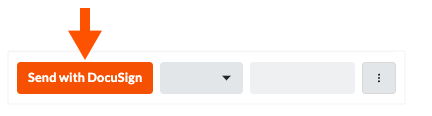
BETA Wenn Sie die Beta-Version der Subunternehmerrechnung verwenden, klicken Sie oben auf der Seite auf Mit DocuSign senden.
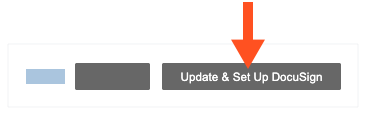
HINTERLASSENSCHAFT Wenn Sie die alte Version mit Subunternehmerrechnungen verwenden, klicken Sie unten auf der Seite auf Aktualisieren und Einrichten von DocuSign.
Massenversand von Subunternehmerrechnungen an DocuSign®
Wenn Sie über Berechtigungen auf Administratorebene für das Sekundärverträge-Tool des Projekts verfügen, können Sie auch das Rechnungstool des Projekts verwenden, um Rechnungen in großen Mengen an DocuSign® zu senden.
- Navigate to the project's Invoicing tool.
- Click the Subcontractor tab.
- Mark the checkboxes next to the invoices to bulk send to DocuSign®.
Note
To send a subcontractor invoice to DocuSign®, it must be in one (1) of these statuses: Approved, Approved as Noted, or Pending Owner Approval. See What are the default statuses for Procore invoices? - Click Send to DocuSign®.
Note
If the Send to DocuSign® button is grayed out and unavailable, hover your mouse cursor over the button. A tooltip appears to inform you of the reason. Typically, it is because the purchase order or subcontract does not have an 'Invoice Contact' assigned to it. See Add Invoice Contacts to a Purchase Order or Subcontract.
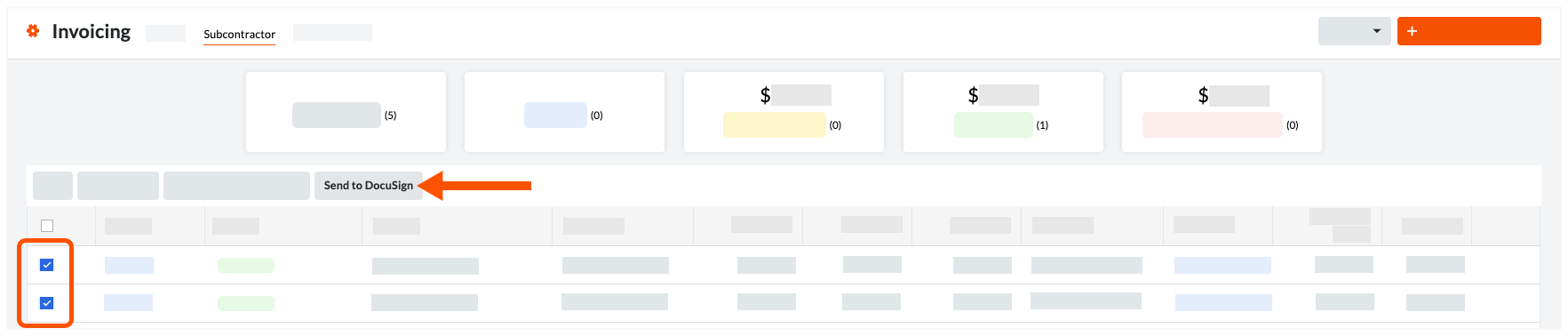
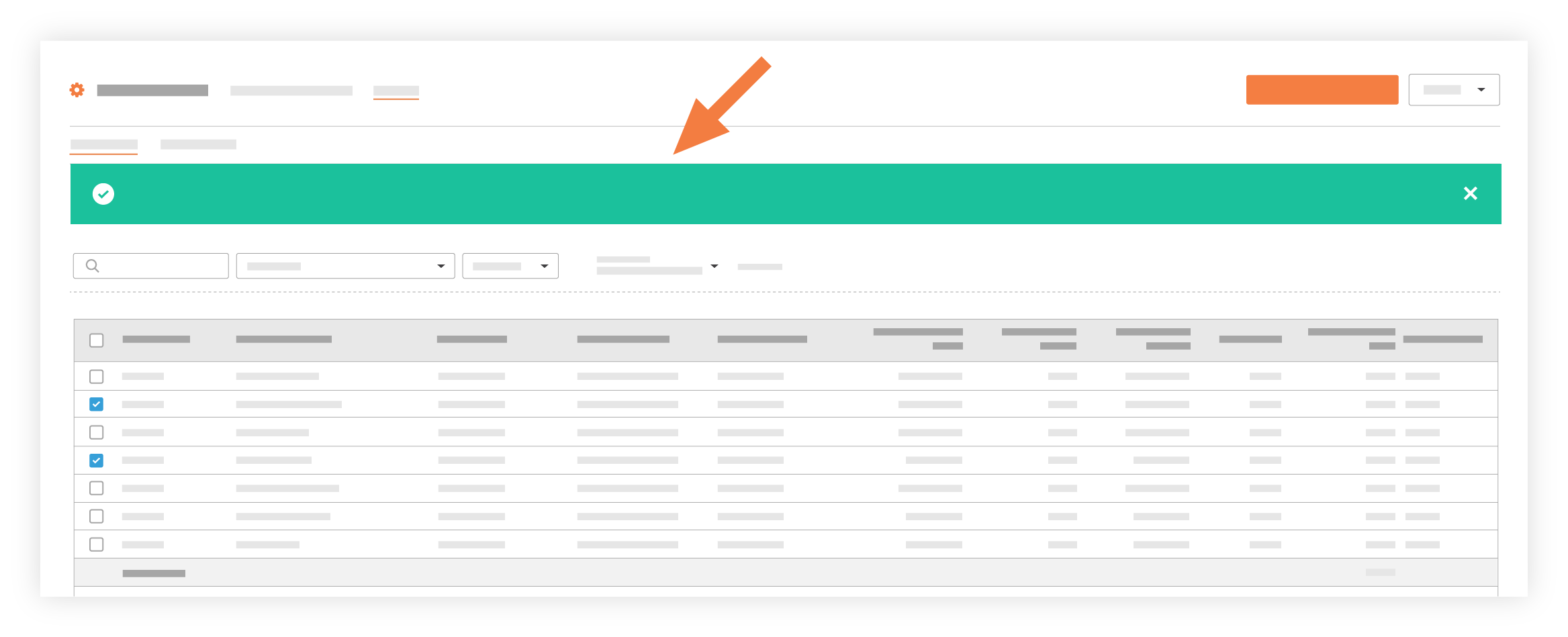
Procore sends the selected invoices to DocuSign®. A GREEN success banner appears at the top of the page when complete.Notes
- When sending invoices in bulk, the DocuSign® integration only sends invoices to the individuals listed as 'Invoice Contact(s)' on the contract in Procore.
- Some DocuSign® features are NOT available when using the bulk send option. For example, adding or removing documents, adding recipients, and so on.
- To use the unavailable DocuSign® features, follow the steps in Complete Subcontractor Invoices with DocuSign®.
Anmelden bei DocuSign®
If you are NOT logged into your DocuSign® account when you launch the DocuSign® application from Procore:
Notes
- To learn how to gain access to DocuSign® from a Procore tool, see one of the tasks in Which Procore project tools support the DocuSign® integration?
- To log into DocuSign® from Procore, you need valid login credentials (an email address and a password) for a DocuSign® account. To learn more, see Do I need a DocuSign© account? and How do I get a DocuSign® account?
- At the DocuSign® Log In page, type your email address in the Email box:
- Click Next.
- Enter your password.
- Click Log In.
DocuSign®-Umschlag vorbereiten
Sobald Sie bei DocuSign® angemeldet sind, erscheint die Seite „Dokument hochladen und Umschlagempfänger hinzufügen“.Führen Sie diese Schritte aus:
- Dokumente zum Umschlag hinzufügen
- Empfänger zum Umschlag hinzufügen
- Allen Empfängern eine Nachricht hinzufügen
- Vorschau der Unterschriftsfelder und Umschlag senden
Dokumente zum Umschlag hinzufügen
Die folgenden Procore-Informationen werden automatisch dem Umschlag DocuSign® hinzugefügt:
- Eine PDF-Kopie der Rechnung wird automatisch dem Abschnitt „Dokumente zum Umschlag hinzufügen“ hinzugefügt.
- Die erforderlichen Unterschriftsfelder für jede "Rolle" auf der Rechnung. Zum Beispiel der Generalunternehmer oder Subunternehmer , dessen Vertrag von der Rechnung betroffen ist. Dazu gehören der Name und die E-Mail-Adresse jedes Benutzers . Siehe Empfänger zum Umschlag hinzufügen unten.
Sie haben die Möglichkeit, weitere Dokumente wie folgt hinzuzufügen:
- Wahlfrei: Wenn Sie dem Umschlag weitere Dokumente hinzufügen möchten, wählen Sie eine der verfügbaren Optionen im Abschnitt "Dokumente zum Umschlag hinzufügen":
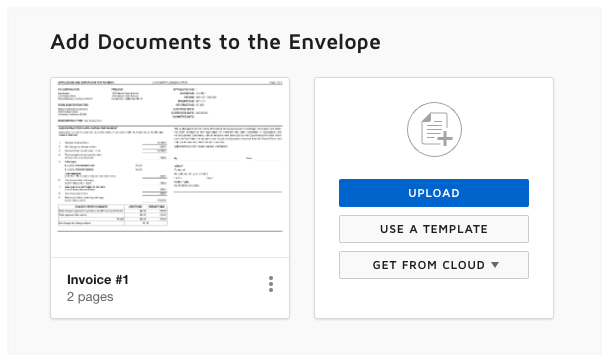
Hinweis
Die verfügbaren Optionen im Abschnitt "Dokumente zum Umschlag hinzufügen" werden von DocuSign® entwickelt und gepflegt. Um zu erfahren, wie Sie DocuSign® verwenden , empfiehlt Procore, die Inhalte auf support.docusign.com zu überprüfen.- Hochladen
- Verwenden Sie eine Vorlage
- Aus der Cloud beziehen
Empfänger zum Umschlag hinzufügen
So fügen Sie dem Umschlag Empfänger hinzu:
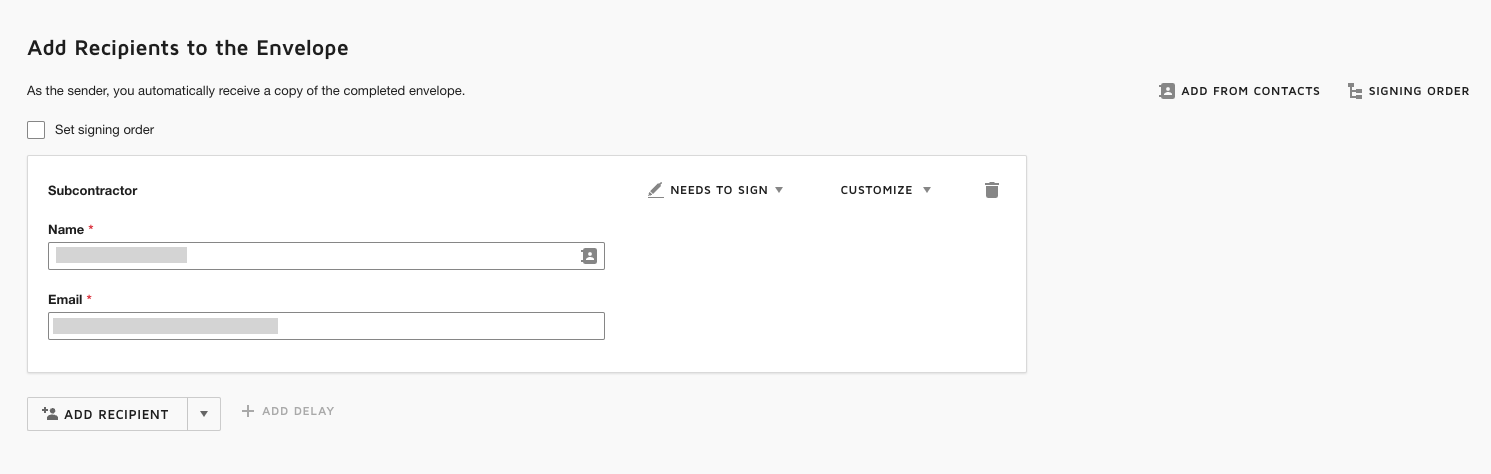
- Unter „Empfänger zum Umschlag hinzufügen“ behalten Sie die Standard-Empfängerblöcke, ihre Namen und ihre E-Mail-Adressen bei.Diese Daten werden dem Umschlag automatisch durch die Procore+DocuSign® Integration hinzugefügt. Wenn die Daten in Procore angegeben wurden, entsprechen die Werte in den Feldern „Name“ und „E-Mail-Adresse“ der Empfängerblöcke diesen Feldern in Procore:
- Subunternehmer.Dabei handelt es sich um die Person, die im Feld „Architekt/Ingenieur“ des Kreditorenvertrags, die mit der Subunternehmerrechnung verbunden ist, angegeben ist.
- Generalunternehmer .Dies ist die Person, die im Feld „Hauptansprechpartner“ des Projektadressbuches für das Unternehmen angegeben ist, das im Feld „Auftragnehmer“ der mit der Rechnung des Subunternehmers verbundenen Kreditorenvertrag angegeben ist.
Allen Empfängern eine Nachricht hinzufügen
- In the 'Message to All Recipients' section, do the following:
- Email Subject
Type a subject line for the outgoing email message. - Email Message
Type the content of your outgoing email message.
- Email Subject
- Click Next.
Vorschau der Unterschriftsfelder und Umschlag senden
Der nächste Schritt ist die Vorschau der Unterschriftsfelder in der PDF-Datei.Die Unterschriftsfelder entsprechen den Rollen in Procore.Zum Beispiel der Generalunternehmer und Subunternehmer , die Vertragsparteien der Rechnung sind. Diese Felder werden automatisch dem DocuSign ® Umschlag durch die Procore + DocuSign ®-Integration hinzugefügt.
- Scrollen Sie zum unteren Ende der PDF-Rechnung , um die Unterschriftsfelder anzuzeigen. Ein Beispiel ist unten abgebildet.
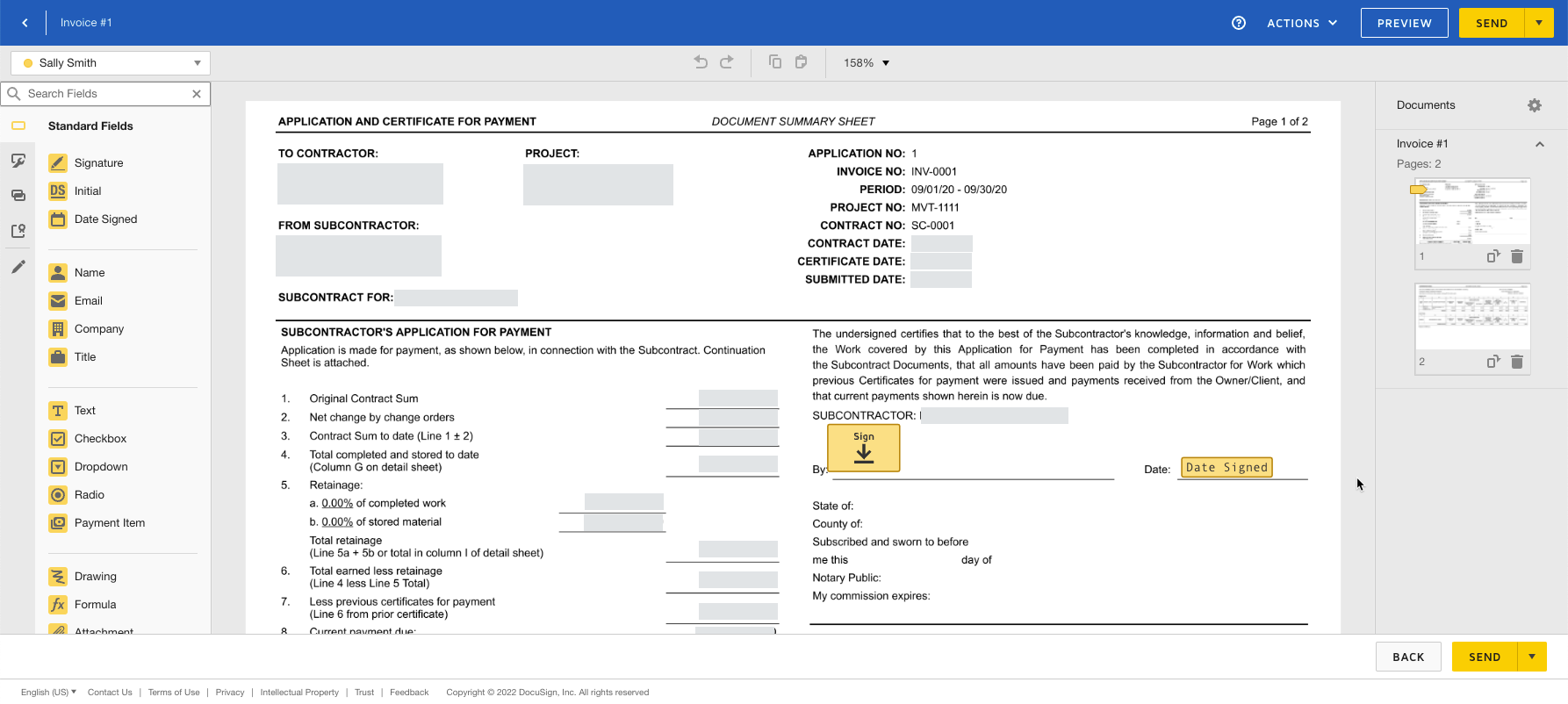
- Behalten Sie die bestehenden Unterschriftsfelder bei. Diese Felder werden von Procore automatisch ausgefüllt und wenn Sie sie in ihrer Standardposition belassen, wird sichergestellt, dass der Unterschriften-Workflow für die Procore-Anwendung wie erwartet funktioniert.
- Optional: Fügen Sie dem Formular nach Belieben „Standardfelder“ hinzu.
Hinweis
Die Optionen im Bereich "Standardfelder" werden von DocuSign® entwickelt und gepflegt. Um zu erfahren, wie Sie DocuSign® verwenden , empfiehlt Procore, die Inhalte auf support.docusign.com zu überprüfen. - Wenn Sie bereit sind, die angegebenen Unterschriften zu sammeln, klicken Sie auf Senden.
DocuSign® sendet den Umschlag an die angegebenen Empfänger. Die Empfänger können dann mit dem nächsten Schritt fortfahren.Tipp
Ändern Sie den Status manuell auf „Ausstehend für Unterschrift“, nachdem Sie ihn an DocuSign ® gesendet haben? Wenn Sie sich entscheiden, den Rechnungsstatus in Procore auf „Ausstehend für Unterschrift“ zu ändern, nachdem Sie die Rechnung an DocuSign® gesendet haben (denken Sie daran, dass Sie Rechnungen nur an DocuSign senden können, wenn sie sich im Status Genehmigt, Genehmigt als vermerkt oder Genehmigung des Auftraggebers ausstehend befinden), müssen Sie den Rechnungsstatus in Procore manuell zurück in den entsprechenden genehmigten Status ändern, nachdem der DocuSign®-Unterschriftenprozess abgeschlossen ist.