Verbinden von Analytics-Berichten für Nicht-US-Datenzonen
Hintergrund
Dieser Workflow gilt für Ihr Konto, wenn Sie in einer Datenzone außerhalb der USA gehostet werden. Sie können dies überprüfen, indem Sie sich die Webadresse ansehen, mit der Sie sich bei Procore anmelden:
-
Wenn Ihr URL https://app.uk01.procore.com oder eine andere Adresse als die Standard-US-Zonen (US01/US02) haben, müssen Sie die folgenden Schritte ausführen.
-
Einzelheiten darüber, wie Procore diese Zonen bereitstellt, finden Sie unter Wo und wie speichert Procore Kundeninformationen?
Wichtige Hinweise
-
Voraussetzungen:
-
Delta Share-Anmeldeinformationen. Zugriff auf die Datei config.share, die die Delta Sharing-Anmeldedatenenthält.
-
Schritte
Power BI Desktop
-
Öffnen Sie den Analytics-Bericht in Power BI Desktop.
-
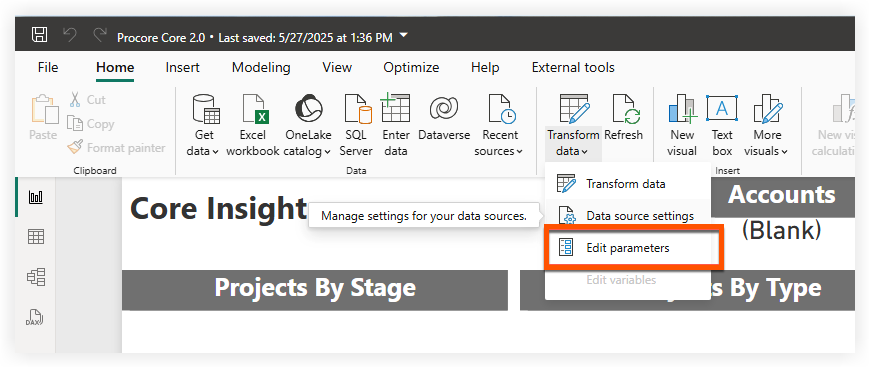
Klicken Sie im Menüband Start auf Daten transformieren , und wählen Sie Parameter bearbeiten aus.
-
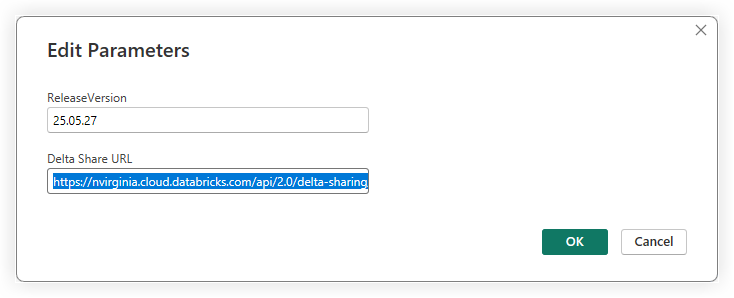
Geben Sie die Delta Share-URLein, und klicken Sie auf OK.
-
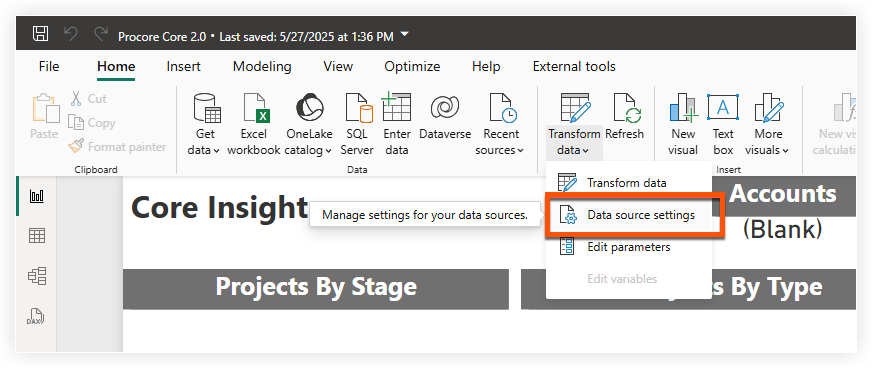
Klicken Sie im Menüband Start auf Daten transformieren , und wählen Sie Datenquelleneinstellungen aus.
-
Klicken Sie auf Berechtigungen bearbeiten.
-
Klicken Sie im Abschnitt "Anmeldeinformationen " auf Bearbeiten.
-
Geben Sie das Bearer-Token ein.
-
Klicken Sie auf Speichern > OK > schließen.
-
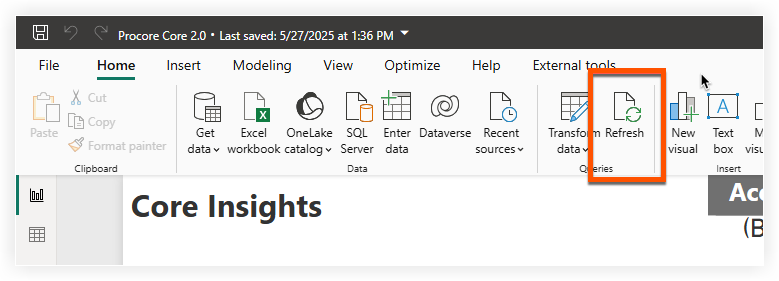
Klicken Sie im Menüband Start auf Aktualisieren .
Power BI-Dienst
-
Navigieren Sie zum Power BI-Dienst.
-
Laden Sie Ihren Analytics-Bericht in den gewünschten Arbeitsbereich hoch:
-
Navigieren Sie zum Arbeitsbereich.
-
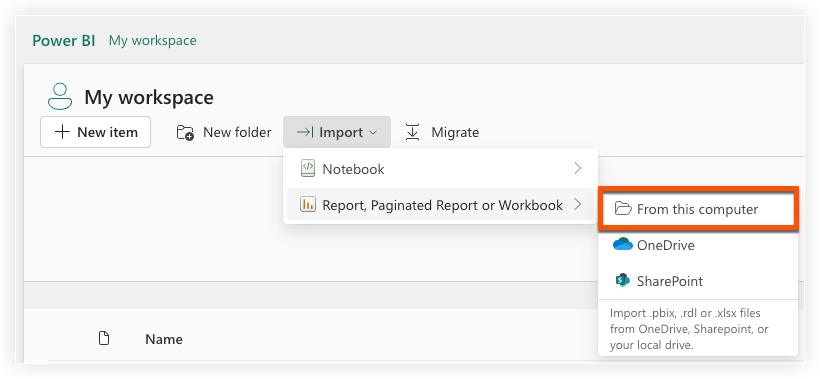
Klicken Sie auf Importieren.
-
Wählen Sie Bericht, Paginierter Bericht oder Arbeitsmappe aus.
-
Wählen Sie Von diesem Computer aus.
-
-
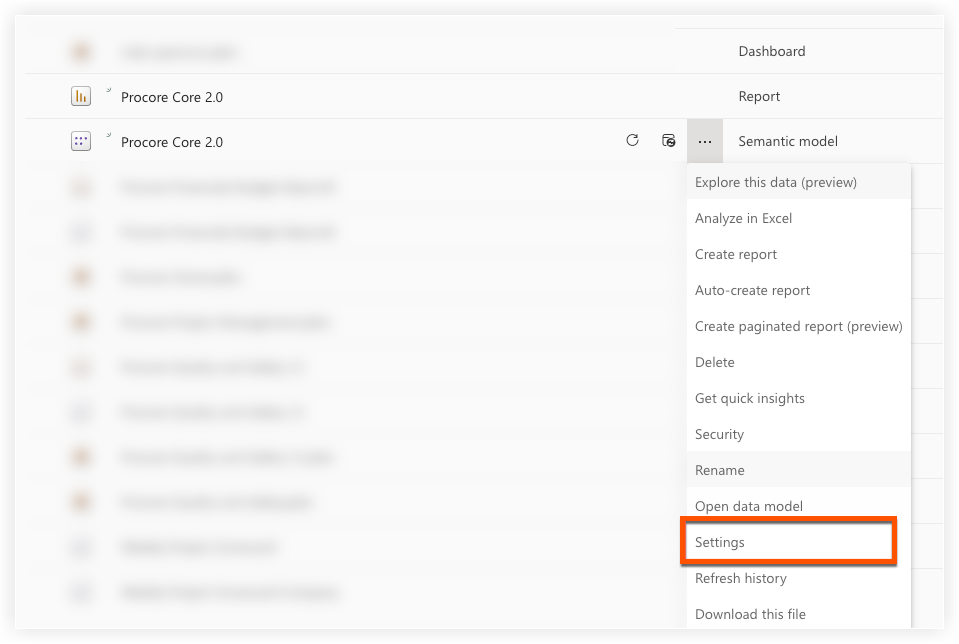
Wechseln Sie zu den Einstellungen des semantischen Modells für den Bericht, den Sie gerade hochgeladen haben.
-
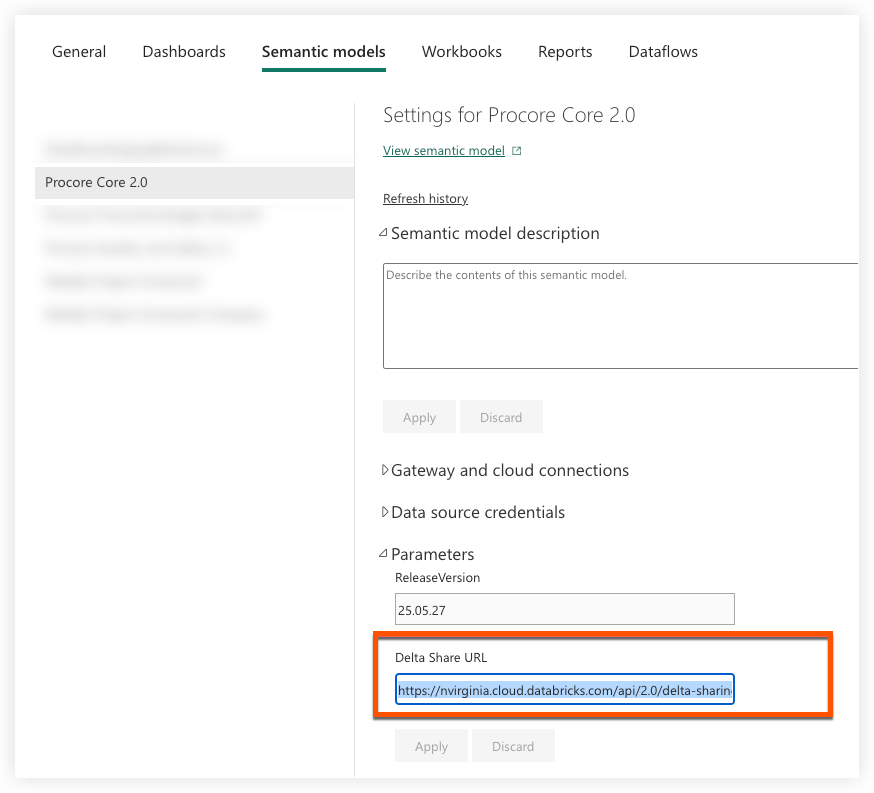
Navigieren Sie in den Einstellungen zum Abschnitt Parameter .
-
Geben Sie die Delta Share-URLein, und klicken Sie auf Übernehmen.
-
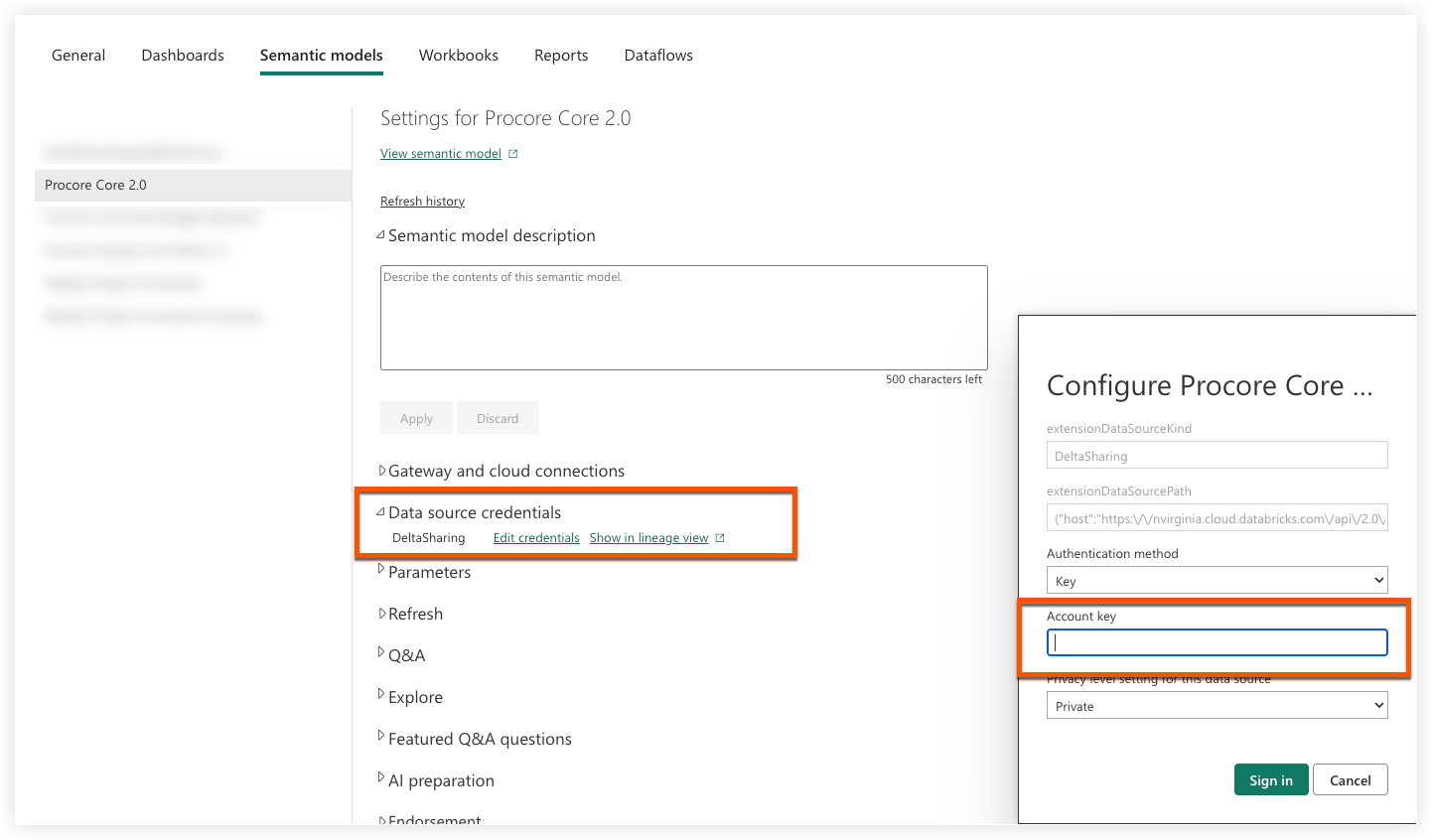
Klicken Sie im Abschnitt Anmeldedaten für die Datenquelle auf Anmeldeinformationen bearbeiten.
-
Geben Sie Ihren Bearer-Token in das Feld Kontoschlüssel ein.
-
Klicken Sie auf Anmelden.
-
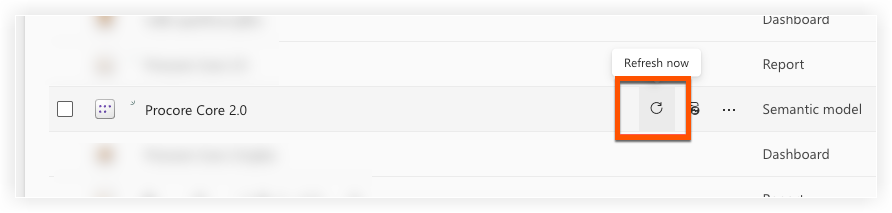
Navigieren Sie zurück zum Arbeitsbereich. Sie können den Bericht jetzt manuell aktualisieren oder bis zur nächsten geplanten Aktualisierung warten, falls eine konfiguriert ist.