Öffnen Sie den Bericht, den Sie migrieren möchten.
Öffnen Sie den Abfrage-Editor.
Klicken Sie auf "Neue Quelle " und dann auf "Mehr". Hinweis: Die Werte, die Sie erhalten, stimmen nicht mit den Werten in den folgenden Beispielen überein.
Geben Sie in der Suchleiste "Delta Sharing" ein.
Wählen Sie Deltafreigabe aus, und klicken Sie dann auf Verbinden.
Geben Sie die URL des Delta Sharing Servers, die Sie von Procore erhalten haben, ein oder fügen Sie sie ein.
Wählen Sie die Tabelle aus, die Sie migrieren möchten.
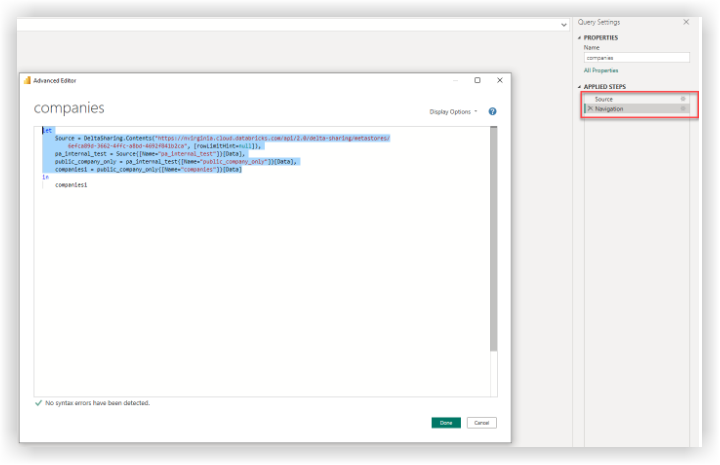
Klicken Sie in der neuen Abfrage auf Erweiterter Editor.
Kopieren Sie den Inhalt vor dem Wort "in". Dazu gehören die Schritte "Quelle" und "Navigation" aus der Abfrage. Hinweis: Der folgende Screenshot ist nur ein Beispiel. Ihre Werte werden unterschiedlich sein.
Klicken Sie auf Fertig.
Öffnen Sie das 'Unternehmen'.
Ersetzen Sie die Schritte "Quelle" und "Navigation" durch die aus Schritt 9 kopierten Schritte. Hinweis: Stellen Sie sicher, dass Sie den Text vor dem Wort "in" einfügen.
Klicken Sie auf Fertig.
Fügen Sie ein Komma am Ende Ihres Textes hinzu, wenn zusätzliche Schritte angewendet werden.
Durchsuchen Sie die Abfrage auf Fehler, die auftreten können. Zum Beispiel sind einige Spalten in der neuesten Version von Procore Analytics nicht vorhanden, so dass wir diese aus Angewandte Schritte entfernen können.
Als Nächstes ordnen Sie die Tabelle des Projekts neu zu.
Öffnen Sie die Projektabfrage.
Klicken Sie auf Erweiterter Editor.
Fügen Sie den gleichen Verbindungscode von oben (kopiert aus der Unternehmensabfrage) in die ersten beiden Zeilen der Projektabfrage ein (vor allen Schritten, die mit # beginnen).
Die neue Abfrage sieht nun wie im folgenden Screenshot aus.
Fügen Sie ein Komma hinzu, und ändern Sie den Code so, dass er auf eine andere Tabelle verweist, wie im folgenden Beispiel: Beispiel: