

Einrichten der Sicherheit auf Zeilenebene für Analytics
Ziel
So richten Sie die Sicherheit auf Zeilenebene für Analytics ein.
Hintergrund
Wenn die Procore-Anmelde Anmeldedaten eines Benutzers mit seinem Power BI-Anmelde Anmeldedaten identisch sind, können in Power BI Desktop Sicherheitsfilter auf Zeilenebene (Row-Level Security , RLS) eingerichtet werden, um den Zugriff eines Benutzers im Power BI-Dienst nur auf Daten aus Procore-Projekten zu beschränken, denen er hinzugefügt wurde. Weitere Informationen finden Sie unter Sicherheit auf Zeilenebene (Row-level Security , RLS) von Microsoft mit Power BI  .
.
Wichtige Hinweise
- Erforderliche Benutzerberechtigungen:
- Ihre Anmeldeinformationen für Power BI und Procore müssen dieselbe E-Mail-Adresse verwenden.
- Ihnen muss die Rolle "Betrachter" im Power BI-Arbeitsbereich zugewiesen sein.
- Wenn Sie die Procore OOTB-Berichte verwenden, lautet die Tabelle "project_users" "ProjectUser".
Schritte
- Konfigurieren der Power BI-Beziehung zwischen "Project" und "ProjectUser"
- Erstellen einer neuen RLS-Rolle
- Hinzufügen von Benutzern zu einer RLS-Rolle
Konfigurieren der Power BI-Beziehung "Projekte" und "project_users"
Durch das Konfigurieren einer Power BI-Beziehung zwischen den Projekten und project_users Tabellen werden die Daten aus diesen Tabellen verbunden. Weitere Informationen finden Sie unter Erstellen und Verwalten von Beziehungen in Power BI Desktop von Microsoft. Im Folgenden werden zwei Optionen zur Konfiguration dieser Beziehung beschrieben.
Möglichkeit 1
- Öffnen Sie einen Analytics-Bericht in Power BI Desktop.
- Klicken Sie auf der Registerkarte Start auf Beziehungen verwalten.
- Scrollen Sie im Fenster "Beziehungen verwalten" durch die Optionen, wählen Sie project_users (project_id) und klicken Sie auf Bearbeiten.

- Füllen Sie die folgenden Felder im Fenster "Beziehung bearbeiten" aus:
- Wählen Sie unter "Kardinalität" die Option Viele zu eins (*:1) und markieren Sie das Kontrollkästchen "Diese Beziehung aktivieren". Diese Optionen sollten standardmäßig ausgewählt sein.
- Wählen Sie unter "Kreuzfilterrichtung" die Option "Beide " und markieren Sie das Kontrollkästchen "Sicherheitsfilter in beide Richtungen anwenden".

- Klicken Sie auf OK , um das Fenster "Beziehung bearbeiten" zu schließen.
- Klicken Sie auf Schließen , um das Fenster "Beziehungen verwalten" zu schließen.
- Speichern Sie den Bericht.
- Fahren Sie mit den Schritten unter Erstellen einer neuen RLS-Rolle fort.
Möglichkeit 2
- Öffnen Sie einen Analytics-Bericht in Power BI Desktop.
- Klicken Sie auf die Modellansicht.
- Überprüfen Sie die Beziehung zwischen den Tabellen "Projekte" und "project_users". Die Beziehung sollte ein (1) neben der Tabelle "Projekte" und ein Sternchen (*) neben der Tabelle "project_users" haben.
Tipp
Um nur die Beziehung zwischen den Tabellen "Projekte" und "project_users" anzuzeigen (wie unten gezeigt), klicken Sie auf das Plus-Symbol (+) neben der Registerkarte "Alle Tabellen", um ein neues Layout zu erstellen und die Tabellen "Projekt" und "ProjektBenutzer" zum Layout hinzuzufügen, indem Sie sie per Drag & Drop aus dem Menü Eigenschaften > Felder in den grauen Bereich ziehen.
- Wählen Sie die Beziehung aus, indem Sie auf die Verbindungslinie zwischen ihnen doppelklicken.
- Füllen Sie die folgenden Felder im Fenster "Beziehung bearbeiten" aus:
- Wählen Sie unter "Kardinalität" die Option Viele zu eins (*:1) und markieren Sie das Kontrollkästchen "Diese Beziehung aktivieren". Diese Optionen sollten standardmäßig ausgewählt sein.
- Wählen Sie unter "Kreuzfilterrichtung" die Option "Beide " und markieren Sie das Kontrollkästchen "Sicherheitsfilter in beide Richtungen anwenden".

- Klicken Sie auf OK , um das Fenster "Beziehung bearbeiten" zu schließen.
- Speichern Sie den Bericht.
- Fahren Sie mit den Schritten unter Erstellen einer neuen RLS-Rolle fort.
Erstellen einer neuen RLS-Rolle
- Klicken Sie auf der Registerkarte "Modellierung" auf Rollen verwalten.
- Füllen Sie im Fenster "Rollen verwalten" in jeder Spalte die folgenden Felder aus:
- Klicken Sie in der Spalte "Rollen" auf Erstellen und geben Sie im Feld "Neue Rolle" einen Namen für die Rolle ein. Projektbenutzer ist der Rollenname, der in der Abbildung unten verwendet wird.
- Wählen Sie in der Spalte "Tabellen" project_users aus.
- Wählen Sie Zum DAX-Editor wechseln aus.
- Geben Sie in der Spalte "DAX-Ausdruck des Tabellenfilters" [email_address] = userprincipalname() ein.
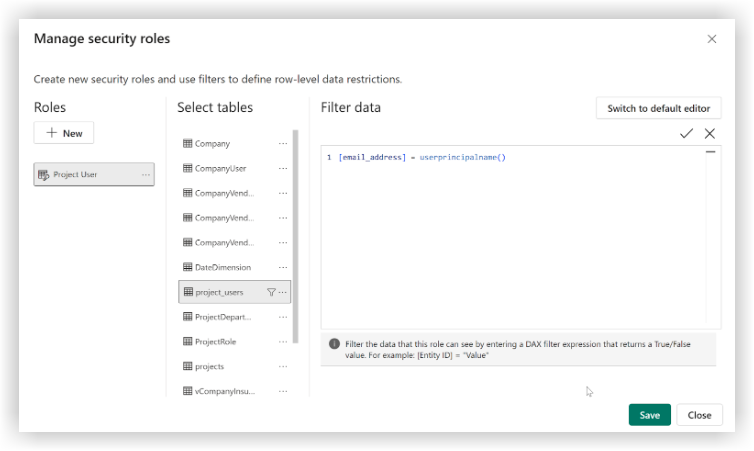
- Klicken Sie im Fenster "Sicherheitsrollen verwalten" auf Speichern .
- Speichern und veröffentlichen Sie den Bericht.
- Fahren Sie mit den Schritten unter Hinzufügen von Benutzern zu einer RLS-Rolle fort.
Hinzufügen von Benutzern zu einer RLS-Rolle
Nachdem die RLS-Tabellenbeziehung konfiguriert wurde, müssen Benutzer RLS-Rollen im Power BI-Dienst hinzugefügt werden, um einen Analytics-Bericht anzeigen zu können. Weitere Informationen finden Sie unter Sicherheit auf Zeilenebene (Row-level Security , RLS) von Microsoft mit Power BI: Arbeiten mit Membern .
- Öffnen Sie einen Analytics-Bericht im Power BI-Dienst.
- Klicken Sie unter "Datensätze" auf die Auslassungspunkte (...) neben dem Bericht, für den Sie RLS einrichten möchten, und klicken Sie auf Sicherheit.
- Wählen Sie die Rolle aus, der Sie einen oder mehrere Benutzer hinzufügen möchten.
Tipp
Die Verwendung von Office 365-Verteilergruppen kann das gleichzeitige Hinzufügen mehrerer Benutzer zu einer RLS-Rolle vereinfachen. Weitere Informationen finden Sie unter Erste Schritte mit Microsoft 365 Gruppen in Outlook von Microsoft. - Geben Sie die E-Mail-Adressen ein und klicken Sie auf Hinzufügen.
- Klicken Sie auf Speichern.