

Erstellen und Verwalten von Platzhaltern im Dokumentenmanagement-Tool
Hintergrund
Platzhalter ermöglichen es Projektteams, ihre Dokumentenstruktur vorab zu planen. Im Gegensatz zu Standard-Uploads fungiert ein Platzhalter als Container für eine zukünftige Datei. Sobald eine Datei in einen Platzhalter hochgeladen und übermittelt wurde, wird sie in ein Standarddokument überführt.
Wichtige Hinweise
-
Erforderliche Berechtigungen: Berechtigungen zum Erstellen von Platzhaltern für das Dokumentenmanagement-Tool.
-
Benennungsstandards: Wenn ein Benennungsstandard aktiviert ist, werden bestimmte Felder (z. B. Beschreibung, Projekturheber) obligatorisch, um sicherzustellen, dass der Dateiname korrekt generiert wird.
-
Felder, die an den Benennungsstandard gebunden sind, können auf der Registerkarte "Uploads" nicht bearbeitet werden. Sie müssen auf der Registerkarte Dokumente bearbeitet werden, um Containerisierungsfehler zu vermeiden.
-
-
Dateiformate: Das Format der Datei, die schließlich hochgeladen wird, muss mit dem "Dateiformat" übereinstimmen, das bei der Erstellung des Platzhalters angegeben wurde.
Schritte
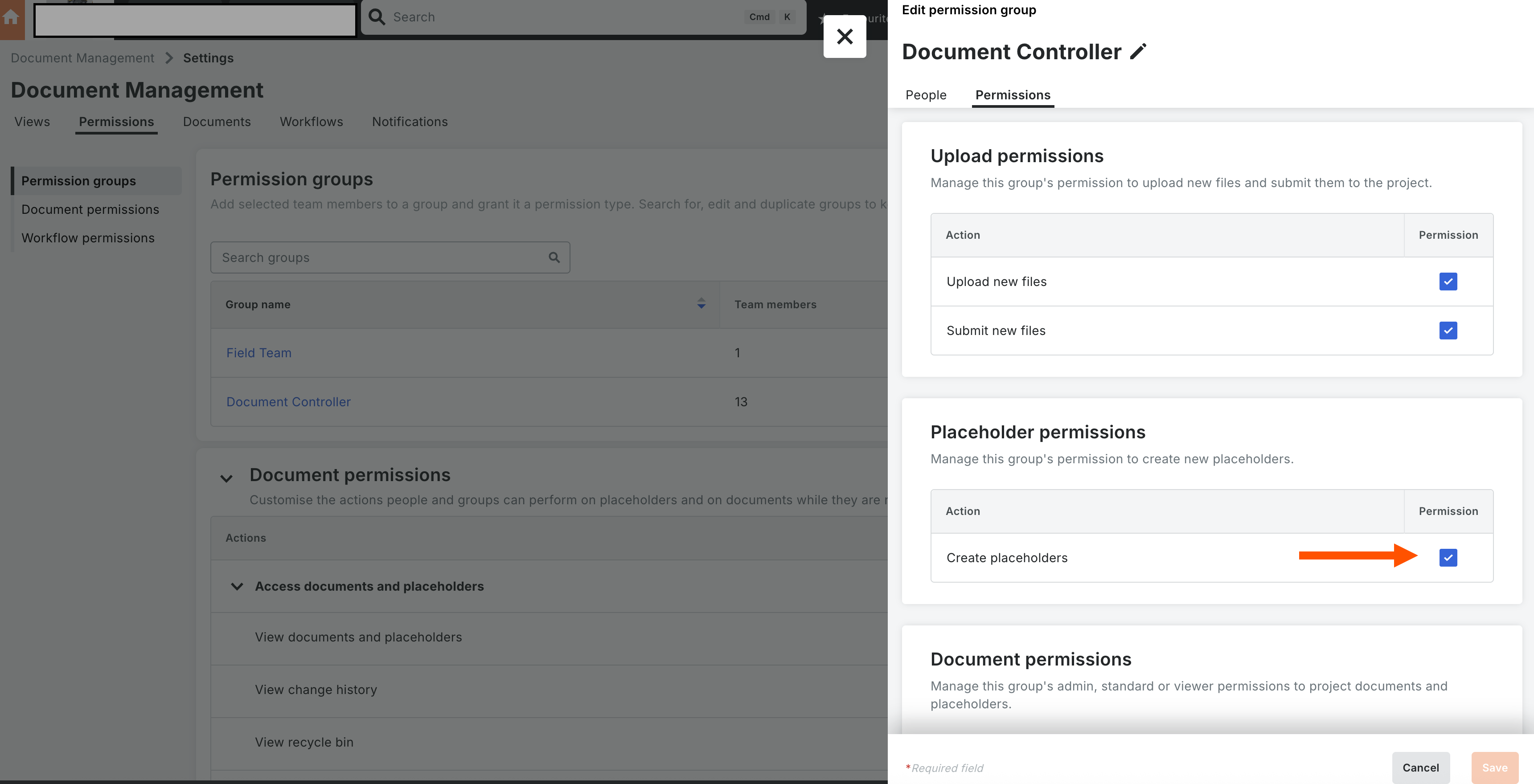
Berechtigungen konfigurieren
Stellen Sie die folgenden Projekteinstellungen sicher, bevor Sie Platzhalter erstellen:
-
Navigieren Sie zum Admin-Tool auf Projektebene.
-
Wählen Sie die entsprechende Berechtigungsvorlage aus.
-
Suchen Sie das Dokumentenmanagement-Tool .
-
Aktivieren Sie das Kontrollkästchen für Platzhalter erstellen.

Platzhalter importieren und erstellen
-
Öffnen Sie das Dokumentenmanagement-Tool .
-
Klicken Sie auf Hinzufügen und wählen Sie Mit .csv erstellen oder .xlsx.
-
Klicken Sie auf den Link, um die Vorlage herunterzuladen und die Datei zu speichern.
Hinweis: Stellen Sie vor dem Importieren der Datei sicher, dass in den Einstellungen des Dokumentenmanagement-Tools unter "Upload-Anforderungen" der Benennungsstandard auf "Keine" eingestellt ist. -
Geben Sie die erforderlichen Informationen ein und klicken Sie auf Datei hochladen .
Hinweis: Wenn Sie Keine für den Benennungsstandard auswählen, müssen Sie nur drei Felder ausfüllen: Name, Typ und Dateiformat. -
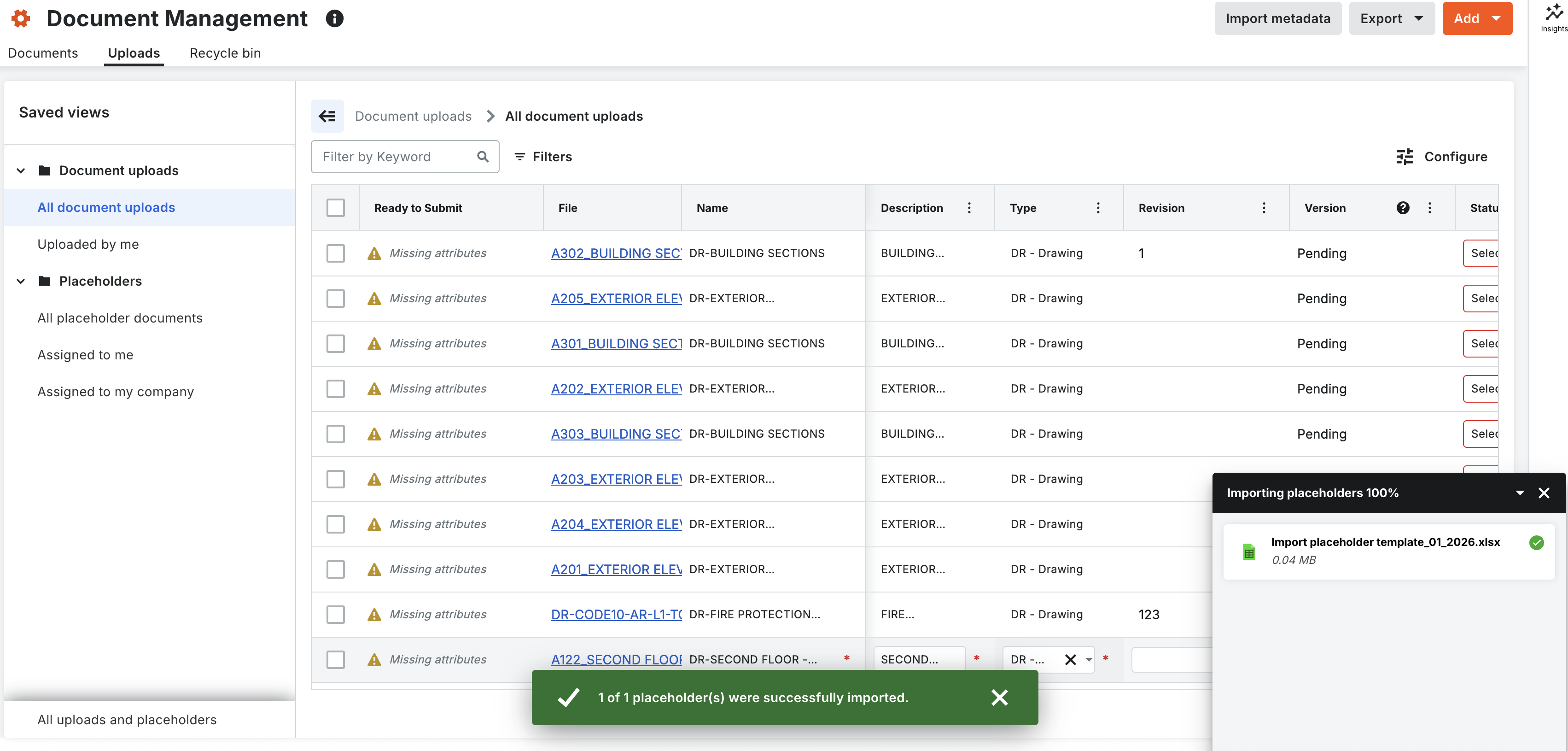
Wählen Sie die gewünschte Datei aus und klicken Sie auf Importieren.
Hinweis: Wenn der Import fehlschlägt, laden Sie das Fehlerblatt herunter, korrigieren Sie die markierten Duplikate oder fehlenden Felder und laden Sie es erneut hoch.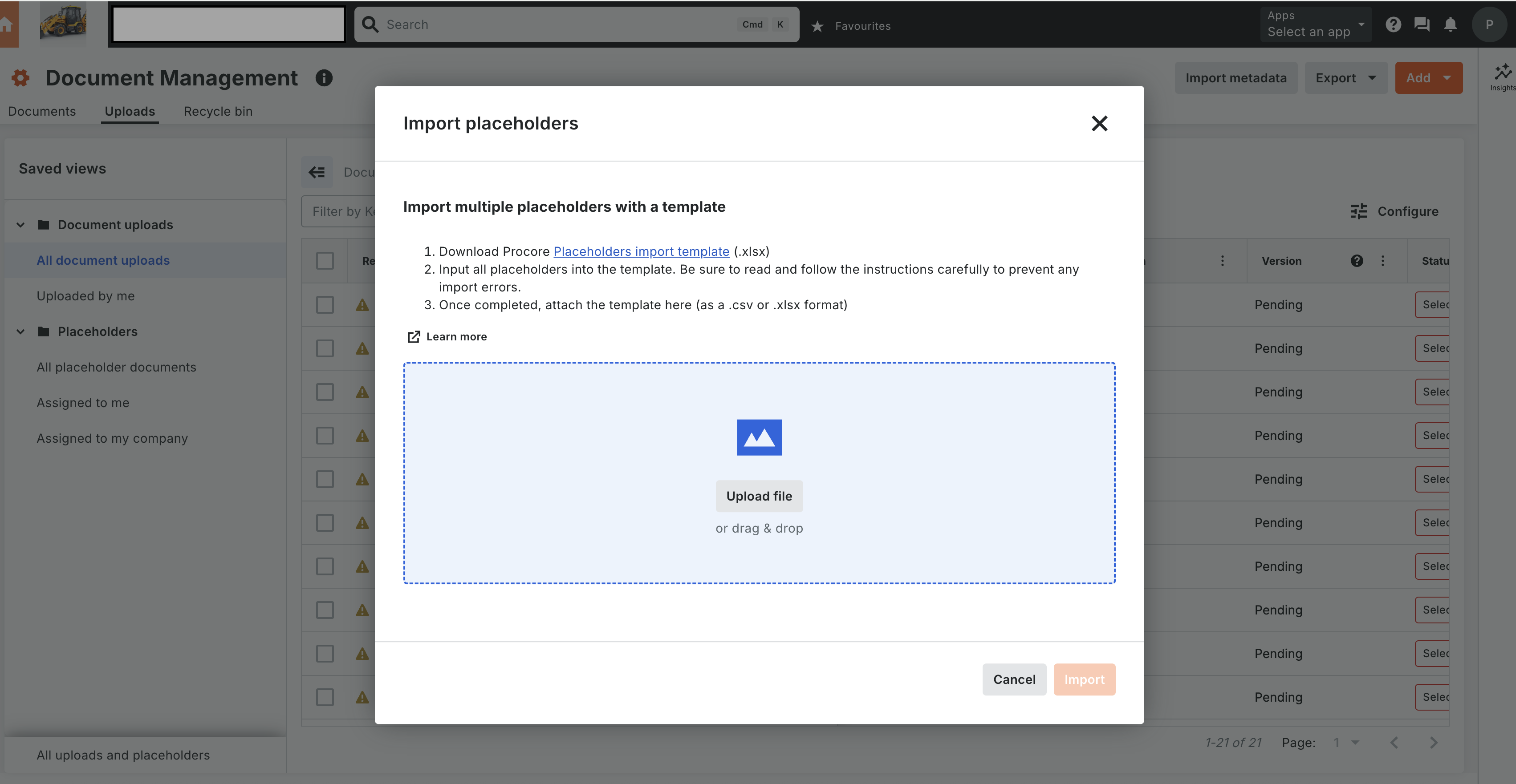

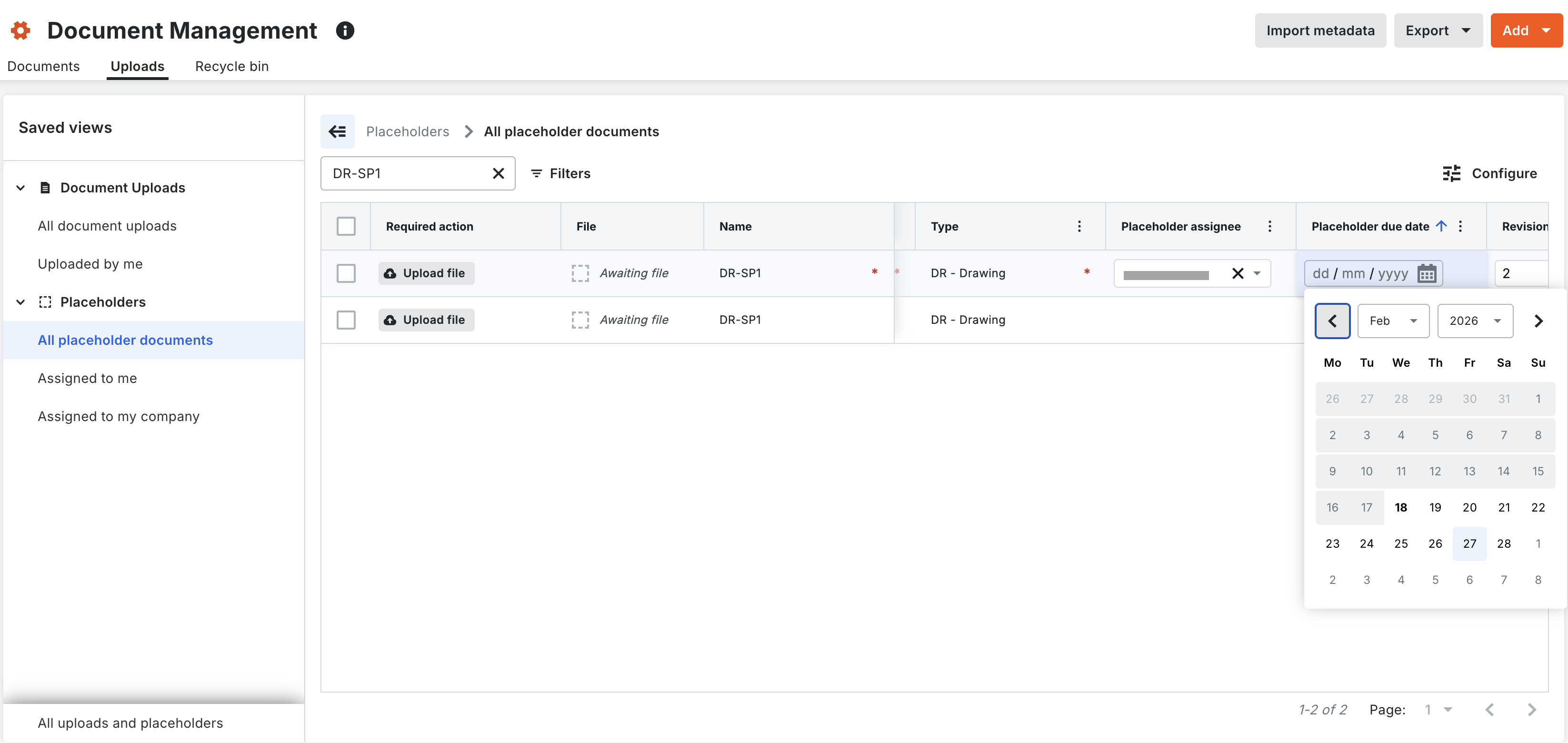
Beauftragten hinzufügen
-
Suchen Sie den Platzhalter auf der Registerkarte Uploads oder Dokumente .
-
Platzhalterbeauftragten auswählen: Wählen Sie den Benutzer aus und fügen Sie einen Beauftragten hinzu. Derzeit hat der Platzhalterbeauftragte und der Platzhalterersteller die Berechtigung, die Datei hochzuladen.
-
Fälligkeitstermin festlegen: Weisen Sie eine Frist zu, um "Überfällig"-Warnungen auszulösen, wenn das Datum verstreicht, ohne dass eine Einreichung erfolgt ist.

Konvertieren eines Platzhalters in ein Dokument
Hinweis: Nur der Platzhalter-Beauftragte oder Platzhalter-Ersteller kann diese Aktion durchführen.
-
Navigieren Sie zur Registerkarte "Uploads " oder zur Ansicht "Platzhaltersammlung" .
-
Wählen Sie den spezifischen Platzhalter aus.
-
Klicken Sie auf Hochladen und hängen Sie die Datei an.
Hinweis: Die Datei muss dem Format entsprechen, z. B. .pdf, wie in den Metadaten definiert. -
Überprüfen Sie die Metadaten und klicken Sie auf Einreichen. Der Status des Elements ändert sich von "Platzhalter" in "Dokument", und die Datei wird auf die Registerkarte "Dokumente " verschoben.

Ansichten und Filter
-
Elementinhaltsfilter: Wechseln Sie zwischen "Dokument" und "Platzhalter", um die Listenansicht zu verfeinern.
-
Sammlungen:
-
Mir zugewiesen: Zeigen Sie Platzhalter an, die speziell Ihrem Konto zugewiesen sind.
-
Meinem Unternehmen zugewiesen: Zeigen Sie Platzhalter an, die einer beliebigen Person in Ihrer Organisation zugewiesen sind.
-
-
Alle anzeigen (Containerisierung): Klicken Sie auf "Alle anzeigen", um alle Revisionen oder Platzhalter anzuzeigen, die denselben Namen und dasselbe Format in einem einzelnen Container haben.
Manuelles Erstellen von Platzhaltern
-
Navigieren Sie zum Dokumentenmanagement-Tool des Projekts.
-
Klicken Sie auf die Registerkarte Uploads .
-
Klicken Sie auf die Schaltfläche Hinzufügen und wählen Sie Manuell erstellen.
-
Füllen Sie die erforderlichen Felder in der leeren Zeile aus, z. B. "Name", "Typ" und alle anderen fehlenden Attribute.
-
(Optional) So erstellen Sie mehrere ähnliche Platzhalter:
-
Aktivieren Sie das Kontrollkästchen neben einer Platzhalterzeile.
-
Klicken Sie auf Zeile duplizieren.
-
Ändern Sie die "Revision" oder "Dokumentphase" für die duplizierte Zeile, um sicherzustellen, dass jeder Platzhalter eindeutig ist.
-
-
Klicken Sie auf Platzhalter erstellen.
Nachverfolgen von Platzhaltern in Meine offenen Posten und Benachrichtigungen
-
Automatische Aufgabenerstellung: Wenn ein Platzhalter mit einem Beauftragten und einem Fälligkeitstermin erstellt wird, wird eine nicht erfüllte Aufgabe automatisch im Dashboard "Meine offenen Posten " sowohl auf Projekt- als auch auf Unternehmensebene angezeigt.
-
Dynamische Updates: Wenn Sie die Fälligkeitstermin oder Beauftragter eines Platzhalters aktualisieren, werden automatisch die entsprechenden geöffneten Element Aufgabe aktualisiert.
-
Aufgabenlöschung: Die geöffnete Element Aufgabe wird automatisch auf eine von zwei Arten entfernt:
-
Wenn eine Datei in den Platzhalter hochgeladen wird.
-
Wenn der Platzhalter in den Papierkorb verschoben wird.
-
-
E-Mail-Zusammenfassungen: Zusätzlich zum Dashboard sendet das System täglich um 16:00 Uhr Ortszeit automatisierte E-Mail-Benachrichtigungen, die zugewiesene, bevorstehende (morgen fällige) oder überfällige Platzhalter sowie Datei-Upload- und Einreichungsereignisse zusammenfassen.
Auflösen von Upload-Übereinstimmungen (Auto-Merge & Close Match)
Beim Hochladen von Dokumenten in ein Projekt sucht das System auf der Registerkarte Uploads automatisch nach passenden Platzhaltern :
-
Exakte Übereinstimmung (Auto-Merge): Wenn der Name und das Format einer Datei perfekt mit einem Platzhalter übereinstimmen, ohne dass es zu Diskrepanzen bei den Metadaten kommt, kennzeichnet das System dies als exakte Übereinstimmung. Klicken Sie auf Bestätigen , um die Datei sofort mit dem Platzhalter zusammenzuführen, oder auf Ablehnen , um die einzelnen Datensätze getrennt zu halten.
-
Enge Übereinstimmung (manuelle Zusammenführung): Wenn der Dateiname und das Format übereinstimmen, aber optionale Metadatenfelder Konflikte aufweisen, kennzeichnet das System dies als enge Übereinstimmung. Wählen Sie die gekoppelte Datei und den Platzhalter aus, um die Diskrepanzen zu überprüfen. Sie können dann entweder die nicht übereinstimmenden Textfelder auflösen und auf Abgleich klicken, um die Platzhaltersequenz zum Ausfüllen abzuschließen, oder die enge Übereinstimmung ablehnen, wenn die Dateien nicht gekoppelt werden sollen.