Material-Benutzerhandbuch (mit Finanzwerte)
Inhaltsverzeichnis
- Übersicht
- Überlegungen
- Projekt-Setup
- Prozess-Diagramme
- Anforderungen erstellen (optional)
- Bestellung
- Empfangen
- Ausgabe von Materialien
- Rechnungsstellung
- Beheben von Mängeln
- Erstellen einer Überweisung
- Inventar anzeigen und anpassen
Übersicht
Überlegungen
Projekt-Setup
Prozess-Diagramme
-
Bestellen und Empfangen mit Kreditorenverträgen
-
Verwalten von Fehlern
Bestellen und Empfangen mit Kreditorenverträgen

Verwalten von Fehlern

Materialbedarfe anlegen
Übersicht
Eine Bestellung erstellen
Hintergrund
Wichtige Hinweise
- Erforderliche Benutzerberechtigungen:
- Um eine Bestellung zu erstellen und Daten auf der Registerkarte Leistungsverzeichnis (LV) anzuzeigen/einzugeben:
- Berechtigungen auf der Ebene ‚Administrator‘ für das Sekundärverträge-Tool des Projekts .
ODER - Die Berechtigungen der Stufe "Standard" für das Sekundärverträge-Tool des Projekts und die Einstellung "Benutzern erlauben, LV-Elemente zu sehen" müssen aktiviert sein und Ihr Name muss in der Dropdown-Liste "Person auswählen" ausgewählt sein.
- Berechtigungen auf der Ebene ‚Administrator‘ für das Sekundärverträge-Tool des Projekts .
- Um eine Bestellung zu erstellen und Daten auf der Registerkarte Leistungsverzeichnis (LV) anzuzeigen/einzugeben:
-
Für Unternehmen, die die
 ERP-Integrationstool: Voraussetzungen, Anforderungen, Einschränkungen und Überlegungen können je nach ERP-System gelten, in das Ihr Procore-Konto integriert ist. Weitere Informationen finden Sie unter Wissenswertes über Ihre ERP-Integration.
Voraussetzungen
Schritte
- Navigieren Sie zum Kreditorenvertrags-Tool des Projekts.
- Klicken Sie auf der Registerkarte Verträge auf die Schaltfläche Erstellen und wählen Sie Bestellung aus der Dropdown-Liste.
Hinweis
- Die Schaltfläche Erstellen ist verfügbar, wenn Sie die Registerkarten Verträge und Papierkorb anzeigen. Neue Bestellungen werden immer auf der Registerkarte Verträge hinzugefügt.
- Die Schaltfläche Export ist nur auf der Registerkarte Verträge verfügbar.Weitere Informationen finden Sie unter Exportieren einer Kreditorenvertragsliste.

- Fahren Sie mit den nächsten Schritten fort:
Hinzufügen der Basisinformationen
Aktualisieren Sie die Basisinformationen wie folgt:

Hinweise
- Beim Hinzufügen der Basisinformationen gibt es keine Pflichtfelder.
- Wenn Sie auf die Schaltfläche Erstellen klicken, ohne die Dateneingabe abzuschließen, speichert Procore den Vertrag, führt Sie als Ersteller auf und setzt ihn automatisch in den Status Entwurf .
- Vertragsnummer
Um Ihr(e) Vertrag(e) zu nummerieren, wählen Sie eine der folgenden Optionen:- Wenn Sie Ihre Verträge mit einem fortlaufenden Nummerierungssystem nummerieren, können Sie in dieses Feld eine beliebige Kombination aus alphanumerischen Zeichen eingeben. Für nachfolgende Verträge wendet Procore automatisch eine fortlaufende Nummerierung in aufsteigender Reihenfolge an.
Beispiel
Die folgenden Beispiele zeigen Ihnen, wie die aufsteigende fortlaufende Nummerierung von Procore funktioniert:
- Wenn der vorherige Vertrag 1 war, lauten die nächsten Verträge 2, 3 usw.
- Wenn der vorherige Vertrag PC-0001 war, lauten die nächsten Verträge PC-0002, PC-0003 usw.
- Wenn der vorherige Vertrag DCA00010-12-G-0001 war, lauten die nächsten Verträge DCA00010-12-G-0002, DCA00010-12-G-0003 usw.
- Wenn Sie Ihre Verträge NICHT mit einer fortlaufenden Nummerierung versehen, können Sie manuell eine eindeutige Nummer für jede Bestellung eingeben. Überschreiben Sie dazu den bestehenden Eintrag im Feld Nummer . Doppelte Vertragsnummern sind NICHT zulässig.
Hinweise
- Für Unternehmen, die das ERP-Integrationen-Tool verwenden, kann Ihr integriertes ERP-System eine maximale Zeichenbegrenzung vorschreiben. Siehe Was ist die maximale Zeichenlänge für die "Nummer (#)" eines Kreditorenvertrags? Wichtig! Wenn ein Sekundärvertrag nach Integration von Ryvit exportiert wird, muss er eine eindeutige Nummer haben.
- Sie können das Nummerierungsschema für die Sekundärverträge Ihres Projekts anpassen. Weitere Informationen finden Sie unter Kann ich das Nummerierungssystem für Finanzobjekte in Procore anpassen?
- Wenn Sie Ihre Verträge mit einem fortlaufenden Nummerierungssystem nummerieren, können Sie in dieses Feld eine beliebige Kombination aus alphanumerischen Zeichen eingeben. Für nachfolgende Verträge wendet Procore automatisch eine fortlaufende Nummerierung in aufsteigender Reihenfolge an.
- Vertragsunternehmen
Wählen Sie das Unternehmen aus, das für die Ausführung der Bestellung verantwortlich ist (z. B. American Construction Co.).
Hinweise:- Um in dieser Liste als Auswahl zu erscheinen, fügen Sie das Unternehmen dem Projektverzeichnis hinzu. Einzelheiten finden Sie unter „Hinzufügen eines Unternehmens zum Projektverzeichnis“ oder „Importieren von Benutzern und Anbietern in Ihr Verzeichnistool auf Projektebene (Procore Imports)“.
- Titel
Geben Sie einen beschreibenden Namen für den Vertrag ein.Hinweise
- Wenn Ihr Unternehmen das ERP-Integrationstool aktiviert hat, beachten Sie, dass einige integrierte ERP-Systeme dem Feld „Titel“ Zeichenbeschränkungen auferlegen, wenn aus Procore exportierte Daten in ihr System importiert werden.
- Einzelheiten zu den Zeichenbeschränkungen finden Sie unter Was ist die maximale Zeichenlänge für den „Titel“ eines Sekundärvertrags?
- Optional: Unterschreiben mit DocuSign®
Schieben Sie diesen Schalter nach rechts, um Unterschriften mit der Procore + DocuSign® Integration zu sammeln.Um zu erfahren, wie man die Integration in Procore aktiviert, siehe Aktivieren oder Deaktivieren der DocuSign®-Integration in einem Procore-Projekt.
Aktualisierung der allgemeinen Informationen
Aktualisieren Sie den Vertrag mit allgemeineren Informationen:

- Status
Procore weist Verträgen automatisch den Status „Standard“ zu.Um einen anderen Status auszuwählen, wählen Sie eine der Statusbezeichnungen aus der Dropdown-Liste. Die Optionen umfassenHinweis
Um Nachträge und Rechnungen erstellen zu können, muss der Status Ihres Vertrags auf Genehmigt oder Abgeschlossen gesetzt sein. - Hingerichtet
Markieren Sie dieses Kontrollkästchen, wenn der Vertrag vollständig ausgeführt wurde. Ein vollständig ausgeführter Vertrag ist eine rechtsgültige Vereinbarung, die von bevollmächtigten Vertretern beider Parteien unterzeichnet wurde.Hinweise
- Viele Procore-Benutzer setzen ein Häkchen in das Feld „Ausgeführt“, wenn sie die Bestellung in den Status „Genehmigt“ oder „Abgeschlossen“ versetzen.
- Der Zeitpunkt, zu dem Ihr Projektteam ein Häkchen in das Feld „Ausgeführt“ setzt, sollte immer mit dem spezifischen Geschäftsprozess Ihres Projekts abgestimmt sein
- Standardeinbehalt
Geben Sie eine Zahl ein, die den Prozentsatz darstellt, der als Einbehalt von den Einzelpositionen des Leistungsverzeichnisses des Vertrags einbehalten wird. Wenn Sie z. B. zehn (10) Prozent des Wertes des Einzelpositions einbehalten wollen, geben Sie 10 % ein.Hinweise
- Der in der Bestellung festgelegte Betrag für den „Standard-Einbehalt“ wirkt sich nur auf den Betrag der ersten Rechnung aus. Die Bearbeitung dieses Wertes nach der Erstellung der ersten Rechnung für einen Subunternehmer wirkt sich NICHT auf den Betrag des Einbehalts für nachfolgende Rechnungen aus.
- Um den Betrag des Einbehalts auf einer nachfolgenden Rechnung festzulegen oder freizugeben, führen Sie die Schritte unter Einbehalt auf einer Bestellung oder einem Unterauftrag aktivieren aus.Verwenden Sie anschließend eines dieser Procore-Tools, um einen Einbehalt auf der Rechnung festzulegen oder freizugeben:
- Verpflichtungen. Einbehalt auf eine Subunternehmerrechnung festlegen oder freigeben.
- Rechnungsstellung. Einbehalt auf eine Subunternehmerrechnung setzen oder freigeben.Wenn Sie Regeln für den Einbehalt festlegen möchten, die automatisch die einbehaltenen Beträge auf Ihren Subunternehmerrechnungen anpassen, siehe Regeln für den Sliding-Scale-Einbehalt auf den Rechnungen eines Sekundärvertrags aktivieren.
- Rechnung an
Geben Sie die geschäftlichen Kontaktinformationen der Partei ein, die für die Bestellung bezahlt.Procore verwendet diese Informationen, um die „Rechnungsadresse“ auf allen Rechnungen, die für diesen Auftrag erstellt werden, automatisch auszufüllen. - Zugewiesen an
Geben Sie den Namen der Person ein, die der Bestellung zugewiesen ist. - Zahlungsbedingungen
Geben Sie die Zahlungsbedingungen ein. Zum Beispiel: Netto 30, Netto 45 und so weiter. - Versand an
Geben Sie die Kontaktinformationen des Unternehmens für das Versandziel ein.Procore verwendet diese Informationen, um die Lieferadresse auf allen Rechnungen, die für diese Bestellung erstellt werden, automatisch auszufüllen. Beachten Sie, dass sich diese Adresse von der Adresse „Rechnung an“ unterscheiden kann.Sie können zum Beispiel wählen, ob Sie den Auftrag direkt an die Baustelle oder an einen externen Ort liefern lassen wollen. - Versand über
Geben Sie die Versandart für die Bestellung ein.Zum Beispiel: Luft, International, Seetransport, LKW-Ladung, Zug und so weiter.Hinweis
Das Feld „Versand über“ ist ein Freitextfeld, in das Sie die entsprechende Versandart, das Transportunternehmen und/oder die Nachverfolgung-Nummer für die Bestellung eingeben können. - Beschreibung
Geben Sie eine genauere Beschreibung des Debitorenvertrags ein.Sie können die Optionen in der Formatierungssymbolleiste auf Ihren Text anwenden.
Aktualisieren Sie den Vertragsdatenschutz
Die Verwendung der Datenschutzeinstellung ermöglicht nur Projektadministratoren und ausgewählten Nicht-Administratorbenutzern den Zugriff. Um die Zugriffsberechtigungen des Vertrags zu ändern, gehen Sie wie folgt vor:
- Aktivieren oder deaktivieren Sie das Kontrollkästchen "Privat". Procore schaltet diese Einstellung standardmäßig ein.
- Wählen Sie einen Mitarbeiter des „Vertragsunternehmens“ aus der Dropdown-Liste Rechnungskontakt aus.
Aktualisierung der Vertragsdaten
Um den Vertrag mit wichtigen Daten zu aktualisieren, gehen Sie wie folgt vor:

Hinweise
- Der Procore-Administrator Ihres Unternehmens verwaltet die Daten, die im Abschnitt „Vertragsdaten“ erscheinen, mithilfe der konfigurierbaren Feldsatzfunktion.
- Weitere Informationen finden Sie unter Welche Felder im Kreditorenvertrags-Tool können als erforderlich, optional oder ausgeblendet konfiguriert werden?
- Unterschriebene Bestellung erhalten
Wählen Sie das Datum aus, an dem die ausgeführte Bestellung eingegangen ist. - Vertrag
Wählen Sie das Vertragsdatum für den Auftrag. - Lieferung
Wählen Sie das erwartete oder tatsächliche Lieferdatum für den Auftrag. - Ausgestellt am
Wählen Sie das Datum, an dem der Auftrag von Ihrem Unternehmen ausgestellt wurde.
Aktualisieren des Leistungsverzeichnisses
Es gibt zwei (2) Methoden zur Aktualisierung des LV der Bestellung:
- Hinzufügen von Einzelpositionen zum Leistungsverzeichnis
- Importieren von Einzelpositionen zum Leistungsverzeichnis aus einer CSV-Datei
Hinzufügen von Einzelpositionen zum Leistungsverzeichnis
Standardmäßig können Sie jederzeit Einzelpositionen in das LV der Bestellung eingeben, solange es sich NICHT im Status „Genehmigt“ befindet.
Hinweis
Wenn Ihr Projektteam die Konfigurationseinstellung „Immer bearbeitbares Leistungsverzeichnis aktivieren“ in diesem Tool eingeschaltet hat, können Benutzer mit der erforderlichen Benutzerberechtigung für Bestellungen bearbeiten dem Leistungsverzeichnis Einzelpositionen hinzufügen, wenn sich eine Bestellung in einem beliebigen Status befindet.Spezifische Informationen zu dieser Einstellung finden Sie unter Was ist die Einstellung „Immer bearbeitbares Leistungsverzeichnis aktivieren“?So fügen Sie dem Leistungsverzeichnis manuell Einzelpositionen hinzu:

- Wählen Sie aus diesen Optionen:
- Wenn das LV leer ist, klicken Sie auf Zeile hinzufügen unter „Sie haben noch keine Einzelpositionen“.
ODER - Wenn Sie bereits Einzelpositionen haben, klicken Sie auf Zeile hinzufügen.
Procore erstellt neue Einzelpositionen, die mit der Nummer „1“ beginnen.Nachfolgende Zeilen werden in numerischer Reihenfolge erstellt.
- Wenn das LV leer ist, klicken Sie auf Zeile hinzufügen unter „Sie haben noch keine Einzelpositionen“.
- Benennen Sie einen Budgetschlüssel für die neuen Einzelposition. Sie haben folgende Möglichkeiten:
- Um der Einzelposition einen vorhandenen Budgetschlüssel zuzuweisen, geben Sie einen Schlüssel in das Feld Suche ein und wählen den passenden Schlüssel aus der Liste aus.
ODER - Um einen neuen Budgetschlüssel für die Einzelposition zu erstellen, klicken Sie auf die Schaltfläche Budgetschlüssel erstellen. Wählen Sie dann aus der Dropdown-Liste die entsprechenden Segmente aus, die den Zahlungsanforderungen des Budgetschlüssel-Musters Ihres Projekts entsprechen. Klicken Sie dann auf Erstellen.
- Um der Einzelposition einen vorhandenen Budgetschlüssel zuzuweisen, geben Sie einen Schlüssel in das Feld Suche ein und wählen den passenden Schlüssel aus der Liste aus.
- Wählen Sie je nach der von Ihnen verwendeten Abrechnungsmethode die entsprechenden Schritte zum Hinzufügen einer Einzelposition:
- Für einen betragsbasierten Vertrag:
Ein betragsbasiertes LV erfordert diese Dateneingabe:- #
Procore gibt automatisch eine Einzelpositionsnummer in fortlaufender Reihenfolge ein. - Änderungsereigniseinzelposition
Wenn Sie Änderungsereignisse aktiviert haben, können Sie eine Änderungsereigniseinzelposition auswählen, wenn der Kreditorenvertrag mit einem Änderungsereignis verknüpft werden muss. - Budgetschlüssel
Wählen Sie einen Budgetschlüssel aus der Liste oder klicken Sie auf Budgetschlüssel erstellen , um einen neuen zu erstellen. Siehe Was ist ein Budgetschlüssel im PSP von Procore? - Beschreibung
Geben Sie eine Beschreibung für die Einzelposition ein. Geben Sie zum Beispiel ein: Monatliche Servicegebühr - Betrag
Geben Sie den Betrag der Kosten an. - Abgerechnet bis zum aktuellen Datum
Das System berechnet automatisch den bis zum aktuellen Datum abgerechneten Betrag des Kreditorenvertrags. - Verbleibender Betrag
Geben Sie den Betrag ein, der bis zum aktuellen Datum NICHT in Rechnung gestellt wurde. - Steuerschlüssel
Geben Sie einen Steuerschlüssel ein, der für diese Einzelposition verwendet werden soll. Dieses Feld erscheint nur, wenn Sie die Funktion Steuerschlüssel aktiviert haben.Siehe Wie kann ich Steuerschlüssel für ein Projekt verwenden?
- #
- Für einen stück- oder mengenbezogenen Vertrag:
Ein stück- oder mengenbezogenes LV erfordert diese Dateneingabe:- #
Procore gibt automatisch eine Einzelpositionsnummer in fortlaufender Reihenfolge ein. - Änderungsereigniseinzelposition
Wenn Sie Änderungsereignisse aktiviert haben, können Sie eine Änderungsereigniseinzelposition auswählen, wenn der Kreditorenvertrag mit einem Änderungsereignis verknüpft werden muss. - Budgetschlüssel
Wählen Sie einen Budgetschlüssel aus der Liste aus oder klicken Sie auf Budgetschlüssel erstellen um einen neuen zu erstellen. Siehe Was ist ein Budgetschlüssel im PSP von Procore? - Beschreibung
Geben Sie eine Beschreibung für die Einzelposition ein. Geben Sie zum Beispiel ein: Monatliche Servicegebühr - Menge
Geben Sie die Anzahl der Einheiten ein. - Maßeinheit
Geben Sie die Maßeinheit ein.Hinweis
- Um die Standardoptionen in der Liste zu sehen, siehe Welche Maßeinheiten sind in der Procore-Masterliste enthalten?
- Informationen zum Aktualisieren der verfügbaren Optionen in der Liste finden Sie unter Aktualisieren einer Maßeinheit in der Maßeinheiten-Masterliste.
- Stückkosten
Geben Sie die Stückkosten in das vorgesehene Feld ein. - Betrag
Das System berechnet automatisch die Zwischensumme für Sie, bezogen auf die Eingaben für Menge, Maßeinheit und die Stückkosten . - Abgerechnet bis Datum
Das System berechnet automatisch den bis zum aktuellen Datum abgerechneten Betrag des Kreditorenvertrags. - Verbleibender Betrag
Geben Sie den Betrag ein, der bis zum aktuellen Datum NICHT in Rechnung gestellt wurde. - Steuerschlüssel
Geben Sie einen Steuerschlüssel ein, der für diese Einzelposition verwendet werden soll. Dieses Feld erscheint nur, wenn Sie die Funktion Steuerschlüssel aktiviert haben.Siehe Wie kann ich Steuerschlüssel für ein Projekt verwenden?
- #
- Für einen betragsbasierten Vertrag:
- Optional: Wiederholen Sie die obigen Schritte, um so viele Einzelpositionen wie nötig hinzuzufügen.
- Klicken Sie auf Speichern.
Procore speichert die Einzelpositionen im LV des Vertrags.
Importieren von Einzelpositionen in das Leistungsverzeichnis aus einer CSV-Datei
- Klicken Sie in der Karte „Leistungsverzeichnis“ auf die Schaltfläche LV aus CSV importieren .

- Klicken Sie auf die Schaltfläche CSV-Vorlage herunterladen und wählen Sie eine der folgenden Optionen:
- Leere Vorlage. Klicken Sie auf diese Option, um eine leere Vorlage herunterzuladen.
ODER - Vorlage mit bestehenden Einzelpositionen. Klicken Sie auf diese Option, um eine Vorlage herunterzuladen, die alle vorhandenen Einzelpositionsdaten aus dem Budget Ihres Projekts enthält.
Hinweis
- Procore lädt eine CSV-Vorlagendatei in den Datei-Download-Speicherort Ihres Webbrowsers herunter.
- Der Name der Datei lautet: Offen
- Leere Vorlage. Klicken Sie auf diese Option, um eine leere Vorlage herunterzuladen.
- Öffnen Sie die Vorlage, die Sie auf Ihren Computer heruntergeladen haben.
- Geben Sie die Daten, die Sie hochladen möchten, direkt in die Vorlage ein.
Wichtig
Die Spaltenüberschriften in der Vorlagendatei dürfen NICHT geändert oder neu angeordnet werden. - Nachdem Sie Ihre Einzelpositionsdaten eingegeben haben, stellen Sie sicher, dass Sie Ihre Dateiaktualisierungen im Dateiformat „Kommagetrennte Werte“ speichern.
- Navigieren Sie zurück zu Procore. Wählen Sie dann im Abschnitt „CSV-Datei“ eine der folgenden Optionen:
- Klicken Sie auf Datei hochladen.
ODER - Verschieben Sie die soeben aktualisierte Vorlage per Drag-and-Drop in den Bereich „CSV-Datei“.
- Klicken Sie auf Datei hochladen.
- Wählen Sie eine dieser Optionen:
- Zusätzliche Einzelpositionen hinzufügen. Wählen Sie diese Option, wenn Sie neue Einzelpositionen anhand der Daten in Ihrer Vorlage erstellen möchten.
ODER - Vorhandene Einzelposition ersetzen.Wählen Sie diese Option, wenn Sie bestehende Einzelposition aus dem Debitorenvertrag löschen und durch die Daten in Ihrer Vorlage ersetzen möchten.
Hinweis
Wenn die Konfigurationseinstellung „Immer bearbeitbares Leistungsverzeichnis aktivieren“ im Kreditorenvertrags-Tool des Projekts aktiviert ist, ist die Option „Vorhandene Einzelpositionen ersetzen“ ausgegraut und kann nicht mehr verwendet werden, sobald eine Rechnung erstellt und Einzelpositionen in Rechnung gestellt wurden.Weitere Informationen finden Sie unter Was ist die Einstellung „Immer bearbeitbares Leistungsverzeichnis aktivieren“?
- Zusätzliche Einzelpositionen hinzufügen. Wählen Sie diese Option, wenn Sie neue Einzelpositionen anhand der Daten in Ihrer Vorlage erstellen möchten.
- Klicken Sie auf Importieren.
Dateien anhängen
So fügen Sie dem Vertrag Dateianhänge hinzu:
- Klicken Sie auf der Karte „Anhänge“ auf Bearbeiten.
- Klicken Sie auf Dateien anhängen.
- Markieren Sie im Dialogfeld „Dateien anhängen“ den Speicherort, an dem die hochzuladenden Dateien gespeichert sind. Die Optionen umfassen:
- Mein Computer.Klicken Sie auf Dateien hochladen, um den Finder Ihres Computers zu öffnen.Wählen Sie die hochzuladenden Dateien aus und klicken Sie auf Öffnen.
- Fotos.Wenn das Fotos-Tool auf dem Projekt aktiv ist, wählen Sie den Speicherort aus der Liste Album auswählen und suchen Sie dann nach der Datei bzw. den Dateien, die Sie hochladen möchten.
- Pläne.Wenn das Plantool auf dem Projekt aktiv ist, wählen Sie den Bereich aus der Liste Bereich auswählen und suchen Sie dann nach der/den Datei(en), die Sie hochladen möchten.
- Formulare.Wenn das Formulare-Tool für das Projekt aktiv ist, wählen Sie die Vorlage aus der Liste Vorlage auswählen und suchen Sie dann nach der/den hochzuladenden Datei(en).
- Dokumente.Wenn das Dokumente-Tool im Projekt aktiv ist, navigieren Sie zu dem Ordner, in dem die hochzuladende(n) Datei(en) gespeichert ist/sind, und markieren Sie sie.
- Klicken Sie auf Anhängen.

Eine Fortschrittsanzeige zeigt Ihnen den Status des Uploads an. - Klicken Sie im Dialogfeld Dateien anhängen auf das Symbol Schließen (X).
Speichern des Vertrags
Um den Vertrag zu speichern, klicken Sie auf eine (1) dieser Schaltflächen:
- Erstellen. Klicken Sie auf diese Schaltfläche, um den neuen Vertrag zu speichern und zur Registerkarte "Allgemein" im Ansichtsmodus zurückzukehren.
ODER - Komplett mit DocuSign®. Klicken Sie auf diese Schaltfläche, um die Procore + DocuSign-Integration® zu starten und den Umschlag für die Unterschrift vorzubereiten. Weitere Informationen finden Sie unter DocuSign®.
ODER - Abbrechen.
Nächste Schritte
Wenn Ihr Unternehmen das ERP-Integrationstool aktiviert hat:
Einen Änderungsauftrag erstellen (CCO)
Ziel
So erstellen Sie einen Nachtrag zum Kreditorenvertrag.
Hintergrund
In Procore werden Bestellungen und Unteraufträge als Kreditorenverträge bezeichnet.Ein Kreditorenvertrag ist eine vertragliche Vereinbarung zwischen einem Käufer (z. B. einem Bauherrn, einem Generalunternehmer oder einem Fachunternehmer) und einem Verkäufer (z. B. einem Bauunternehmer, einem Subunternehmer oder einem Lieferanten).Der Verkäufer ist dafür verantwortlich, die Projektarbeit abzuschließen oder einen Auftrag für den Käufer auszuführen. Wenn Sie die Bedingungen der ursprünglichen Vereinbarung ändern müssen, können Sie einen Auftrag zur Änderungsaufträge für Kreditorenverträge erstellen.
Wichtig
Wenn das Änderungen-Tool in einem Projekt aktiviert ist
Der Prozess, mit dem Sie in Procore einen Änderungsauftrag für Sekundärverträge erstellen, hängt von einigen Faktoren ab. Wenn das Tool Änderungen für das Projekt deaktiviert ist, müssen Sie zunächst einen der folgenden Prozesse anwenden. Beachten Sie auch, dass die Anzahl der Schritte, die für die Erstellung eines Änderungsauftrags erforderlich sind, von der Einstellung für die Änderungsauftragsstufe abhängt, die im Sekundärverträge-Tool des Projekts konfiguriert wurde. Siehe Konfigurieren Sie die Anzahl der Ebenen für Änderungsaufträge für Sekundärverträge:
- 1-Stufen-Konfiguration:
- Erstellen Sie einen Nachtrag zum Kreditorenvertrag wie unten beschrieben.
- 2-Stufen-Konfiguration
- Potenziellen Nachtrag zum Kreditorenvertrag erstellen
- Erstellen eines Nachtrags zum Kreditorenvertrag
NUR FÜR DEN INTERNEN GEBRAUCH VON PROCORE
Obwohl dies nicht empfohlen wird, unterstützt Procore auch eine 3-stufige Konfiguration:
- 3-Stufen-Konfiguration
- Erstellen eines potenziellen Änderungsauftrags für einen Sekundärvertrag
- Erstellen einer Änderungsauftragsanforderung
- Erstellen eines Nachtrags zum Kreditorenvertrag
Wichtige Hinweise
- Erforderliche Benutzerberechtigungen:
- Berechtigungen auf Admin-Ebene für das Sekundärverträge-Tool des Projekts
- Berechtigungen auf Admin-Ebene für das Sekundärverträge-Tool des Projekts
- Zusätzliche Informationen:
- Wenn das Änderungen-Tool für das Projekt deaktiviert ist:
- Die Schritte zum Erstellen eines Änderungsauftrags hängen von der Anzahl der Änderungsauftragsstufen ab, die für das Sekundärverträge-Tool konfiguriert wurden. Siehe Was sind die verschiedenen Einstellungen für die Änderungsauftragsstufe in Projektfinanzen? und Konfigurieren Sie die Anzahl der Änderungsauftragsstufen.
- Wenn das Änderungen-Tool für das Projekt aktiviert ist:
- Die Schaltfläche ÄASV erstellen ist nicht verfügbar.
- Klicken Sie stattdessen auf Änderung erstellen.
- Führen Sie als Nächstes die Schritte unter Änderung erstellen aus.
- Folgen Sie dann den Schritten unter . Erstellen eines Nachtrag zum Kreditorenvertrag aus einem Änderungsereignis.
- Wenn das Änderungen-Tool für das Projekt deaktiviert ist:
- Für Unternehmen, die die ERP-Integrationen-Tool: Einblenden/Ausblenden
- Zusätzliche Anforderungen, Überlegungen und Einschränkungen variieren je nach ERP-System, in das das Konto Ihres Unternehmens integriert ist. Die meisten ERP-Systeme haben Beschränkungen hinsichtlich der Anzahl der Zeichen, die für den Titel eines Kreditorenvertrags verwendet werden können. Weitere Informationen finden Sie Wissenswertes über Ihre ERP-Integration.
Voraussetzungen
Schritte
- Änderungsauftrag für Sekundärvertrag erstellen
- Hinzufügen eines Leistungsverzeichnisses zum Änderungsauftrag
Änderungsauftrag für Sekundärvertrag erstellen
Wenn Sie eine Bestellung oder einen Unterauftrag erstellt haben und die Bedingungen für diese Elemente ändern müssen, gehen Sie wie folgt vor, um einen Nachtrag zum Kreditorenvertrag zu erstellen.
- Navigieren Sie zum Sekundärverträge-Tool des Projekts.
- Suchen Sie in Verträge den Kreditorenvertrag.Klicken Sie dann auf Bearbeiten.
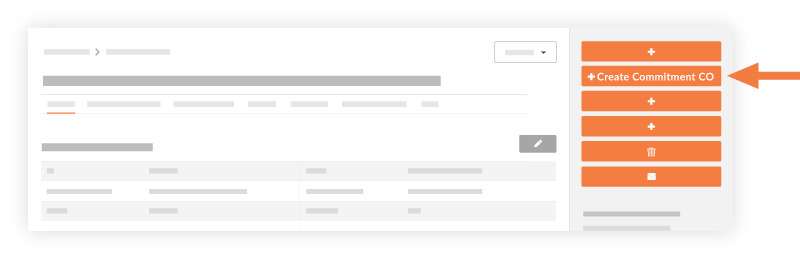
- Klicken Sie auf Sekundärvertrags-ÄA erstellen erstellen.
Hinweise
Wenn das Tool Änderungen in Ihrem Projekt aktiviert ist, ist die Schaltfläche Sekundärvertrags-ÄA erstellen nicht verfügbar. Befolgen Sie stattdessen diese Schritte:
- Klicken Sie zunächst auf Änderung erstellen.
- Führen Sie als Nächstes die Schritte unter Änderung erstellen aus.
- Folgen Sie dann den Schritten unter Erstellen eines Nachtrags zum Kreditorenvertrag aus einem Änderungsereignis.
- Gehen Sie auf der Registerkarte Allgemein wie folgt vor:
- Signieren mit DocuSign®
Wenn Sie die Procore + DocuSign® Integration aktiviert haben (siehe Aktivieren oder Deaktivieren der DocuSign® Integration in einem Procore Projekt), erscheint in diesem Feld standardmäßig ein Häkchen.Wenn Sie KEINE Unterschriften mit DocuSign® sammeln möchten, entfernen Sie die Markierung. - Nummer
Dieses Feld wird automatisch auf Grundlage der Nummer der bereits erstellten Nachträge ausgefüllt.In der Standardeinstellung wird die Nummer automatisch um eins erhöht.Tipp
Wie vergibt Procore Nummern für Änderungsaufträge für Sekundärverträge? Weitere Informationen finden Sie unter Kann ich das Nummerierungssystem für Finanzobjekte in Procore anpassen? - Überarbeitung
- Zeigt die Revisionsnummer des Nachtragsantrags an. Wenn ein Nachtragsantrag zum ersten Mal erstellt wird, ist seine Revisionsnummer Null. Ein Nachtrag kann aufgrund des Feedbacks eines Prüfers/Genehmigers mehrfach überarbeitet werden.
- Erstellungsdatum
Wird automatisch mit dem Datum gefüllt, an dem Sie den Auftrag zur Änderung für Sekundärverträge erstellen.Das Datum kann nicht geändert werden. - Erstellt von
Wird automatisch mit dem Namen des Benutzers gefüllt, der den Änderungsauftrag erstellt. - Auftragsunternehmen
Wird automatisch mit dem Namen des Subunternehmers oder Lieferanten gefüllt, der im Unterauftrag aufgeführt ist.Dieses Feld ist nur bei Unteraufträgen verfügbar. - Vertrag
Wird automatisch mit dem Namen des Vertrags ausgefüllt, für den der Änderungsauftrag erstellt wird. Dieses Feld ist nur bei Unteraufträgen verfügbar. - Titel
Geben Sie einen Namen für den Nachtrag ein.Die maximale Zeichenanzahl beträgt 255 Zeichen.Wichtig
Wenn Sie ein integriertes ERP-System verwenden, ist die maximale Zeichenbegrenzung für das Titel-Feld bei einem Sekundärvertrag für jedes System unterschiedlich. Eine Liste der einzelnen Systeme und ihrer Beschränkungen finden Sie unter Was ist die maximale Zeichenlänge für den Titel eines Sekundärvertrags? - Status
Wählen Sie einen Status für den Änderungsauftrag. Weitere Informationen finden Sie unter Was sind die Standardstatus für Änderungsaufträge in Procore? - Privat
Markieren Sie dieses Kontrollkästchen, um den Änderungsauftrag nur für Benutzer mit Berechtigungen auf Administratorebene für das Sekundärverträge-Tool sichtbar zu machen. - Änderungsgrund
Wählen Sie einen der folgenden Gründe für den potenziellen Änderungsauftrag: Kundenantrag, Entwurfsentwicklung, Rückstellung, Bestehender Zustand oder Rückbelastung.Wie Sie Änderungsgründe konfigurieren können, erfahren Sie unter Festlegen von Standardkonfigurationen für die Änderungsverwaltung. - Abrechnungsmethode
Dieses Feld übernimmt die Abrechnungsmethode, die im Vertrag angegeben wurde. - Fälligkeitsdatum
Wählen Sie ein Fälligkeitsdatum, bis zu dem der Änderungsauftrag genehmigt werden muss. - Datum der Rechnungsstellung
Wählen Sie das Datum aus, an dem der Änderungsauftrag in Rechnung gestellt wurde. - Benannter Prüfer
Wählen Sie den Procore-Projektbenutzer in Ihrer Organisation aus, der für die spätere Genehmigung oder Ablehnung dieses Nachtragsantrags verantwortlich sein wird. Siehe Genehmigen oder Ablehnen von Änderungsaufträgen für Kreditorenverträge.Wichtig
- Der 'benannte Prüfer' kann nur dann eine Genehmigungs- oder Ablehnungsantwort übermitteln, wenn sich ein Änderungsauftrag im Status Ausstehend - Wird überprüft .
- Um eine E-Mail-Benachrichtigung an den 'benannten Prüfer' zu senden und somit diese Person darüber zu informieren, dass ein Änderungsauftrag auf ihre Antwort wartet, haben Sie folgende Möglichkeiten:
- Sie können den Nachtragsantrag für den Debitorenvertrag per E-Mail an den „Benannten Prüfer“ weiterleiten.Siehe Weiterleitung eines Nachtragsantrags an einen Projektbenutzer per E-Mail.
ODER - Der ausstehende Änderungsauftrag wird auch im Bereich 'Meine offenen Posten' auf der Startseite des Projekts aufgeführt. Der Benutzer kann diese Seite jederzeit überprüfen.
- Sie können den Nachtragsantrag für den Debitorenvertrag per E-Mail an den „Benannten Prüfer“ weiterleiten.Siehe Weiterleitung eines Nachtragsantrags an einen Projektbenutzer per E-Mail.
- Nachdem der 'benannte Prüfer' eine Genehmigungs- oder Ablehnungsantwort übermittelt hat, zeigt das Feld 'Prüfer' (direkt unter dem Feld ''benannter Prüfer'') den Datums-/Zeitstempel der Antwort dieses Benutzers an. Das Feld 'Prüfer' ist nur für den ''benannten Prüfer'' sichtbar.
- Anfrage erhalten von
Wählen Sie einen Benutzer aus dem Projektadressbuch aus, in dessen Namen Sie den Änderungsauftrag einreichen möchten. - Beschreibung
Geben Sie eine detaillierte Beschreibung des Nachtrags ein.Hinweise
- Wenn Sie den Änderungsauftrag nach Sage 300 CRE® and Integration by Procore exportieren, werden Einträge, die länger als tausend (1000) Zeichen sind, während des Exports abgeschnitten.
- Wenn Sie den Nachtrag in ein anderes integriertes ERP-System exportieren, können Sie in Procore eine unbegrenzte Anzahl von Zeichen eingeben.
- Auswirkungen auf den Terminplan
Falls bekannt, können Sie eine Schätzung der Anzahl der zusätzlichen Tage abgeben, die dem aktuellen Projektterminplan hinzugefügt werden könnten, wenn der Änderungsauftrag genehmigt wird. - Lage
Verwenden Sie das Dropdown-Menü Standort, um einen Standort auszuwählen, auf den sich das [Element] auswirkt. Wählen Sie entweder aus den vordefinierten Standorten aus oder fügen Sie einen mehrstufigen Standort hinzu. Siehe Hinzufügen eines mehrstufigen Standorts zu einem Artikel. Dieser Standort kann so allgemein sein wie der Standort auf der ersten Stufe oder so spezifisch wie der Standort, an dem der Auftragnehmer auf der zweiten Stufe arbeiten wird. - Referenz
Verweisen Sie auf andere Tools, Materialien oder Dokumente, die sich auf den Änderungsauftrag beziehen. - Ausgeführt
Kreuzen Sie dieses Kontrollkästchen an, wenn der Nachtrag bereits ausgeführt wurde. - Feldänderung
Kreuzen Sie dieses Kontrollkästchen an, wenn der Nachtrag eine Feldänderung erfordert. - Vollständig bezahlt
Kreuzen Sie dieses Kästchen an, wenn die Kosten bereits durch das Budget gedeckt sind. - Anhänge
Wählen Sie alle relevanten Dokumente aus und fügen Sie diese hinzu.
- Signieren mit DocuSign®
- Klicken Sie auf Erstellen oder Erstellen und E-Mail , um den Nachtragsantrag an alle Benutzer zu senden, die als „Prüfer“ aufgeführt sind.
Hinzufügen eines Leistungsverzeichnisses (LV) zum Änderungsauftrag
Wenn mit dem Änderungsauftrag Kosten verbunden sind, fügen Sie dem Leistungsverzeichnis (LV) des Änderungsauftrags Einzelposten hinzu. 
- Klicken Sie auf die Registerkarte Leistungsverzeichnis
- Klicken Sie auf Bearbeiten.
- Klicken Sie auf Zeile hinzufügen.
- Debitorenvertragseinzelposition
Wählen Sie eine Einzelposition aus der Dropdown-Liste aus.Wenn keine passende Einzelposition vorhanden ist, wählen Sie Nicht budgetiert. - Änderungsereigniseinzelposition
Wählen Sie eine Änderungsereigniseinzelposition aus der Dropdown-Liste aus. - Unteraufträge
Wenn die Funktion Unteraufträge in Ihrem Projekt aktiviert ist, wählen Sie einen aus der Liste aus.Siehe Aktivieren von Unteraufträgen auf Projekten für PSP. - Budgetschlüssel
Wählen Sie einen Budgetschlüssel aus der Dropdown-Liste aus.Siehe Was ist ein Budgetschlüssel im PSP von Procore? - Beschreibung
Geben Sie eine Beschreibung für den neuen Nachtragsantrag ein. - Kostenbetrag
Geben Sie einen Betrag in das Feld ein. - Optional: Steuerschlüssel
Wenn Sie bei diesem Projekt Steuerschlüssel verwenden, wählen Sie einen Steuerschlüssel aus, der für die Einzelposition verwendet werden soll.Tipp
Sie sehen das Feld Steuerschlüssel nicht? Dieses Feld erscheint nur, wenn die Funktion Steuerschlüssel im Procore-Projekt aktiviert ist.Siehe Wie kann ich Steuerschlüssel für ein Projekt verwenden?
- Debitorenvertragseinzelposition
- Klicken Sie auf Hinzufügen
- Wiederholen Sie diese Schritte für jeden Einzelposten.
- Klicken Sie auf Speichern.
Hinweis
Für Unternehmen, die das ERP-Integrationstool aktiviert haben
Nachdem der Auftrag zur Änderung von Kreditorenverträgen im Kreditorenvertrags-Tool in den Status „Genehmigt“ versetzt wurde, senden die Projektmanager den Nachtragsantrag in der Regel an das ERP-Integrationstool, wo er von einem Rechnungsprüfer für den Export in das integrierte ERP-System genehmigt werden muss. Anweisungen finden Sie unter Senden Sie einen ÄAV an ERP-Integrationen für die Annahme durch die Buchhaltung.
Nächste Schritte
Übersicht
Eine Sendung erstellen
Ziel
So erstellen Sie eine Sendung, um Materialien zu verfolgen, die für Ihr Projekt versendet wurden.
Hintergrund
Sie können Procore verwenden, um die Materialien für Ihr Projekt zu verwalten. Mit dem Material-Tool können Sie Sendungen erstellen, um die von Ihnen bestellten Materialien zu verfolgen. Sie können Sendungen für Bestellungen erstellen, die Sie außerhalb von Procore aufgegeben haben, oder aus genehmigten Käufen und geänderten Bestellungen, die im Kreditorenvertrags-Tool von Procore getätigt wurden.
Wichtige Hinweise
- Erforderliche Benutzerberechtigungen
- Sie können einen Beleg aus einer Bestellung oder einer Sendung erstellen. Wenn Sie eine Quittung aus einer Bestellung erstellen, wird automatisch eine Sendung erstellt. Wenn Sie bereits eine Sendung für diese Bestellung erstellt haben, wird ein Duplikat erstellt. Sie können die doppelte Sendung löschen.
- Das eingegebene Versanddatum und die voraussichtliche Transitzeit berechnen das voraussichtliche Lieferdatum für die Einzelpositionen der Sendung.
- Wenn Sie eine Sendung für hochgeladene Materialien erstellen, müssen Sie Ihre Quittung über die Schaltfläche "Erstellen" erstellen.
Voraussetzungen
Materialien müssen auf eine der folgenden Arten in Ihrem Inventar aufgeführt werden:
Schritte
- Erstellen Sie eine Sendung über die Schaltfläche "Erstellen"
- Erstellen einer Sendung aus einer Bestellung
Erstellen Sie eine Sendung über die Schaltfläche "Erstellen"
Tipp
Wenn Sie Ihre Materialien hochgeladen haben, anstatt sie über das Kreditorenvertrags-Tool zu bestellen, verwenden Sie diese Methode, um Ihre Sendung zu erstellen.- Navigieren Sie zum Material-Tool des Projekts.
- Fügen Sie Ihrer Liste Materialien hinzu, die angepasst werden müssen. Siehe Materialien zur Liste hinzufügen.
- Klicken Sie auf Erstellen und wählen Sie Quittung.
- Optional: Wählen Sie eine Bestellung aus.
Hinweis: Wählen Sie diese Option, wenn Sie Materialien über das Kreditorenvertrags-Tool bestellt haben. - Geben Sie die Informationen zum "Lieferanten" ein.
- Geben Sie das Eingangsdatum ein.
- Klicken Sie in ein beliebiges Feld in der Tabelle "Route", um Anpassungen auf der Grundlage Ihrer Sendungsinformationen vorzunehmen.
- Optional: Geben Sie beliebige Notizen ein.
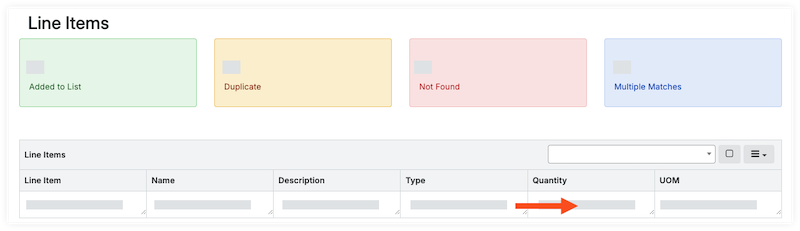
- Klicken Sie unter "Einzelposition" auf das Feld Menge für jede Einzelposition und geben Sie die Menge des Materials ein, die angepasst werden muss.
- Klicken Sie auf Dokument erstellen.
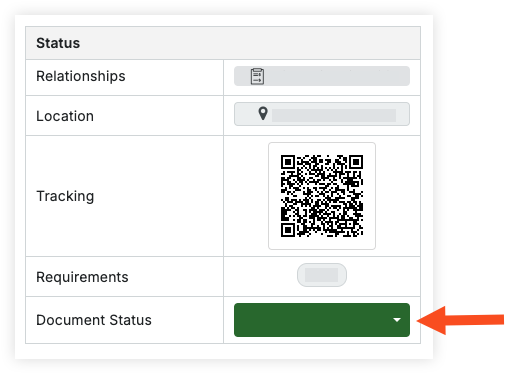
- Optional: Aktualisieren Sie den "Dokumentstatus" auf Freigegeben, wenn sich die Sendung auf dem Transportweg befindet.
Erstellen einer Sendung aus einer Bestellung
- Navigieren Sie zum Material-Tool des Projekts.
- Klicken Sie auf die Registerkarte Steuerung .
- Klicken Sie auf die Unterregisterkarte Bestellungen .
- Klicken Sie auf die Bestellnummer , für die Sie eine Sendung erstellen möchten.
- Aktivieren Sie die Kontrollkästchen für die Artikel in der Sendung.

ODER
Aktivieren Sie das Kontrollkästchen in der Kopfzeile "Dokumenteinzelposition", um alle Elemente des Auftrags auszuwählen.

- Klicken Sie in der Kopfzeile "Dokumente-Einzelposten" auf das Hamburger-Symbol
 und wählen Sie Sendung erstellen.

- Geben Sie die Sendungsinformationen ein:
- Optional: Sendungsnummer/Name. Geben Sie die Sendungsnummer ein oder lassen Sie das Feld leer, um automatisch eine Versandkostennummer zu generieren.
- Optional: Ziel. Geben Sie das Standardziel ein, das allen Einzelpositionen in der Sendung zugewiesen ist. Einzelne Einzelposten können später oder auf der Quittung beim Eingang der Bestellung aktualisiert werden. Siehe Eine Sendung aktualisieren.
- Versanddatum. Geben Sie das Datum ein, an dem die Elemente versandt wurden.
- Geschätzte Transitzeit (Tage). Geben Sie an, wie viele Tage die Sendung voraussichtlich unterwegs sein wird, bevor sie ankommt.
- Art der Sendungsreferenz. Geben Sie den Referenztyp aus einer der folgenden Optionen ein
- Sonstiges/Keine
- Bemerken
- Release
- Konnossement
- Packliste
- Optional: Referenznummer. Geben Sie die Referenznummer für die Sendung ein.
- Optional: Notizen. Geben Sie beliebige Notizen ein.
- Klicken Sie auf Erstellen.
- Optional: Anhänge zu Materialien hochladen
- Optional: Aktualisieren Sie den "Dokumentstatus" auf Freigegeben, wenn sich die Sendung auf dem Transportweg befindet.
Nächste Schritte
Siehe auch
Erstellen einer Quittung
Ziel
So erstellen Sie eine Quittung für Materialien, die für Ihr Projekt eingegangen sind.
Hintergrund
Sie können Procore verwenden, um die Materialien für Ihr Projekt zu verwalten. Mit dem Material-Tool können Sie Quittungen erstellen, um die erhaltenen Materialien zu verfolgen. Sie können Quittungen für Bestellungen erstellen, die Sie außerhalb von Procore aufgegeben haben, oder für genehmigte Käufe und geänderte Bestellungen, die im Kreditorenvertrags-Tool von Procore getätigt wurden.
Wichtige Hinweise
- Erforderliche Benutzerberechtigungen
- Für Kunden, die Kreditorenverträge verwenden, wird empfohlen, einen Beleg aus einer Bestellung oder einer Sendung zu erstellen. Wenn Sie eine Quittung aus einer Bestellung erstellen, wird automatisch eine Sendung erstellt. Wenn Sie bereits eine Sendung für diese Bestellung erstellt haben, wird ein Duplikat erstellt. Sie können die doppelte Sendung löschen.
- Wenn Sie einen Beleg von einer Sendung erstellen, muss der Dokumentstatus für die Sendung "Freigegeben" lauten. Siehe Eine Sendung aktualisieren.
- Wenn Sie eine Quittung aus hochgeladenen Materialien erstellen, müssen Sie Ihre Quittung über die Schaltfläche "Erstellen" erstellen.
Voraussetzungen
- Standorte müssen bereits in Procore angelegt sein. Siehe Standorte zu einem Projekt hinzufügen .
- Die Materialien müssen mit einer der folgenden Methoden in Ihrem Inventar aufgeführt werden:
Schritte
- Erstellen Sie eine Quittung über die Schaltfläche "Erstellen"
- Erstellen einer Quittung aus einer Bestellung
- Erstellen einer Quittung aus einer Sendung
Erstellen einer Quittung über die Schaltfläche "Erstellen"
Tipp
Wenn Sie Ihre Materialien hochgeladen haben, anstatt sie über das Kreditorenvertrags-Tool zu bestellen, verwenden Sie diese Methode, um Ihre Quittung zu erstellen.- Navigieren Sie zum Material-Tool des Projekts.
- Fügen Sie Ihrer Liste Materialien hinzu, die angepasst werden müssen. Siehe Materialien zur Liste hinzufügen.
- Klicken Sie auf Erstellen und wählen Sie Quittung.
- Geben Sie die Informationen zum "Lieferanten" ein.
- Geben Sie das Eingangsdatum ein.
- Wählen Sie den "Referenztyp" für die Quittung.
- Geben Sie die "Referenznummer" für die Quittung ein.
- Wählen Sie "Geprüft nach Namen" für die Person, die die erhaltenen Materialien geprüft hat.
- Wählen Sie den "Empfangen von"-Namen für die Person, die die Materialien erhalten hat.
- Optional: Geben Sie beliebige Notizen ein.
- Klicken Sie unter "Einzelposition" auf das Feld Menge für jede Einzelposition und geben Sie die Menge des Materials ein, die angepasst werden muss.
- Klicken Sie auf Dokument erstellen.
- Überprüfen Sie unter "Dokumenteinzelposition" die Einzelpositionen.
- Überprüfen Sie das Empfangsdatum. Wenn Sie eine Änderung vornehmen müssen, siehe Materialempfangsdatum aktualisieren.
- Überprüfen Sie die Menge.
- Geben Sie für jede Einzelposition den Lagerort ein:
- Aktualisieren Sie eine einzelne Einzelposition:
- Klicken Sie auf das Feld Standort für den Artikel und wählen Sie den Standort aus dem Dropdown-Menü aus.

- Klicken Sie auf das Feld Standort für den Artikel und wählen Sie den Standort aus dem Dropdown-Menü aus.
- Massenaktualisierung von Einzelposten:
- Markieren Sie das Kontrollkästchen für jede Einzelposition.
- Wählen Sie unter "Speicherort" den Speicherort aus dem Dropdown-Menü aus.

- Klicken Sie auf Als Auswahl festlegen , um den Speicherort für die ausgewählten Elemente festzulegen.
ODER
Klicken Sie auf Alle festlegen , um den Standort für alle Einzelposten festzulegen.
- Hinzufügen von Materialien zu einem Container:
- Führen Sie die Schritte aus, um Materialien zu einem Container hinzuzufügen.
- Aktualisieren Sie eine einzelne Einzelposition:
- Wenn die erhaltenen Materialien inakzeptabel, zu kurz, zu kurz oder beschädigt (UOSD) sind, befolgen Sie die Schritte zum Erstellen eines UOSD-Fehlers.
- Aktualisieren Sie den Status von akzeptablen Materialien.
- Aktualisieren Sie eine einzelne Einzelposition:
- Klicken Sie auf das Feld "Status" für das Element und wählen Sie im Dropdown-Menü das Kontrollkästchen Aktiviert > Akzeptabel aus.

- Klicken Sie auf das Feld "Status" für das Element und wählen Sie im Dropdown-Menü das Kontrollkästchen Aktiviert > Akzeptabel aus.
- Massenaktualisierung von Einzelposten:
- Markieren Sie das Kontrollkästchen für jede Einzelposition.
- Wählen Sie unter "Status/Bedingung" die Option Aktiviert > Akzeptabel aus dem Dropdown-Menü.

- Klicken Sie auf Als ausgewählt festlegen , um den Status für die ausgewählten Elemente festzulegen.
ODER
Klicken Sie auf Alle festlegen , um den Status für alle Einzelpositionen festzulegen.
- Aktualisieren Sie eine einzelne Einzelposition:
- Wenn eine Einzelposition ein Ersatz für einen Defekt ist, führen Sie die Schritte zum Zuordnen von Einzelpositionen zu einem Mangel aus.
- Optional: Anhänge zu Materialien hochladen.
Erstellen einer Quittung aus einer Bestellung
Wichtig
Wenn Sie bereits eine Sendung erstellt haben, erstellen Sie den Zugang von dieser Sendung. Andernfalls erstellen Sie eine doppelte Sendung.- Navigieren Sie zum Material-Tool des Projekts.
- Klicken Sie auf die Registerkarte Steuerung .
- Klicken Sie auf die Unterregisterkarte Bestellungen .
- Klicken Sie auf die Bestellnummer , für die Sie eine Quittung erstellen möchten.
- Aktivieren Sie die Kontrollkästchen für die Posten auf der Quittung.

ODER - Aktivieren Sie das Kontrollkästchen in der Kopfzeile "Dokumenteinzelposition", um alle Elemente des Auftrags auszuwählen.
- Klicken Sie in der Kopfzeile "Dokumente-Einzelposten" auf das Hamburger-Symbol und wählen Sie Quittung erstellen.

- Geben Sie die Quittungsinformationen ein.
- Klicken Sie auf Erstellen.
- Überprüfen Sie unter "Dokumenteinzelposition" die Einzelpositionen.
- Überprüfen Sie das Empfangsdatum. Wenn Sie eine Änderung vornehmen müssen, siehe Materialempfangsdatum aktualisieren.
- Überprüfen Sie die Menge.
- Geben Sie für jede Einzelposition den Lagerort ein:
- Aktualisieren Sie eine einzelne Einzelposition:
- Klicken Sie auf das Feld Standort für den Artikel und wählen Sie den Standort aus dem Dropdown-Menü aus.
- Klicken Sie auf das Feld Standort für den Artikel und wählen Sie den Standort aus dem Dropdown-Menü aus.
- Massenaktualisierung von Einzelposten:
- Markieren Sie das Kontrollkästchen für jede Einzelposition.
- Wählen Sie unter "Speicherort" den Speicherort aus dem Dropdown-Menü aus.
- Klicken Sie auf Als Auswahl festlegen , um den Speicherort für die ausgewählten Elemente festzulegen.
ODER
Klicken Sie auf Alle festlegen , um den Standort für alle Einzelposten festzulegen.
- Hinzufügen von Materialien zu einem Container:
- Führen Sie die Schritte aus, um Materialien zu einem Container hinzuzufügen.
- Aktualisieren Sie eine einzelne Einzelposition:
- Wenn die erhaltenen Materialien inakzeptabel, zu kurz, zu kurz oder beschädigt (UOSD) sind, befolgen Sie die Schritte zum Erstellen eines UOSD-Fehlers.
- Wenn die auf der Quittung aufgeführten Materialien in einer separaten Sendung eintreffen, klicken Sie auf das Feld "Status" für den Artikel und wählen Sie Null versendet.
Hinweis: Dadurch wird die Menge dieser Einzelposition auf 0 aktualisiert. - Aktualisieren Sie den Status von akzeptablen Materialien.
- Aktualisieren Sie eine einzelne Einzelposition:
- Klicken Sie auf das Feld "Status" für das Element und wählen Sie im Dropdown-Menü das Kontrollkästchen Aktiviert > Akzeptabel aus.
- Klicken Sie auf das Feld "Status" für das Element und wählen Sie im Dropdown-Menü das Kontrollkästchen Aktiviert > Akzeptabel aus.
- Massenaktualisierung von Einzelposten:
- Markieren Sie das Kontrollkästchen für jede Einzelposition.
- Wählen Sie unter "Status/Bedingung" die Option Aktiviert > Akzeptabel aus dem Dropdown-Menü.
- Klicken Sie auf Als ausgewählt festlegen , um den Status für die ausgewählten Elemente festzulegen.
ODER
Klicken Sie auf Alle festlegen , um den Status für alle Einzelpositionen festzulegen.
- Aktualisieren Sie eine einzelne Einzelposition:
- Wenn eine Einzelposition ein Ersatz für einen Defekt ist, führen Sie die Schritte zum Zuordnen von Einzelpositionen zu einem Mangel aus.
- Optional: Anhänge zu Materialien hochladen.
Erstellen einer Quittung aus einer Sendung
- Navigieren Sie zum Material-Tool des Projekts.
- Klicken Sie auf die Registerkarte Steuerung .
- Klicken Sie auf die Unterregisterkarte Sendungen .
- Klicken Sie auf die Sendung , für die Sie eine Quittung erstellen möchten.
- Aktivieren Sie die Kontrollkästchen für die Posten auf der Quittung
ODER
Aktivieren Sie das Kontrollkästchen in der Kopfzeile "Dokumenteinzelposition", um alle Elemente des Auftrags auszuwählen. - Klicken Sie in der Kopfzeile "Dokumente-Einzelposten" auf das Hamburger-Symbol und wählen Sie Erhalten.
Hinweis: Der 'Belegstatus' der Sendung muss auf Freigegeben gesetzt werden. - Geben Sie die Quittungsinformationen ein.
- Klicken Sie auf Erstellen.
- Überprüfen Sie unter "Dokumenteinzelposition" die Einzelpositionen.
- Überprüfen Sie das Empfangsdatum. Wenn Sie eine Änderung vornehmen müssen, siehe Materialempfangsdatum aktualisieren.
- Überprüfen Sie die Menge.
- Geben Sie für jede Einzelposition den Lagerort ein:
- Aktualisieren Sie eine einzelne Einzelposition:
- Klicken Sie auf das Feld Standort und wählen Sie den Standort aus dem Dropdown-Menü aus.
- Klicken Sie auf das Feld Standort und wählen Sie den Standort aus dem Dropdown-Menü aus.
- Massenaktualisierung von Einzelposten:
- Markieren Sie das Kontrollkästchen für jede Einzelposition.
- Wählen Sie unter "Speicherort" den Speicherort aus dem Dropdown-Menü aus.
- Klicken Sie auf Als Auswahl festlegen , um den Speicherort für die ausgewählten Elemente festzulegen.
ODER
Klicken Sie auf Alle festlegen , um den Standort für alle Einzelposten festzulegen.
- Hinzufügen von Materialien zu einem Container:
- Führen Sie die Schritte aus, um Materialien zu einem Container hinzuzufügen.
- Aktualisieren Sie eine einzelne Einzelposition:
- Wenn die erhaltenen Materialien falsch, beschädigt, zu kurz oder zu kurz sind, befolgen Sie die Schritte zum Erstellen eines Defekts.
- Wenn die auf der Quittung aufgeführten Materialien in einer separaten Sendung eintreffen, klicken Sie auf das Feld "Status" für den Artikel und wählen Sie Null versendet.
Hinweis: Dadurch wird die Menge dieser Einzelposition auf 0 aktualisiert. - Aktualisieren Sie den Status von akzeptablen Materialien.
- Aktualisieren Sie eine einzelne Einzelposition:
- Klicken Sie auf das Feld "Status" für das Element und wählen Sie im Dropdown-Menü das Kontrollkästchen Aktiviert > Akzeptabel aus.
- Klicken Sie auf das Feld "Status" für das Element und wählen Sie im Dropdown-Menü das Kontrollkästchen Aktiviert > Akzeptabel aus.
- Massenaktualisierung von Einzelposten:
- Markieren Sie das Kontrollkästchen für jede Einzelposition.
- Wählen Sie unter "Status/Bedingung" die Option Aktiviert > Akzeptabel aus dem Dropdown-Menü.
- Klicken Sie auf Als ausgewählt festlegen , um den Status für die ausgewählten Elemente festzulegen.
ODER
Klicken Sie auf Alle festlegen , um den Status für alle Einzelpositionen festzulegen.
- Aktualisieren Sie eine einzelne Einzelposition:
- Wenn eine Einzelposition ein Ersatz für einen Defekt ist, führen Sie die Schritte zum Zuordnen von Einzelpositionen zu einem Mangel aus.
- Optional: Anhänge zu Materialien hochladen.
Nächste Schritte
Überprüfen und Abschließen von Quittungen
Ausgabe von Materialien
Rechnungsstellung
Beheben von Mängeln
Ziel
Zur Behebung eines Mangels für erhaltene Materialien, die falsche, beschädigte, übermäßige oder zu kurze Materialien waren.
Hintergrund
Wenn Sie eine Sendung erhalten, die inakzeptable, beschädigte, über- oder kurze Materialien (UOSD) enthält, können Sie einen UOSD-Defekt erstellen und die Lösung in Procore verwalten.
Wichtige Hinweise
- Erforderliche Benutzerberechtigungen
- Der Status "Ungelöst" wirkt sich nicht auf den Bestand aus.
Voraussetzungen
- Erstellen eines Defekts
- Wenn Sie Ersatzmaterialien vom Lieferanten erhalten haben , müssen Sie zunächst einen Beleg mit der Einzelposition verknüpfen. Siehe Zuordnen von Einzelposten zu einem Defekt.
- Wenn Sie Materialien an den Lieferanten zurücksenden oder mit einem Dritten zusammenarbeiten, müssen Sie zuerst Materialien zur Übergabe ausstellen.
Schritte
- Navigieren Sie zum Material-Tool des Projekts.
- Klicken Sie auf die Registerkarte Steuerung .
- Klicken Sie auf die Unterregisterkarte UOSDs .
- Klicken Sie auf die UOSD-Ticketnummer .
- Optional: Anhänge zu Materialien hochladen
- Wenn Sie Materialien an den Lieferanten erhalten oder zurücksenden, gehen Sie wie folgt vor:
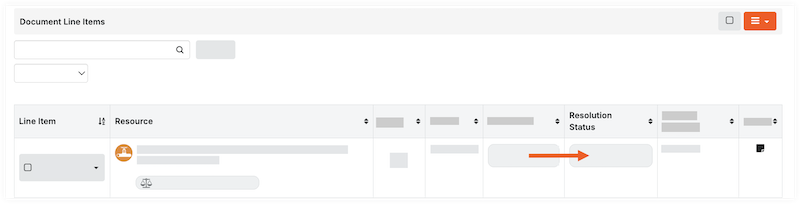
- Aktualisieren Sie den Auflösungsstatus.
- Wenn Sie die UOSD/den Defekt über einen Dritten verwalten, führen Sie die folgenden Schritte aus:
- Klicken Sie auf das Feld "Abwicklungsstatus" für die Einzelposition, die übertragen und verwahrtwerden soll .
Hinweis: Dadurch wird das Material dem Bestand hinzugefügt, sodass es zur weiteren Lösung an einen Drittanbieter ausgegeben werden kann. - Befolgen Sie die Schritte, um Materialien für die Übergabe auszugeben.
- Klicken Sie auf das Feld "Abwicklungsstatus" für die Einzelposition, die übertragen und verwahrtwerden soll .
- Klicken Sie für alle anderen Anwendungsfälle auf das Feld "Auflösungsstatus" und aktualisieren Sie den Status für jede Einzelposition:
- Behoben > Zum Lager hinzufügen. Dadurch wird der Bestand automatisch zu Ihrem Inventar hinzugefügt und der Defekt behoben.
- Behoben > Vor Ort repariert. Dadurch wird der Bestand automatisch zu Ihrem Inventar hinzugefügt und der Defekt behoben.
- Behoben > Vom Lieferanten bereitgestellte Gutschrift. Dadurch wird die Fehlmenge aus Ihrer Lagerbestandszählung entfernt und der Defekt behoben.
- Übertragung und Sorgerecht. Dadurch wird das Material dem Bestand hinzugefügt, sodass es zur weiteren Lösung an einen Drittanbieter ausgegeben werden kann.
- Wenn Sie die UOSD/den Defekt über einen Dritten verwalten, führen Sie die folgenden Schritte aus:
Vom Lieferanten erhalten
- Führen Sie die folgenden Schritte aus, um Einzelpositionen in einem Beleg einer Maßeinheit/einem Defekt zuzuordnen.
- Führen Sie die Schritte zum Erstellen einer Materialanpassung aus, um die beschädigten/inakzeptablen Materialien aus dem Bestand zu entfernen .
Hinweis: Wenn Sie Materialien zur Behebung eines kurzen USOD/Defekts erhalten haben, erstellen Sie keine Anpassung. Der Auflösungsstatus passt Ihr Inventar entsprechend an. - Aktualisieren Sie den 'Lösungsstatus' auf Gelöst > Vom Lieferanten erhalten.
Rückgabe an Lieferant
- Markieren Sie das Kontrollkästchen für die Einzelposition.
- Klicken Sie in der Kopfzeile "Belegeinzelposition" auf das Hamburger-Symbol und wählen Sie Ausgewählte Artikel an Lieferanten ausgeben aus.
- Geben Sie die Informationen in das Formular ein und klicken Sie auf Problemticket erstellen.
- Befolgen Sie die Schritte, um Materialien für die Übergabe auszugeben.
- Aktualisieren Sie den 'Auflösungsstatus' auf Gelöst > Zurück zum Lieferanten.
Hinweis: Sie können diesen Status erst setzen, nachdem die Materialien an den Lieferanten zurückgegeben wurden und der Abgangsschein als "Abgeschlossen" gekennzeichnet ist.
Erstellen einer Überweisung
Inventar ansehen
Erstellen einer Anpassung
Ziel
So passen Sie die Menge der Materialien in Ihrem Bestand an.
Hintergrund
Wenn die verfügbaren Bestandsmengen im Material-Tool ungenau sind, können Sie eine manuelle Korrektur vornehmen, indem Sie eine Anpassung erstellen. Wenn Sie Materialien importiert haben, können Sie alternativ eine Anpassung erstellen, um den importierten Materialien Mengen hinzuzufügen.
Wichtige Hinweise
- Erforderliche Benutzerberechtigungen
- Sie können mehrere Einzelpositionen mit unterschiedlichen Arten von Anpassungen in einer einzigen Anpassung haben.
Voraussetzungen
Materialien müssen auf eine der folgenden Arten in Ihrem Inventar aufgeführt werden:
Schritte
- Navigieren Sie zum Material-Tool des Projekts.
- Fügen Sie Ihrer Liste Materialien hinzu, die angepasst werden müssen. Siehe Materialien zur Liste hinzufügen.
Tipp
Sie können die Unterregisterkarte Speicher verwenden, um Elemente an einem bestimmten Ort anzuzeigen, die Sie Ihrer Liste hinzufügen können. Siehe Suchen und Filtern der Materiallagerung. - Klicken Sie auf Erstellen und wählen Sie Anpassung.
- Optional: Geben Sie das Datum ein.
- Wählen Sie den "Anpassungstyp":
Hinweis: Dies ist der Ausgangsstatus, der auf alle Einzelpositionen angewendet wird. Sie können Einzelposten in jeden Anpassungstyp ändern, nachdem Sie auf Dokument erstellen geklickt haben.- Hinzufügen. Erhöht die verfügbare Lagerbestandsmenge.
- Entfernen. Verringert die verfügbare Lagerbestandsmenge.
- Schrott. Verringert die verfügbare Lagerbestandsmenge.
- Überschuss. Verringert die verfügbare Bestandsmenge, aber das Material behält einen Lagerort und eine spezielle Überschusskennzeichen. Dies kann verwendet werden, um Materialien als nicht mehr für das Projekt benötigt zu kennzeichnen, kann aber später für andere Zwecke benötigt werden.
- Zurück zu Lieferant. Verringert die verfügbare Lagerbestandsmenge.
- Zurück zum Lagerbestand. Erhöht die verfügbare Lagerbestandsmenge.
- Optional: Wählen Sie den "Anpassungsgrund" für Ihre Unterlagen:
Hinweis: Die verfügbaren Anpassungsgründe hängen vom gewählten Anpassungstyp ab.- Wahr nach oben. Für den Abgleich von Ist-Zählungen.
- Beschädigt. Gegenstände, die irreparabel beschädigt wurden.
- Gefunden. Elemente, die fehlten, aber gefunden wurden.
- Verloren. Gegenstände, die verloren gegangen sind.
- Repariert. Artikel, die vom Lieferanten repariert wurden.
- Gestohlen. Gegenstände, die gestohlen wurden.
- Optional: Fügen Sie beliebige Notizen hinzu.
- Klicken Sie unter "Einzelposition" auf das Feld Menge für jede Einzelposition und geben Sie die Menge des Materials ein, die angepasst werden muss.
- Klicken Sie auf Dokument erstellen.
- Überprüfen Sie unter "Belegeinzelpositionen" die Einzelpositionen und geben Sie bei Bedarf den neuen Speicherort ein.
- Überprüfen Sie Mengen, Datum und Status/Zustand. Klicken Sie in das Feld, um eine Aktualisierung vorzunehmen.
- Geben Sie für jede Einzelposition den Lagerort ein, um anzugeben, wo Sie die Materialien hinzugefügt oder entfernt haben:
Hinweis: Dies ist besonders wichtig, wenn das Material an mehreren Standorten gelagert wird.- Aktualisieren Sie eine einzelne Einzelposition:
- Klicken Sie auf An Standort und wählen Sie den Standort aus dem Dropdown-Menü aus.
- Klicken Sie auf das Feld Von Standort und wählen Sie den Standort aus dem Dropdown-Menü aus.
- Massenaktualisierung von Einzelposten:
- Markieren Sie das Kontrollkästchen für jede Einzelposition.
- Wählen Sie unter "Speicherort" den An-Speicherort oder Von Speicherort aus dem Dropdown-Menü.
- Klicken Sie auf Als Auswahl festlegen , um den Speicherort für die ausgewählten Elemente festzulegen.
ODER
Klicken Sie auf Alle festlegen , um den Standort für alle Einzelposten festzulegen.
- Aktualisieren Sie eine einzelne Einzelposition:
- Klicken Sie neben "Dokumentstatus" auf Ausstehend und wählen Sie Buchen , um die Anpassung zu bestätigen.
Siehe auch