

Procore Maps: Benutzerhandbuch
Inhaltsverzeichnis
- Willkommen
- Fotos ansehen (Web)
- Fotos anzeigen (iOS)
- Fotos anzeigen (Android)
Übersicht
Procore Maps integriert Ihre Projektbilder nahtlos in eine einfach zu navigierende Karte, die Ihnen jederzeit und überall zur Verfügung steht. Zeigen Sie Fotos auf einer interaktiven Karte an, um den Arbeitsstatus schnell zu verstehen und Verzögerungen zu minimieren.
Filtern Sie Fotos nach Datum, lokalisieren Sie Meilensteine, identifizieren Sie Hindernisse und ergreifen Sie schnell Maßnahmen. Sorgen Sie für Klarheit und Vertrauen in die Projektabwicklung mit genauen, geolokalisierten Daten, auf die Ihr gesamtes Team zugreifen kann.
 |
 |
Überlegungen
Häufig gestellte Fragen
Berechtigungen
Wichtig
Benutzer müssen über die folgenden Berechtigungen für das Fotos-Tool verfügen.
Berechtigungen
| | The action is available on Procore's Web, iOS, and/or Android application. Click to view the tutorial.
 Users can take the action with this permission level.
 Users can take this action with this permission level AND one or more additional requirements, like granular permissions.
| Aktion | Keine | Nur Lesen | Standard | Admin | Hinweise |
|---|---|---|---|---|---|
|
Element-Pin zur Karte hinzufügen |
|
|
|||
|
Konfigurieren der Kartenansicht |
|
|
|
||
|
Elemente von der Karte herunterladen |
|
|
|
||
|
Elemente von der Karte per E-Mail senden |
|
|
|||
|
Element-Pin auf der Karte verschieben |
|
|
|||
|
Element-Pin von der Karte entfernen |
|
|
|||
|
Grundkarte festlegen |
|||||
|
Elemente auf der Karte anzeigen oder ausblenden |
|
|
|
||
|
Zeigen Sie Ihren Standort auf der Karte an |
|||||
|
Elementdetails auf der Karte anzeigen |
|
|
|
||
|
Fotos auf der Karte anzeigen |
|
|
|
Fotos auf der Karte anzeigen
- Navigieren Sie zum Fotos-Tool des Projekts.
- Klicken Sie auf die Registerkarte Karte .
- Zeigen Sie die Fotos an, die der Karte hinzugefügt wurden.
Tipp
In der Listenansicht können Sie die folgenden Aktionen ausführen:
- Klicken Sie auf Kartiert , um die Fotos anzuzeigen, die der Karte hinzugefügt wurden.
- Klicken Sie auf das Symbol Auf Karte
 anzeigen, um den Pin des Elements auf der Karte zu zentrieren.
Informationen zum Hinzufügen von Fotos zur Karte finden Sie unter Einen Element-Pin zur Karte hinzufügen.
Fotodetails anzeigen
- Navigieren Sie zur Karte des Werkzeugs.
- Klicken Sie auf das Informationssymbol
 neben dem Foto.
ODER
Klicken Sie auf das Foto auf der Karte und dann auf das Informationssymbol .
Foto-Pin zur Karte hinzufügen
-
Navigieren Sie zur Karte des Werkzeugs.
-
Wenn Sie die Projektzuordnung verwenden, wählen Sie ein Werkzeug und das Listensymbol
 aus.
aus. -
Optional: Klicken Sie auf Liste und wählen Sie Nicht zugeordnet, um eine Liste der nicht zugeordneten Elemente anzuzeigen.
-
Klicken Sie auf das Symbol "Zur Karte
 hinzufügen" neben dem Element.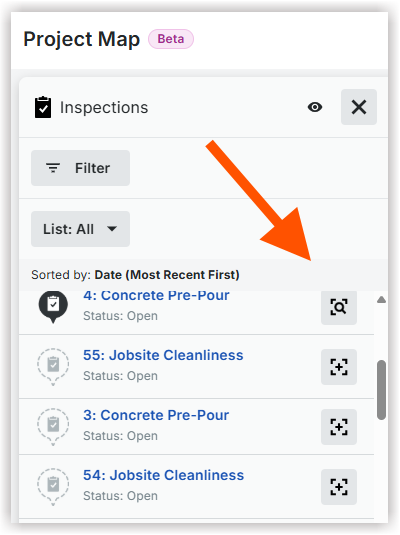
-
Bewegen Sie den Mauszeiger über die Karte. Klicken Sie dann, um den Pin an der gewünschten Stelle hinzuzufügen.
Foto-Pin auf Karte verschieben
-
Navigieren Sie zur Karte des Werkzeugs.
-
Wenn Sie die Projektkarte verwenden, wählen Sie ein Werkzeug und das Listensymbol
aus. -
Klicken Sie auf das Symbol "Auf Karte
 suchen" neben dem Element und dann auf das Element auf der Karte.
 -
Klicken Sie im Vorschaufenster auf das Symbol Pin
 verschieben.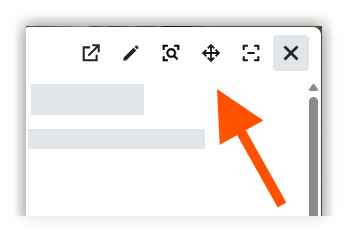
-
Klicken Sie auf der Karte auf das Symbol zum Verschieben von Stecknadeln
, und halten Sie es gedrückt. Ziehen Sie dann den Pin an die gewünschte Standort. -
Klicken Sie auf die Karte, um den neuen Standort zu bestätigen.

Foto-Pin von der Karte entfernen
-
Navigieren Sie zur Karte des Werkzeugs.
-
Wenn Sie die Projektzuordnung verwenden, wählen Sie ein Werkzeug und das Listensymbol
aus. -
Klicken Sie auf Liste und wählen Sie Zugeordnet, um eine Liste der zugeordneten Elemente anzuzeigen.
-
Klicken Sie auf den Namen des Elements, den Karten-Pin oder die Vorschaubild , um die Details zu öffnen.
-
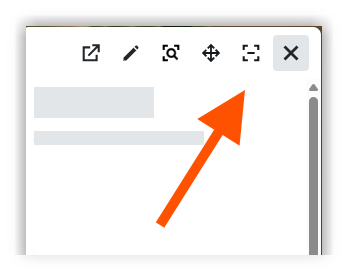
Klicken Sie auf das Symbol Pin
 entfernen, um die Anstecknadel aus der Karte zu entfernen.
Nach Fotos suchen
Fotos filtern
Fotos anzeigen oder ausblenden
-
Navigieren Sie zur Karte des Werkzeugs.
-
Wenn Sie die Projektkarte verwenden, wählen Sie ein Werkzeug und das Listensymbol
aus. -
Führen Sie in der Listenansicht eine der folgenden Aktionen aus:
-
Klicken Sie auf das Symbol
 Anzeigen, um alle Elemente von "angezeigt" in "ausgeblendet" zu ändern.
 -
Klicken Sie auf das Symbol Ausgeblendet
 , um alle Elemente von ausgeblendet in angezeigt zu ändern.
-
Konfigurieren der Kartenansicht
Basiskarte ändern
- Navigieren Sie zur Karte des Werkzeugs.
- Klicken Sie auf das Symbol Basiskarte auf der Karte.

- Wählen Sie Ihre bevorzugte Basiskarte aus.
Karte drehen
- Navigieren Sie zur Karte des Werkzeugs.
- Klicken Sie auf das Kompasssymbol
 und halten Sie es gedrückt. Drehen Sie die Karte in die gewünschte Ausrichtung.
Hinweis: Ein Doppelklick auf den Kompasspfeil setzt die Kartenausrichtung nach Norden zurück.
Pins oder Miniaturansichten anzeigen
- Navigieren Sie zur Karte des Werkzeugs.
- Klicken Sie auf das Symbol Konfigurieren
 .
. - Wählen Sie eine der folgenden Optionen für Ihren "Fotopunktstil":
- Miniaturansichten
- Pins
Fotos herunterladen
Herunterladen eines einzelnen Elements
- Navigieren Sie zur Karte des Werkzeugs.
- Klicken Sie auf den Namen des Elements.
ODER
Klicken Sie auf das Element auf der Karte. - Klicken Sie auf das Download-Symbol
 .
.
Mehrere Artikel herunterladen
- Navigieren Sie zur Karte des Werkzeugs.
- Aktivieren Sie die Kontrollkästchen für die Elemente, die Sie herunterladen möchten.
ODER
Tippen und halten Sie die Befehlstaste oder die Strg-Taste auf Ihrer Tastatur gedrückt, und klicken Sie auf die Elemente auf der Karte. - Klicken Sie auf Mehrfachaktionen und wählen Sie Herunterladen.
Fotos per E-Mail senden
Einzelnes Foto per E-Mail senden
- Navigieren Sie zur Karte des Werkzeugs.
- Klicken Sie auf den Namen des Elements.
ODER
Klicken Sie auf das Element auf der Karte. - Klicken Sie auf das E-Mail-Symbol
 .
. - Geben Sie die E-Mail-Informationen ein.
- Klicken Sie auf Senden.
Mehrere Fotos per E-Mail senden
- Navigieren Sie zur Karte des Werkzeugs.
- Aktivieren Sie die Kontrollkästchen für die Nachrichten, die Sie per E-Mail versenden möchten.
ODER
Tippen und halten Sie die Befehlstaste oder die Strg-Taste auf Ihrer Tastatur gedrückt, und klicken Sie auf die Elemente auf der Karte. - Klicken Sie auf Mehrfachaktionen und wählen Sie E-Mail.
- Geben Sie die E-Mail-Informationen ein .
- Klicken Sie auf Senden.
Fotos auf der Karte anzeigen
-
Navigieren Sie auf einem iOS-Mobilgerät zum Fotos-Tool des Projekts.
-
(Optional) Tippen Sie auf die Ellipse
 und wählen Sie
  Zeitleiste, Alben
 oder Kartenansicht,
 um die Ansicht zu ändern.
 -
(Optional) Suchen Sie nach den Fotos oder filtern Sie sie.
Siehe Suchen und Filtern von Fotos (iOS). -
Tippen Sie auf ein Foto, um dessen Details anzuzeigen.
-
Um die Fotoinformationen anzuzeigen, tippen Sie auf das
 Symbol oben rechts.
Der Bildschirm Fotoinformationen wird angezeigt. Es enthält modulare, klar beschriftete Abschnitte - Datenschutz, Beschreibung, Album, Standort, Handel, Kartendaten, Fotodaten und Projektdaten. Sie können jeden Abschnitt wischen, um die Felder schnell anzuzeigen und zu bearbeiten. Es hilft Ihnen, Fotos korrekt zu markieren und zu beschriften, was die Auffindbarkeit und die langfristige Projektdokumentation verbessert. -
(Optional) Um das Foto im 360°-Bildmodus anzuzeigen, verwenden Sie das 360° -Symbol.
Sie können ein nahtloses 360°-Bild im Vollbildmodus anzeigen.
Suchen und Filtern von Fotos
Nach Fotos suchen
- Navigieren Sie mit der Procore-App auf einem iOS-Mobilgerät zum Fotos-Tool des Projekts .
- Wahlfrei: Tippen Sie auf die Ellipse
 und wählen Sie die Zeitleiste
  aus. strong>Albums,oder
 Map
Map  Ansicht, um zu ändern, wie Sie die Fotos des Projekts anzeigen.
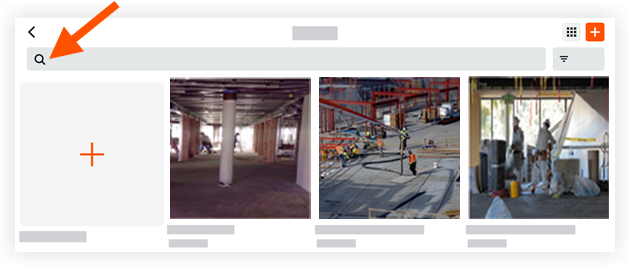
 - Tippen Sie auf die Suchleiste, um ein Schlüsselwort oder einen Begriff einzugeben.
Hinweis: Diese Suche liefert Informationen, die mit den folgenden Details übereinstimmen:- Aus der Zeitleisten-Ansicht
- Dateiname
- Beschreibung
- Aus der Albumsansicht
- Album-Namen
- In der Kartenansicht
- Dateiname
- Beschreibung
- Aus der Zeitleisten-Ansicht
- Tippen Sie auf ein Foto, um dessen Details anzuzeigen.
Fotos filtern
- Navigieren Sie mit der Procore-App auf einem iOS-Mobilgerät zum Fotos-Tool des Projekts .
- Tippen Sie auf das Optionsmenü und wählen Sie die Zeitleistenansicht oder Karte aus.stark>
- Tippen Sie auf das Filter-Symbol
 .
.
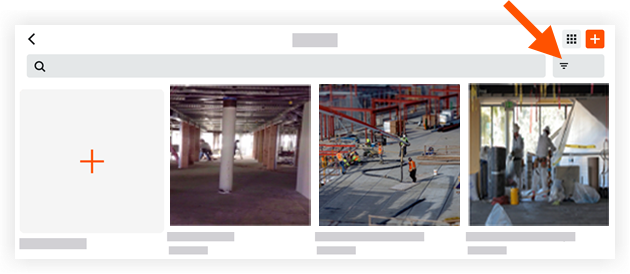
- Tippen Sie unter den folgenden Optionen auf einen Filter, den Sie anwenden möchten:
- Gruppiert nach: Wählen Sie diese Option, um Fotos nach „Monat“, „Woche“ und „Tag“ zu filtern.
- Filtern nach: Wählen Sie das Filtern von Fotos nach den folgenden Optionen:
- Zeitspanne: Geben Sie eine Zeitspanne ein, um Fotos nach dem Aufnahmedatum zu filtern.
- Privatsphäre: Tippen Sie auf diese Option, um Fotos nach "Öffentlich" oder "Privat" zu filtern.
Anmerkung: Das Filtern nach Datenschutzstatus ist nur verfügbar, wenn Sie sich in der Zeitleistenansicht des Optionsmenüs befinden. - Ort: Tippen Sie auf diese Option, um Fotos nach einem zugehörigen Standort zu filtern.
- Handel: Tippen Sie auf diese Option, um Fotos nach einem verbundenen Gewerk zu filtern.
- Tippen Sie auf Übernehmen.
- Wahlfrei: Tippen Sie auf Zurücksetzen , um den angewendeten Filter zu löschen.
Aktuellen Standort auf der Karte anzeigen
- Navigieren Sie zur Karte des Werkzeugs.
- Tippen Sie auf das Kompass-Symbol
 .
.
Die Karte wird auf Ihren aktuellen Standort zentriert.
Basiskarte ändern
- Navigieren Sie zur Karte des Werkzeugs.
Tippen Sie auf das Symbol Basiskarte
 .
. - Tippen Sie auf die Basiskarte , die Sie als Kartenhintergrund verwenden möchten:
- Topografie
- Satellit
- Dunkel
- Licht
- Keine
- Tippen Sie zum Speichern auf X .
Fotos auf der Karte anzeigen
-
Navigieren Sie mit der Procore-App auf einem mobilen Android-Gerät zum Fotos-Tool des Projekts.
-
(Optional)
Tippen Sie aufAlbum, Zeitachse, Feed  oder Kartensymbol, um die Ansicht zu ändern.
Hinweis : Das Symbol ändert sich je nach der aktuell ausgewählten Ansicht. -
(Optional) Suchen und Filtern von Fotos (Android).
-
Tippen Sie auf das Foto, das Sie anzeigen möchten.
-
Um die Fotoinformationen anzuzeigen, tippen Sie auf das
Symbol oben rechts.
Der Bildschirm Fotoinformationen wird angezeigt. Es enthält modulare, klar beschriftete Abschnitte - Datenschutz, Beschreibung, Album, Standort, Handel, Kartendaten, Fotodaten und Projektdaten. Sie können jeden Abschnitt wischen, um die Felder schnell anzuzeigen und zu bearbeiten. Es hilft Ihnen, Fotos korrekt zu markieren und zu beschriften, was die Auffindbarkeit und die langfristige Projektdokumentation verbessert. -
(Optional) Um das Foto im 360°-Bildmodus anzuzeigen, verwenden Sie das 360° -Symbol.
Suchen und Filtern von Fotos
- Navigieren Sie mit der Procore-App auf einem Android-Mobilgerät zum Fotos-Tool des Projekts.
Dadurch wird der Foto-Feed des Projekts angezeigt.
Nach Fotos suchen
- Tippen Sie auf das Suchsymbol
 oben auf dem Bildschirm.
 - Geben Sie ein Stichwort oder einen Begriff ein.
Hinweis: Diese Suche liefert Informationen, die mit den folgenden Details übereinstimmen:- In der Feed-Ansicht :
- Beschreibung
- Standort
- Benutzer
- In der Zeitleistenansicht :
- Beschreibung
- Standort
- Benutzer
- In der Ansicht Alben :
- Albumname
- In der Kartenansicht:
- Beschreibung
- Standort
- Benutzer
- In der Feed-Ansicht :
- Optional: Tippen Sie auf das X, um die angewendete Suche zu löschen.
Fotos filtern
- Tippen Sie auf die Zeitleiste
 , den Feed
  oder die Karte Stark> Symbol, um Ihre Ansicht zu ändern.
Hinweis: Das Symbol ändert sich je nach der aktuell ausgewählten Ansicht. - Tippen Sie auf das Filtersymbol
 oben auf dem Bildschirm.
 - Tippen Sie, um nach den folgenden Optionen zu gruppieren:
- Monat
- Woche
- Tag
- Tippen Sie auf eine oder mehrere der folgenden Optionen:
- Zeitspanne: Geben Sie eine Zeitspanne ein, um Fotos nach dem Aufnahmedatum zu filtern.
- Standort: Tippen Sie auf diese Option, um Fotos nach einem zugeordneten Standort zu filtern.
- Branche: Tippen Sie auf diese Option, um Fotos nach einer zugehörigen Branche zu filtern.
- Datenschutz: Tippen Sie auf diese Option, um Fotos nach „Öffentlich“ oder „Privat“ zu filtern.
- Markiert: Tippen Sie auf diese Option, um alle mit einem Stern markierten Fotos anzuzeigen.
- Tippen Sie auf Anwenden.
- Optional: Tippen Sie auf Zurücksetzen, um den angewendeten Filter zu löschen.
Aktuellen Standort auf der Karte anzeigen
- Navigieren Sie zur Karte des Werkzeugs.
- Tippen Sie auf das Kompass-Symbol .
Die Karte wird auf Ihren aktuellen Standort zentriert.