

Projektkarte anzeigen
Hintergrund
Im Projektzuordnungs-Tool können Sie Folgendes anzeigen:
-
Verknüpfte Toolelemente als Projektelemente in der Listenansicht.
-
Ausgewählte Elemente als Pins oder Miniaturansichten auf der Karte.
-
Statusbasierte Pillen in der Toolliste und farbige Pins auf der Karte für jedes Element, einschließlich einer Kartenlegende.
-
Die Detailkarte auf der Karte, auf der die Zusammenfassung des ausgewählten Elements angezeigt wird.
-
Filter, um in der Werkzeugliste und auf der Karte nach den gewünschten Elementen zu suchen.
-
Basiseinstellungen für Stile und Voreinstellungen auf der Karte.
-
Optionen zum Suchen eines Elements auf der Karte, zum Anzeigen eines Elements im Detail, zum Bearbeiten eines Elements, zum Verschieben eines Element-Pin und zum Entfernen eines Element-Pins.
Wichtige Hinweise
Voraussetzungen
-
Aktivieren Sie die Beta-Version der Projektkarte in Procore Explore.
Schritte
-
Navigieren Sie über das Menü "Projekttools" oder "Alle Tools" zu Karten.
Dadurch wird das Karten-Tool gestartet und Sie gelangen zur Hauptseite. Die Hauptseite der Karten zeigt die Listenansicht und die Karte. -
Gehen Sie in der Listenansicht auf der linken Seite wie folgt vor:
-
Wählen Sie das
 Symbol neben dem Tool aus, für das Sie Elemente anzeigen möchten.
Hinweis: Um die zugehörigen Toolelemente anzeigen zu können, müssen Sie über die Berechtigungsstufe "Schreibgeschützt" oder höher für das entsprechende Tool verfügen.
Sie können die Elemente für die folgenden Tools anzeigen:-
Aktiva
-
Vorfälle
-
Inspektionen
-
Bemerkungen
-
Standorte
-
Fotos
-
Mängelliste
-
Rückfragen
-
-
Suchen Sie das Element, das Sie sehen möchten. Siehe Filtern der Karte.
-
Zeigen Sie das Element auf der Karte an, einschließlich seiner Zusammenfassung auf der Karte "Details". Siehe Elemente auf der Karte anzeigen.
-
Um der Karte nicht zugeordnete Werkzeug-Elemente hinzuzufügen, verwenden Sie das
 Symbol (falls verfügbar). Weitere Informationen finden Sie unter Element-Pin zur Karte hinzufügen.
-
-
Verwenden Sie Folgendes, um Element Status auf einen Blick über alle Tools hinweg anzuzeigen - Bemerkungen, Inspektionen, Mängelliste, Vorfälle und Rückfragen:
-
Statusbasierte Pillen: Verfügbar in der Listenansicht und auf der Detailkarte auf der Karte, die einen konsistenten Statuskontext während der gesamten Benutzererfahrung bietet.
-
Farbcodierte Karten-Pins: Auf der Karte verfügbar. Jeder Pin aktualisiert seine Farbe, wenn sich der Status eines Elements ändert oder die Karte aktualisiert wird. Sie können auch einen Status-Pin für gruppierte Elemente anzeigen.
Auf diese Weise können Teams offene Aufgaben schnell erkennen, Bereiche erkennen, die Aufmerksamkeit erfordern, und abgeschlossene Elemente weniger hervorheben, ohne jeden Datensatz zu öffnen. -
Kartenlegende: Auf der Karte verfügbar. Es werden die Statusfarben erläutert, die mit jedem Tool verbunden sind.
-
-
Gehen Sie in der Kartenansicht auf der rechten Seite wie folgt vor:
1. Klicken Sie auf den Namen des Elements in der Listenansicht oder auf den Kartenpin oder die Vorschaubild auf der Karte, um eine Zusammenfassung der Elemente anzuzeigen.
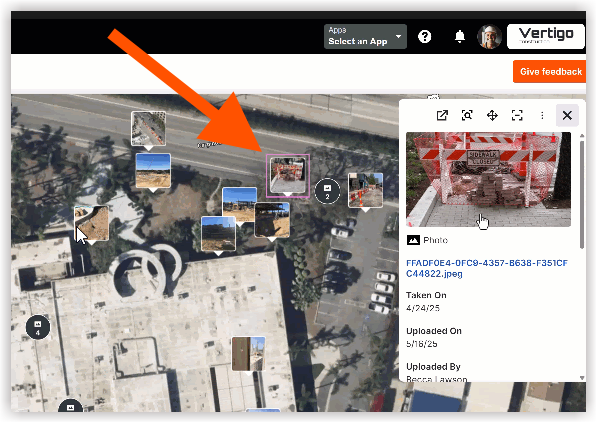
2. Anmelden Klicken Sie in der Elementzusammenfassung auf den Titel des Elements oder auf das  Symbol, um die Details des Elements in einer neuen Registerkarte anzuzeigen. Siehe Elemente auf der Karte anzeigen.
3. Anmelden Zeigen Sie Objekt- oder Elementbeschriftungen direkt auf der Karte an. Informationen zu den Einstellungen für den Grundkarten-Style und die Voreinstellungen finden Sie unter Elemente auf der Karte anzeigen.
4. Anmelden Laden Sie Elemente von der Karte herunter.
5. Anmelden Senden Sie Elemente von der Karte per E-Mail.