

Erstellen einer Materialanpassung
Ziel
So passen Sie die Menge der Materialien in Ihrem Bestand an.
Hintergrund
Wenn die verfügbaren Bestandsmengen im Material-Tool ungenau sind, können Sie eine manuelle Korrektur vornehmen, indem Sie eine Anpassung erstellen. Wenn Sie Materialien importiert haben, können Sie alternativ eine Anpassung erstellen, um den importierten Materialien Mengen hinzuzufügen.
Wichtige Hinweise
- Erforderliche Benutzerberechtigungen
- Sie können mehrere Einzelpositionen mit unterschiedlichen Arten von Anpassungen in einer einzigen Anpassung haben.
Voraussetzungen
Materialien müssen auf eine der folgenden Arten in Ihrem Inventar aufgeführt werden:
Schritte
- Navigieren Sie zum Material-Tool des Projekts.
- Fügen Sie Ihrer Liste Materialien hinzu, die angepasst werden müssen. Siehe Materialien zur Liste hinzufügen.
Tipp
Sie können die Unterregisterkarte Speicher verwenden, um Elemente an einem bestimmten Ort anzuzeigen, die Sie Ihrer Liste hinzufügen können. Siehe Suchen und Filtern der Materiallagerung. - Klicken Sie auf Erstellen und wählen Sie Anpassung.
- Optional: Geben Sie das Datum ein.
- Wählen Sie den "Anpassungstyp":
Hinweis: Dies ist der Ausgangsstatus, der auf alle Einzelpositionen angewendet wird. Sie können Einzelposten in jeden Anpassungstyp ändern, nachdem Sie auf Dokument erstellen geklickt haben.- Hinzufügen. Erhöht die verfügbare Lagerbestandsmenge.
- Entfernen. Verringert die verfügbare Lagerbestandsmenge.
- Schrott. Verringert die verfügbare Lagerbestandsmenge.
- Überschuss. Verringert die verfügbare Bestandsmenge, aber das Material behält einen Lagerort und eine spezielle Überschusskennzeichen. Dies kann verwendet werden, um Materialien als nicht mehr für das Projekt benötigt zu kennzeichnen, kann aber später für andere Zwecke benötigt werden.
- Zurück zu Lieferant. Verringert die verfügbare Lagerbestandsmenge.
- Zurück zum Lagerbestand. Erhöht die verfügbare Lagerbestandsmenge.
- Optional: Wählen Sie den "Anpassungsgrund" für Ihre Unterlagen:
Hinweis: Die verfügbaren Anpassungsgründe hängen vom gewählten Anpassungstyp ab.- Wahr nach oben. Für den Abgleich von Ist-Zählungen.
- Beschädigt. Gegenstände, die irreparabel beschädigt wurden.
- Gefunden. Elemente, die fehlten, aber gefunden wurden.
- Verloren. Gegenstände, die verloren gegangen sind.
- Repariert. Artikel, die vom Lieferanten repariert wurden.
- Gestohlen. Gegenstände, die gestohlen wurden.
- Optional: Fügen Sie beliebige Notizen hinzu.
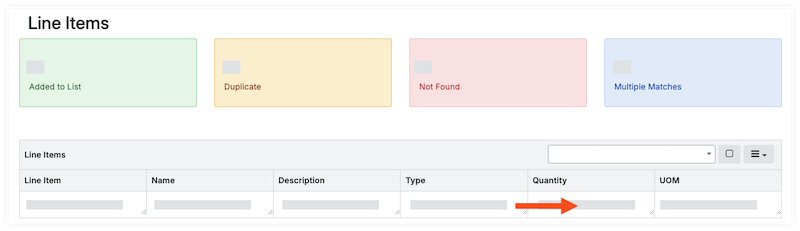
- Klicken Sie unter "Einzelposition" auf das Feld Menge für jede Einzelposition und geben Sie die Menge des Materials ein, die angepasst werden muss.
- Klicken Sie auf Dokument erstellen.
- Überprüfen Sie unter "Belegeinzelpositionen" die Einzelpositionen und geben Sie bei Bedarf den neuen Speicherort ein.
- Überprüfen Sie Mengen, Datum und Status/Zustand. Klicken Sie in das Feld, um eine Aktualisierung vorzunehmen.
- Geben Sie für jede Einzelposition den Lagerort ein, um anzugeben, wo Sie die Materialien hinzugefügt oder entfernt haben:
Hinweis: Dies ist besonders wichtig, wenn das Material an mehreren Standorten gelagert wird.- Aktualisieren Sie eine einzelne Einzelposition:
- Klicken Sie auf An Standort und wählen Sie den Standort aus dem Dropdown-Menü aus.
- Klicken Sie auf das Feld Von Standort und wählen Sie den Standort aus dem Dropdown-Menü aus.
- Massenaktualisierung von Einzelposten:
- Markieren Sie das Kontrollkästchen für jede Einzelposition.
- Wählen Sie unter "Speicherort" den An-Speicherort oder Von Speicherort aus dem Dropdown-Menü.
- Klicken Sie auf Als Auswahl festlegen , um den Speicherort für die ausgewählten Elemente festzulegen.
ODER
Klicken Sie auf Alle festlegen , um den Standort für alle Einzelposten festzulegen.
- Aktualisieren Sie eine einzelne Einzelposition:
- Klicken Sie neben "Dokumentstatus" auf Ausstehend und wählen Sie Buchen , um die Anpassung zu bestätigen.