

Verwenden Sie das Kommentarregister in einem Dokumenten-Workflow im Dokumentenmanagement-Tool
Hintergrund
Bei komplexen Zeichnungen können Dokumente schnell mit überlappenden Markups überladen werden, so dass es schwierig ist, zu unterscheiden, welche Notiz zu einem bestimmten Diskussionspunkt gehört. Das Kommentarregister löst dieses Problem, indem es den Prüfern ermöglicht, ihr Feedback zu verknüpfen . Gruppieren mehrerer Markups, Messungen und Formen unter einem einzigen Kommentar oder Koordinations-Vorfall. Dadurch wird sichergestellt, dass jede visuelle Anmerkung kontextbezogen mit einem bestimmten Element im Register verknüpft ist, wodurch das Rauschen reduziert wird und sichergestellt wird, dass die genaue Absicht des Feedbacks für alle leicht zu verfolgen ist.
Wichtige Hinweise
-
Erforderliche Benutzerberechtigungen: Sie müssen in der Lage sein, Markups zu Dokumentenmanagement-Workflows hinzuzufügen, um Gruppierungsfunktionen für organisiertere und effizientere Überprüfungen zu nutzen.
-
Zugang & Sichtbarkeit:
-
Beobachter und Beauftragte haben Zugriff auf die erstellten Koordinations-Vorfälle sowie auf alle Personen, die sich derzeit im Workflow befinden.
-
Wenn weitere Teammitglieder Zugriff benötigen, können Sie sie als Beobachter zu dem Vorfall hinzufügen.
-
-
Management & Regeln:
-
Die Massenbearbeitung und Verwaltung dieser Elemente erfolgt über die Registerkarte "Workflow" innerhalb des Koordinations-Vorfälle-Tools.
-
Spezifischer Standort für die Verwaltung hinzugefügt.
-
Die Bearbeitung dieser Tickets folgt den Standardregeln für Koordinations-Vorfälle (CI).
-
-
Verfügbarkeit: Das Kommentarregister und seine Pinning-Funktion sind nur sichtbar, solange sich ein Dokument in einem aktiven Review-Workflow befindet.
-
Markup-Sichtbarkeit: Markups, die unter einem Kommentar gruppiert sind, werden nur hervorgehoben, wenn dieser bestimmte Kommentar oder der zugehörige Pin ausgewählt ist.
-
Datenisolation: Im Kommentarregister erstellte Koordinations-Vorfälle werden in einem separaten Bucket gespeichert und interagieren nicht mit allgemeinen Pins für verbundene Elemente.
Hinweis
Wie Sie Elemente außerhalb eines formalen Workflows anheften können, erfahren Sie unter Über das Anheften und verbundene Elemente im Dokumentenmanagement-Tool.
Schritte
-
Navigieren Sie zum Dokumentenmanagement-Tool des Projekts.
-
Vergewissern Sie sich, dass Sie sich auf der Registerkarte Dokumente befinden.
-
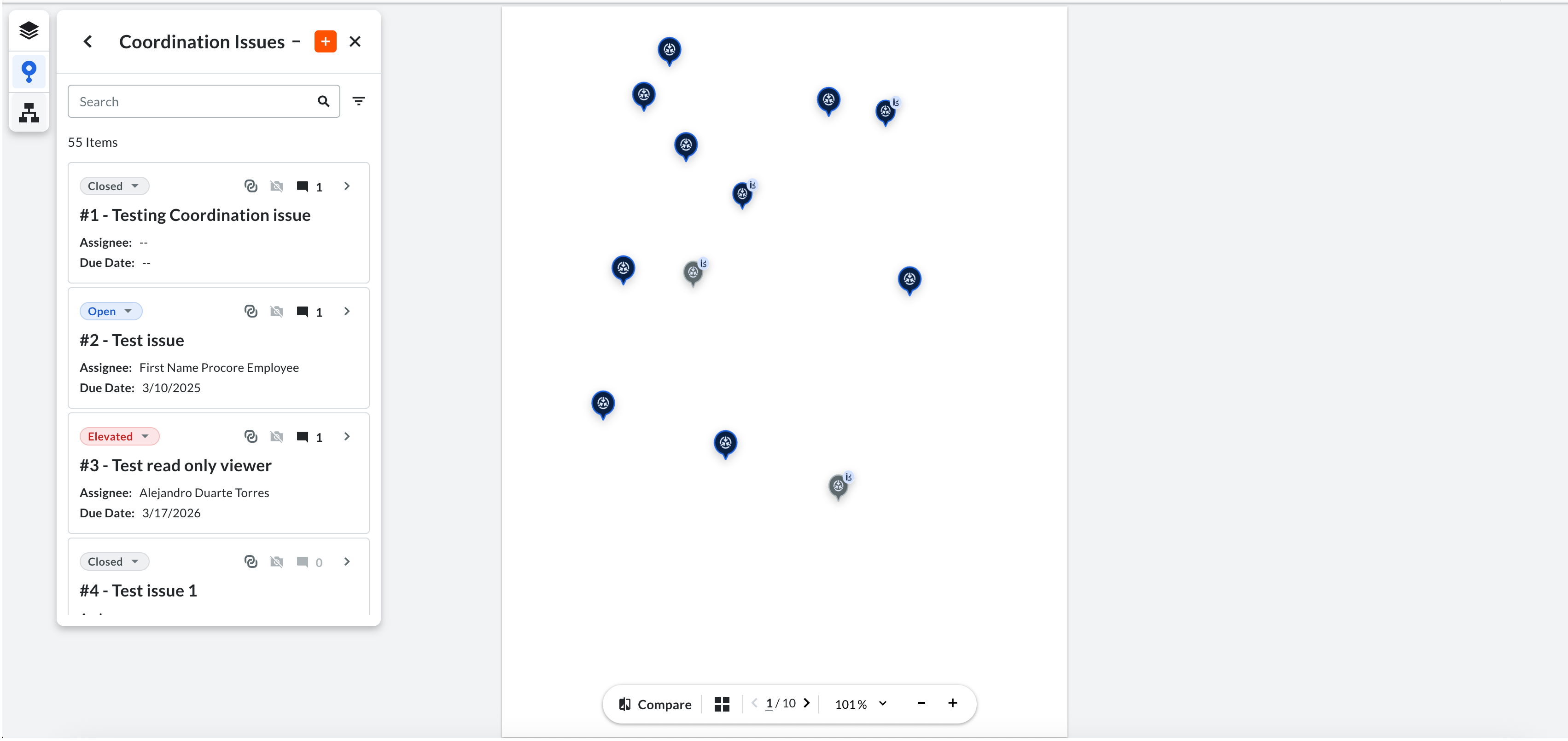
Greifen Sie auf das Bedienfeld "Kommentarregister
 " zu, während sich ein Dokument in einem aktiven Workflow befindet.
 -
Klicken Sie auf die Schaltfläche mit dem Pluszeichen (+), um einen Vorfall zu erstellen und einen Pin auf dem Dokument zu platzieren.
-
Hinweis: Ein automatisch erfasster Schnappschuss der Pin-Position wird automatisch für den visuellen Kontext im Issue gespeichert.
-
-
Navigieren Sie zu einem Problem:
-
Klicken Sie auf ein Pin-Symbol
 im Dokument, um direkt zum zugehörigen Problem zu navigieren.
 -
Alternativ können Sie auch auf das Caret-Symbol
 in der Registerliste klicken, um zu einer bestimmten Problemkarte zu navigieren.
Hinweis: Wenn ein Problem ausgewählt ist, werden alle anderen Pins herausgefiltert, um sich auf das aktive Element zu konzentrieren.
-
-
Gruppen-Markups:
-
Wählen Sie einen Kommentar oder ein Problem in der Registerliste aus.
-
Zeichnen Sie ein Markup auf das Dokument.
Diese Markups werden nun kontextbezogen unter diesem spezifischen Kommentar gruppiert.
-
-
Feedback filtern und hervorheben:
-
Klicken Sie auf einen Kommentar in der Registerliste , um die zugehörigen Markups zu markieren und nicht verwandte Markups auszublenden.
-
Klicken Sie auf das Caret-Symbol
, um zur Listenansicht zurückzukehren und wieder alle Pins zu sehen.
-
-
Verwalten von Workflow-Problemen
-
Um während einer Überprüfung erstellte Vorfälle zu verwalten, in großen Mengen zu bearbeiten oder zu schließen, navigieren Sie zum Tool Koordinations-Vorfälle.
-
Klicken Sie auf die Registerkarte Workflow-Vorfälle , um nur die Vorfälle anzuzeigen, die aus Dokumentenprüfungs-Workflows generiert wurden.
-

