

Informationen zum Anheften und verknüpften Elementen im Dokumentenmanagement-Tool
Hintergrund
Bei komplexen Projektzeichnungen müssen Teammitglieder oft bestimmte Probleme oder Standortbeobachtungen verfolgen, die keinen strukturierten Überprüfungsprozess erfordern. Mit der Funktion " Verbundene Elemente " können Sie diese Elemente an eine bestimmte Stelle in einem Dokument heften , um sicherzustellen, dass jeder mit Zugriff auf das Dokument den zugehörigen Status, die Markierungen und Details in einer zentralen Ansicht sehen kann.
Wichtige Hinweise
-
Erforderliche Benutzerberechtigungen: Sie müssen in der Lage sein, Markups zu Dokumentenmanagement-Workflows hinzuzufügen, um Gruppierungsfunktionen für organisiertere und effizientere Überprüfungen zu nutzen.
-
Unabhängigkeit vom Arbeitsablauf: Pins, die über die Registerkarte "Verbundene Elemente" erstellt wurden, sind unabhängig und interagieren nicht mit Pins oder Problemen, die innerhalb des Kommentarregister-Workflows erstellt wurden.
-
Funktionelle Grenzen: Sie können zwar vorhandene Elemente verknüpfen oder neue Elemente erstellen, aber bestimmte Tools (z. B. Bemerkungen) unterstützen derzeit keinen Detailbereich im Viewer.
Schritte
Um ein vorhandenes oder neues Element an ein Dokument anzuheften, führen Sie die folgenden Schritte aus:
-
Öffnen Sie die Registerkarte Verbundene Elemente
-
Verknüpfen eines vorhandenen Elements
-
Erstellen eines neuen angehefteten Elements
-
Tabelle für Pinning-Funktionen
Öffnen Sie die Registerkarte Verbundene Elemente:
-
Navigieren Sie zum Dokumentenmanagement-Tool des Projekts.
-
Vergewissern Sie sich, dass Sie sich auf der Registerkarte Dokumente befinden.
-
Klicken Sie auf das Symbol Verbundene Elemente
 in der linken Leiste.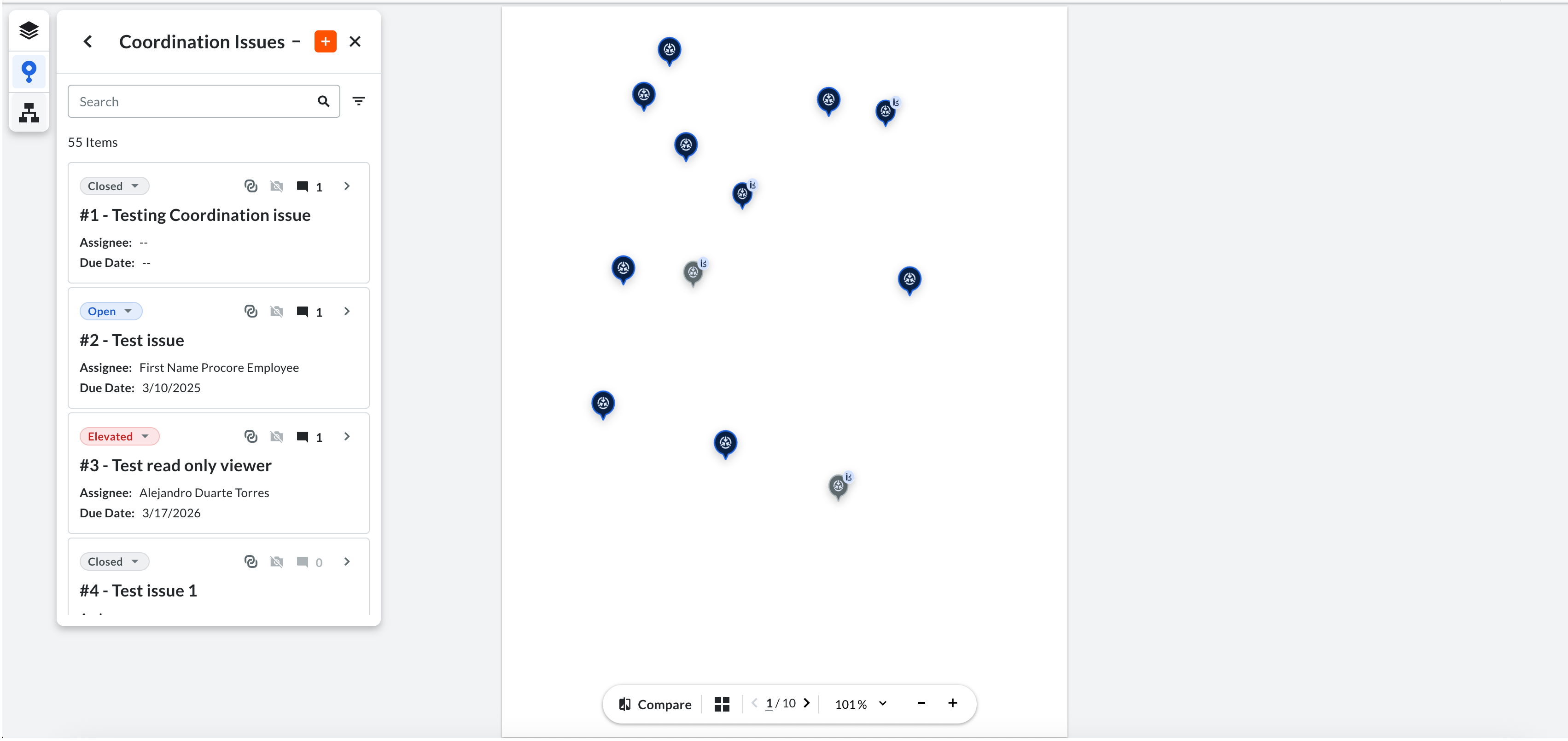

Einen vorhandenen Artikel verknüpfen:
-
Navigieren Sie zum Dokumentenmanagement-Tool des Projekts.
-
Vergewissern Sie sich, dass Sie sich auf der Registerkarte Dokumente befinden.
-
Klicken Sie auf das Symbol Verbundene Elemente
in der linken Leiste. -
Wählen Sie ein Tool aus (z. B. Koordinations-Vorfälle), um die mit dem Dokument korrelierten Elemente anzuzeigen.
-
Klicken Sie auf der gewünschten Artikelkarte auf + Anheften.
-
Klicken Sie auf die Stelle im Dokument, um die Anstecknadel abzulegen.
-
(Optional) Verwenden Sie die Markup-Tools (z. B. Cloud), um einen Plan hinzuzufügen. Dieses Markup ist nun speziell diesem Pin zugeordnet und nur sichtbar, wenn der Pin ausgewählt ist.
Erstellen Sie ein neues angeheftetes Element:
-
Klicken Sie auf der Registerkarte Verbundene Elemente auf das Pluszeichen (+).
-
Klicken Sie auf das Dokument, um die Anstecknadel abzulegen.
-
Füllen Sie die erforderlichen Felder im Erstellungsformular aus und klicken Sie auf Erstellen.
Tabelle für Pinning-Funktionen:
|
Funktion/Tool |
Vorhandenen Link |
Neu erstellen |
Markup hinzufügen |
Bereich "Details" (im Viewer) |
|---|---|---|---|---|
|
Koordinations-Vorfälle |
Ja |
Ja |
Ja |
Ja |
|
Bemerkungen |
Ja |
Ja |
Ja |
Nein |