

Bearbeiten Sie zuvor eingegebene Bautagebucheinträge
Wichtige Hinweise
-
Erforderliche Benutzerberechtigungen:
-
So bearbeiten Sie einen Eintrag an einem Tag, der noch nicht als abgeschlossen markiert wurde:
-
"Admin" auf dem Bautagebuch-Tool.
-
-
So bearbeiten Sie Ihren eigenen Eintrag an einem Tag, der nicht als abgeschlossen markiert wurde:
-
"Standard" im Bautagebuch mit der granularen Berechtigung "Standardbenutzer können eigene Einträge bearbeiten und löschen" in Ihrer Berechtigungsvorlage aktiviert.
-
-
So bearbeiten Sie Ihren eigenen Posten, der noch nicht genehmigt wurde:
-
"Schreibgeschützt" oder "Standard" im Bautagebuch-Tool mit der granularen Berechtigung "Nur Projektmitarbeitereintrag" in Ihrer Berechtigungsvorlage aktiviert.
-
-
-
Zusätzliche Informationen:
-
Einträge können nicht an einem Tag bearbeitet werden, der als abgeschlossen markiert wurde. Wenn ein Eintrag bearbeitet werden muss, kann ein "Admin"-Benutzer ein Bautagebuch erneut öffnen.
-
Um Zeiterfassungslisten für Geräte mit Bautagebucheinträgen zu synchronisieren, müssen folgende Bedingungen erfüllt sein:
-
Der konfigurierbare Feldsatz für Bautagebuch-Geräteeinträge muss mit dem Geräte-Feldsatz für Zeiterfassungslistenübereinstimmen.
-
Das Bautagebuch muss geöffnet sein und darf nicht als "vollständig" gekennzeichnet sein.
-
Benutzer müssen über die Berechtigung zum Erstellen eines Arbeitszeitkarteneintrags verfügen.
-
Die Benutzer müssen über die Berechtigung verfügen, einen Bautagebucheintrag für die Ausrüstung zu erstellen.
-
-
Schritte
-
Navigieren Sie zum Bautagebuch-Tool Ihres Projekts.
-
Navigieren Sie zu dem Datum, für das Sie einen Bautagebucheintrag bearbeiten möchten.
-
Scrollen Sie zu dem Abschnitt, den Sie bearbeiten möchten.
-
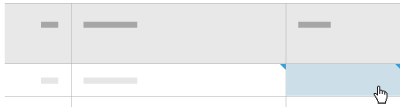
Klicken Sie in ein bearbeitbares Feld.
Anmerkung: Ein bearbeitbares Feld wird blau, wenn Sie den Mauszeiger darüber bewegen.
-
Bearbeiten Sie das Feld nach Bedarf.
-
Klicken Sie außerhalb des Felds, um die Änderungen zu speichern.