

Verwalten Sie Ihre KI-Chat-Steuerelemente
Verfügbarkeit
-
Procore AI ist beim Kauf eines Digitaler Mitarbeiter-Pakets erhältlich.
-
Datagrid kann von allen Organisationen erworben werden. Procore AI-Kunden erhalten mit ihrem Kauf von Digitaler Mitarbeiter ein verbundenes Datagrid-Konto. Erfahren Sie mehr.
Hintergrund
Chat-Steuerelemente bestimmen, wie Procore AI und Datagrid auf Ihre Anfragen reagieren. Wählen Sie Ihren bevorzugten Agenten, Tools, Aktionen, ein großes Sprachmodell (LLM), gespeicherte Eingabeaufforderungen und gespeicherte Erinnerungen aus – alles über das unten gezeigte Chat-Fenster.
Standard verwenden Chats Agenten (Auto), um Ihre Anfragen zu bearbeiten, ohne dass Sie zuerst einen Agenten auswählen müssen. Sie können jedoch manuell einen bestimmten Agenten auswählen, wenn eine Aufgabe bei einem Spezialisten verbleiben soll. In diesem Tutorial werden beide Ansätze zusammen mit den anderen Chat-Steuerelementen erläutert, die Ihnen zur Verfügung stehen.
Wichtige Hinweise
-
Voraussetzungen:
-
So sehen Sie die Chat-Steuerelemente von Procore AI: Ihr Konto muss über ein aktives Abonnement für eines der Procore Digitaler Kollege-Pakete verfügen und ein Procore Administrator Ihr Projekt aktiviert und Ihnen eine Rolle zugewiesen haben. Siehe Procore AI aktivieren.
-
So sehen Sie die KI-Chat-Steuerelemente von Datagrid (ohne Procore AI): Ihr Konto hat das Datagrid-Produkt gekauft und aktiviert .
-
-
Credit-Verbrauch: Credits werden für jede KI-Frage, jede AgentenAufgabe und jeden Hintergrundprozess verbraucht, z. B. für das Speichern und Synchronisieren Ihrer Daten. Erfahren Sie mehr über KI-Credits.
-
Validierung: KI kann Fehler machen. Überprüfen Sie immer alle KI-Arbeiten, -Ergebnisse und -Antworten mit Ihren eigenen Aufzeichnungen, um die Richtigkeit sicherzustellen.
Schritte
Grundlegendes zum Auto-Modus
Der Modus Agenten (Auto) ist der Standardzustand der KI während Gesprächen. In Auto identifiziert Procore AI automatisch Routen, Tools und spezialisierte Agenten, die es verwenden kann, um Ihre Anfragen zu erfüllen.
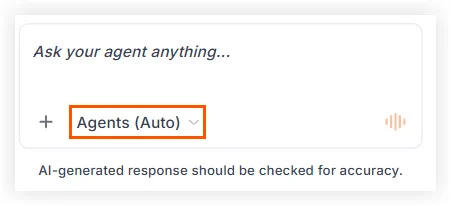
Sie sind sich nicht sicher, ob Sie bei Auto bleiben oder einen bestimmten Agenten auswählen sollen? Verwenden Sie diese Anleitung:
|
Automatisch |
Spezifischer Agent |
|
|---|---|---|
|
Was es ist |
Procore AI kümmert sich um die Konversation. |
Sie manuell Wählen Sie einen Agenten aus der Liste aus, und die Konversation bleibt bei diesem Agenten. |
|
Am besten geeignet für |
Gemischte Fragen, etwas schnell zu erledigen oder wenn Sie sich nicht sicher sind, welcher Agent passt. |
Eine Aufgabe, die bei einem spezialisierten Agenten verbleiben sollte, wie z. B. die Identifizierung potenzieller Projekt Risiko mit Schedule Analysist Agent. |
|
So funktioniert's |
|
Jede Antwort kommt von dem Agenten, den Sie ausgewählt haben, unter Verwendung der Anweisungen, Tools und aller Aktionen oder Tools, die Sie über das Plus+-Menü hinzufügen. |
Wählen Sie einen bestimmten Agenten aus
Überschreiben Sie manuell den automatischen Modus und wählen Sie einen spezialisierten Agenten aus, wenn Sie sich auf einen bestimmten, bekannten Workflow oder eine bestimmte Aufgabe konzentrieren möchten:
-
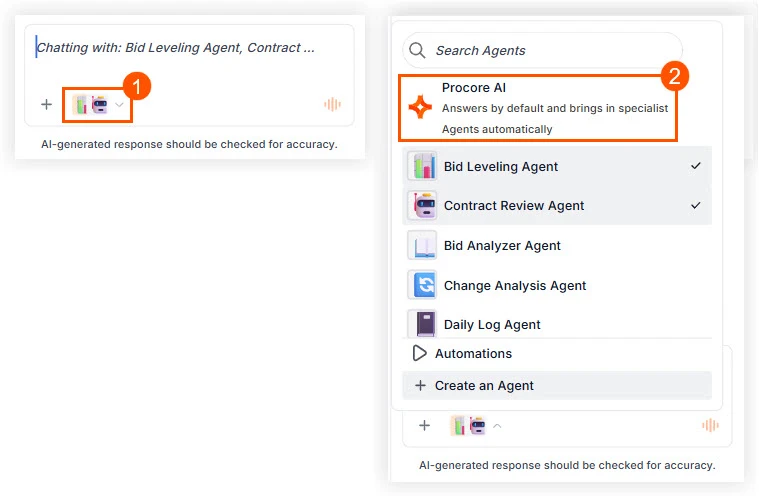
Klicken Sie auf Agenten (Auto), um das Menü mit den Agenten zu öffnen.
-
Klicken Sie auf den Namen eines oder mehrerer Agenten aus der Liste, um sie auszuwählen. Oder erfahren Sie, wie Sie einen Agenten erstellen, wenn Sie ein AI Enterprise-Konto haben.
-
Stapeln mehrerer Agenten: Wenn Sie zwei oder mehr Agenten gleichzeitig ausgewählt haben, berücksichtigt der KI-Router den Kontext Ihrer Anfrage und leitet sie an den Agenten weiter, der als am besten geeignet erachtet wird. Wenn Sie Folgefragen stellen, sendet der Router diese weiterhin an denselben Agenten, es sei denn, er entscheidet, dass die Aufgabe eindeutig außerhalb des Bereichs dieses Agenten liegt. In diesem Fall wechselt er zu einem anderen ausgewählten Agenten. Wenn Sie wissen, welcher Agent eine bestimmte Anfrage bearbeiten soll, können Sie ihn alternativ in Ihrer Nachricht an die KI benennen.
-
-
Der/die Agentenname(n) wird/werden in der Kopfzeile des Ansage-Composers angezeigt, und Sie können mit einem Agenten chatten.
-
Optional: Um nach der Arbeit mit einem bestimmten Agenten in den Auto-Modus zurückzukehren, klicken Sie auf das/die Symbol(e) für die zuvor ausgewählten Agenten und wählen Sie dann oben die Auto-Option mit der Bezeichnung Procore AI oder Datagrid AI.
Entdecken Sie weitere Chat-Optionen
Unabhängig davon, ob Sie mit einem bestimmten Agenten chatten oder sich im Auto-Modus befinden, wenn Sie der KI zusätzliche Reichweite oder Kontext geben müssen, verwenden Sie die folgenden Funktionen über das Plus+-Menü.
Dateien anhängen
Laden Sie eine lokale PDF-Datei oder Tabelle direkt in den Chat hoch, damit die KI diese Informationen berücksichtigen und verwenden kann, wenn Sie das nächste Mal eine Anfrage stellen.
Aktionen und Tools
Klicken Sie auf Aktionen und Tools , um Konnektoren und Funktionen freizuschalten, die der KI mehr Reichweite verleihen.
-
Aktionen: Erwägen Sie, eine Aktion zu aktivieren, die Ihr Unternehmen hinzugefügt hat, oder eine neue Aktion hinzuzufügen, indem Sie auf die Schaltfläche + Aktion hinzufügen am unteren Rand des Menüs "Aktionen und Tools " klicken. Hinweis: Procore Unternehmen ist eine Aktion, die für Procore AI-Kunden standard aktiviert ist. Auf diese Weise kann die KI Inhalte direkt in Ihre Procore-Tools (Rückfragen, Einreichungen usw.) abrufen und übermitteln. Erfahren Sie mehr über die Aktionen , bei denen die KI Ihnen helfen kann.
Einige der Aktionen, die möglicherweise verfügbar sind:-
Google Kalender
-
Microsoft Teams
-
Lockerheit
-
Trimble Connect
-
SharePoint (Englisch)
-
Microsoft Planer
-
DocuSign
Verbinden Sie sich über MCP: Im gleichen + Fenster "Aktion hinzufügen" können Sie auch auf Über MCP verbinden klicken , um über das Model Context Protocol (MCP) eine Verbindung zu einem Drittanbieterprodukt herzustellen. MCP ist ein fortschrittlicher Daten-Konnektor, der es der KI ermöglicht, sicher auf zusätzliche Daten zuzugreifen, z. B. auf eine interne Datenbank. Diese Funktion ist nur für Enterprise-Konten verfügbar. Anweisungen zur Einrichtung finden Sie im Abschnitt "MCP-Server" unter Konfigurieren eines Agenten .
-
-
Werkzeuge: Erwägen Sie, Tools zu aktivieren, die nicht enthalten sind by default im Auto-Modus oder in den meisten Agenten, wie z. B. den folgenden Tools:
-
Web-Suche: Sucht nach aktuellen Informationen im offenen Internet und zitiert deren Quellen, wodurch man an Dinge kommt, die außerhalb der eigenen Daten leben, wie z.B. externe Vorschriften oder das heutige Wetter. Im Gegensatz zu Access Links müssen Sie die URL nicht kennen – es findet die Seiten für Sie.
-
NEC-Rechner: Führt echte Berechnungen nach dem National Electrical Code durch, wie z. B. Spannungsabfall und Leitungsfüllung, und konsultiert Materialeigenschaften anhand von NEC-Standards. Berechnen Sie die Arithmetik; Dadurch werden die Coderegeln angewendet, die bestimmen, welche Arithmetik korrekt ist. Besonders nützlich für Elektro- und Autragnehmer.
-
Forschung des Unternehmens: Sammelt öffentliche Hintergrundinformationen zu einem Unternehmen (Branche, Größe, Standorte, aktuelle Nachrichten), sodass Sie einen Bieter, Entwickler oder Lieferanten einschätzen können, ohne ein Dutzend Registerkarten zu öffnen. Ohne dieses Tool zu aktivieren, konzentriert sich die KI nur auf das, was bereits in Ihrem eigenen Projekt Daten enthalten ist. Besonders nützlich für Eigentümer und Entwickler.
-
Procore Support: Durchsucht Procores eigene Hilfe- und Support-Dokumentation (einschließlich dieses Tutorials), um Fragen zu beantworten "Wie mache ich das in Procore". Die Websuche kann auf einen veralteten Forenbeitrag stoßen. So steht es in der offiziellen Dokumentation.
-
Wissen nutzen
Leiten Sie die KI an, Fakten aus Ihrem Projekt Daten zu lesen und abzurufen. Wählen Sie eine oder mehrere Daten Quellen aus @Use Wissen , um die KI auf bestimmte Datensätze oder Seitenumgebungen zu konzentrieren.
-
Wann Sie es verwenden sollten: Wenn Sie bestimmte Details oder Fakten recherchieren müssen, die in großen Dateien wie Plänen, Baubeschr. oder historischen Projektaufzeichnungen verborgen sind. Dies ist Ihr bestes Werkzeug, um tief in die Tausenden von Seiten einzutauchen, aus denen die Wissensdatenbank Ihres Projekts besteht.
Was ist der Unterschied zwischen "Wissen" und "Handlungen"?
Wissen: Dieser Weg eignet sich oft am besten für den Abruf vergrabener oder komplexer Informationen , da er es der KI ermöglicht, Daten zu durchsuchen, die in einem durchsuchbaren Index vororganisiert sind. Es sucht nach Fakten in Tausenden von Seiten an Informationen. Diese indizierten Daten werden nach einem Zeitplan aktualisiert, z. B. alle 15 Minuten oder stündlich, je nach Datagrid-Plan.
Aktionen: Verwenden Sie diese Route für die aktuellsten Daten (z. B. etwas, das vor 5 Minuten zu einem System hinzugefügt wurde) oder wenn Sie möchten, dass die KI Elemente für Sie ändert oder erstellt . Wenn Sie eine Aktions- oder MCP-Verbindung auswählen (oder der KI sagen, dass sie diese Modi verwenden soll) wird der Index umgangen und die KI erhält ein "Live"-Aussehen und Zugriff auf Ihre Projektdatensätze, z. B. eine Rückfrage oder Einreichung. Wenn Sie dies tun, um Informationen abzurufen, müssen Sie bei der Formulierung Ihrer Anfrage genauer sein, da nach einer exakten Übereinstimmung von Elementen und Feldern gesucht wird.
Eingabeaufforderungs-Bibliothek
Klicken Sie auf Eingabeaufforderungsbibliothek , um Ihre effektivsten und komplexesten Eingabeaufforderungen für die spätere Wiederverwendung zu speichern. Schalten Sie die Eingabeaufforderungen zwischen "Nur für mich" und "Für das Team freigeben" um, um Ihre effektivsten Eingabeaufforderungen mit Ihrem Team zu teilen und Workflows zu standardisieren.
Agenten-Erinnerungen
Klicken Sie auf das  Gehirnsymbol , um das persönliche Wissen anzuzeigen, das die KI über Sie gespeichert hat.
-
Dazu gehören gespeicherter Kontext wie Name, Rolle, Zeitzone und Projekteinstellungen, um die Antworten im Laufe der Zeit relevanter zu machen. Wenn die KI Ihren Titel oder Standort ständig falsch wiedergibt, können Sie diese Erinnerungen hier bearbeiten oder löschen.
LLM (Großes Sprachmodell)
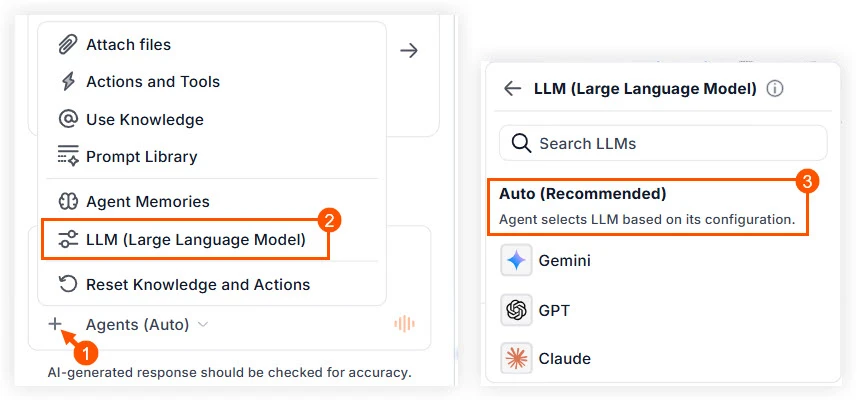
Klicken Sie auf LLM (Large Language Model), um zu einem anderen LLM zu wechseln, z. B. zu einer bestimmten Version von Claude oder Gemini. Hinweis: Die Modelloptionen können je nach Konto variieren, abhängig von Unternehmen Konfigurationen, wie z. B. Cloud Plattform, und der Wechsel Ihres LLM wirkt sich auf Ihre verfügbaren Funktionen aus, wie unten beschrieben.
Die Standardeinstellung für LLM ist Auto (empfohlen). Wenn Sie diese Einstellung beibehalten oder zu ihr zurückkehren, wählt der verwendete Agent (Auto-Modus oder ein manuell ausgewählter Agent) den besten LLM basierend auf seiner Konfiguration aus.
Überprüfen und Prüfen der Ergebnisse
-
Vergleichen Sie die Ergebnisse mit Ihrem Projekt Daten, um die Richtigkeit zu überprüfen.
-
Diese optionalen Funktionen können bei der Überwachung der Arbeit der KI hilfreich sein:
-
Schritte: Klicken Sie auf den Erweiterungspfeil
 oben in der Antwort der KI, wenn Sie die Aktionen und die Logik sehen möchten, die sie verwendet hat, um dieses Ergebnis zu erzielen. Kurze KI-Antworten ohne Tool-Verwendung zeigen diese Schritte nicht an.
 -
Quellen:
-
Wenn die KI Quellen (Ihre Daten, eine PDF-Datei, Procore oder das Internet) verwendet hat, um Ihnen zu antworten, erscheinen nummerierte Markierungen neben ihren Aussagen, bei denen diese Quellen ihr geholfen haben. Wenn Sie auf eine davon klicken, wird diese Quelle geöffnet. Bei Antworten, die nichts nachgeschlagen haben , werden diese nicht angezeigt.
-
Am Ende der Nachricht der KI wird die Anzahl der Quellen aufgelistet, die ihre Antwort auf den Baugrund haben, falls es welche gab. Klicken Sie darauf, um weitere Details zu den Quellen zu sehen.
-
-
Daumen hoch & Daumen runter: Klicken Sie auf diese, um uns mitzuteilen, ob die Antwort hilfreich war oder nicht. Die Bewertung einer Antwort ist die Art und Weise, wie dieser Austausch genutzt werden kann, um das Produkt zu verbessern. Details, die Personen identifizieren, werden entfernt, bevor sich jemand ansieht, was Sie teilen. Gespräche, die Sie nicht bewerten, bleiben in Ihrem Chatverlauf und werden nicht überprüft.
Fehlerbehebung:
Fehlender Kontext:
Wenn Sie einen bestimmten Agenten verwenden und dieser "projektblind" oder "kontextblind" zu sein scheint, können Sie im Menü "Mehr" neben seinem Namen am Anfang einer seiner Antworten auf "Zur Konfiguration  gehen" klicken und überprüfen, ob er Zugriff auf die erforderlichen Datensätze hat. Erfahren Sie mehr über die Konfiguration eines Agent. Oder, für eine vorübergehendere Lösung, fügen Sie die notwendigen Daten über das Plus+-Menü in dem Fenster, in dem Sie Ihre Nachrichten an die KI verfassen, zur Konversation hinzu.
Die KI sagt, dass sie etwas nicht tun kann(z. B. im Internet suchen, einen Link öffnen, Zahlen ausführen)
Nicht jedes Tool ist eingeschaltet. Insbesondere die Websuche ist nicht standard für den automatischen Modus oder für neue Agenten aktiviert. Öffnen Sie Aktionen und Tools aus dem Plus + -Menü im Chat und schalten Sie ein, was die Aufgabe benötigt, und fragen Sie dann erneut. Wenn Sie etwas regelmäßig benötigen, aktivieren Sie es stattdessen in der Konfiguration des Agenten, damit es bestehen bleibt.
Ein anderer Agent hat geantwortet, als Sie erwartet haben
Bei Auto wählt der Chat den Agenten aus, den er für geeignet hält, und bleibt in der Regel bei demjenigen, der bereits antwortet. Dies funktioniert auch ähnlich, wenn Sie mehr als einen Agenten manuell ausgewählt haben. Wenn Sie möchten, dass eine andere verwendet wird, benennen Sie diesen Agenten in Ihrem Chat mit der KI. Weitere Informationen darüber, wie dies im Auto-Modus funktioniert, finden Sie im Abschnitt Grundlegendes zum Auto-Modus . Weitere Informationen darüber, wie dies bei der manuellen Agentenauswahl funktioniert, finden Sie unter Auswählen eines bestimmten Agenten oben und unter Stapeln mehrerer Agenten.