

Einrichten von Agentenautomatisierungen
Hintergrund
Bringen Sie Workflow-Logik mit Automatisierungen in Ihren KI-Arbeitsbereich. Eine Automatisierung definiert, wie und wann ein KI-Agent von sich aus ausgeführt wird – entweder nach einem wiederkehrenden Zeitplan oder als Reaktion auf ein Projektereignis, wie z. B. die Erstellung einer Rückfrage. Nach der Konfiguration wird Ihre Automatisierung im Hintergrund ausgeführt, um Aufgaben wie das Scannen von Dokumenttext, das Erstellen von Vorab-Entwürfen oder das Kennzeichnen von Elementen zur Überprüfung anhand Ihrer Kriterien zu unterstützen. Anstatt Projektaktualisierungen Zeile für Zeile zu prüfen, verarbeitet Ihr Agent die Daten automatisch vor, damit Sie sich auf den Build konzentrieren können.
Wichtige Hinweise
-
Voraussetzungen:
-
Ein Enterprise-Abonnement ist über die Angebote von Datagrid oder Digitaler Mitarbeiter von Procore erforderlich, um Agenten benutzerdefinierte, einschließlich des Hinzufügens von Automatisierungen.
-
Procore-Kunden: Ein Procore Administrator muss das Projekt aktivieren , in dem der Agent lebt, den Sie automatisieren möchten, und Ihnen eine Rolle zuweisen.
-
Wählen Sie einen Agenten in Procore oder Datagrid aus oder erstellen Sie ihn, damit Sie Automatisierungen hinzufügen können.
-
-
Digitaler Mitarbeiter Pro: Konten mit diesem Paket erhalten zwei vorgefertigte ausgelöste Agenten, wie unter Verwalten von Agentenautomatisierungen beschrieben.
-
Sichtbarkeit für Procore-Kunden: Wenn Ihr Konto über Procore AI verfügt, werden Änderungen, die an den Automatisierungen eines Agenten in Datagrid vorgenommen werden, in Procore AI widergespiegelt und umgekehrt.
-
Trigger-Quellen: Derzeit können nur Procore-Ereignisse eingerichtet werden, um Agenten in Procore AI oder Datagrid auszulösen. Weitere Triggerquellen können in Zukunft hinzugefügt werden.
-
Vertrauen Sie, aber überprüfen Sie: Da KI-Vorgänge nicht deterministisch sind, sollen KI-Aufgaben aus konfigurierten Automatisierungen Startempfehlungen liefern, die immer von einem Benutzer überprüft werden sollten.
Schritte
Definieren Sie, unter welchen Bedingungen Ihr Agent die definierten Aktionen automatisch ausführt.
-
Öffnen Sie den Agenten, für den Sie Automatisierungen einrichten möchten.
-
Klicken Sie auf das
 Menü "Mehr" oben in der Antwort des Agenten in einem Chat-Thread, den Sie mit dem Agenten führen.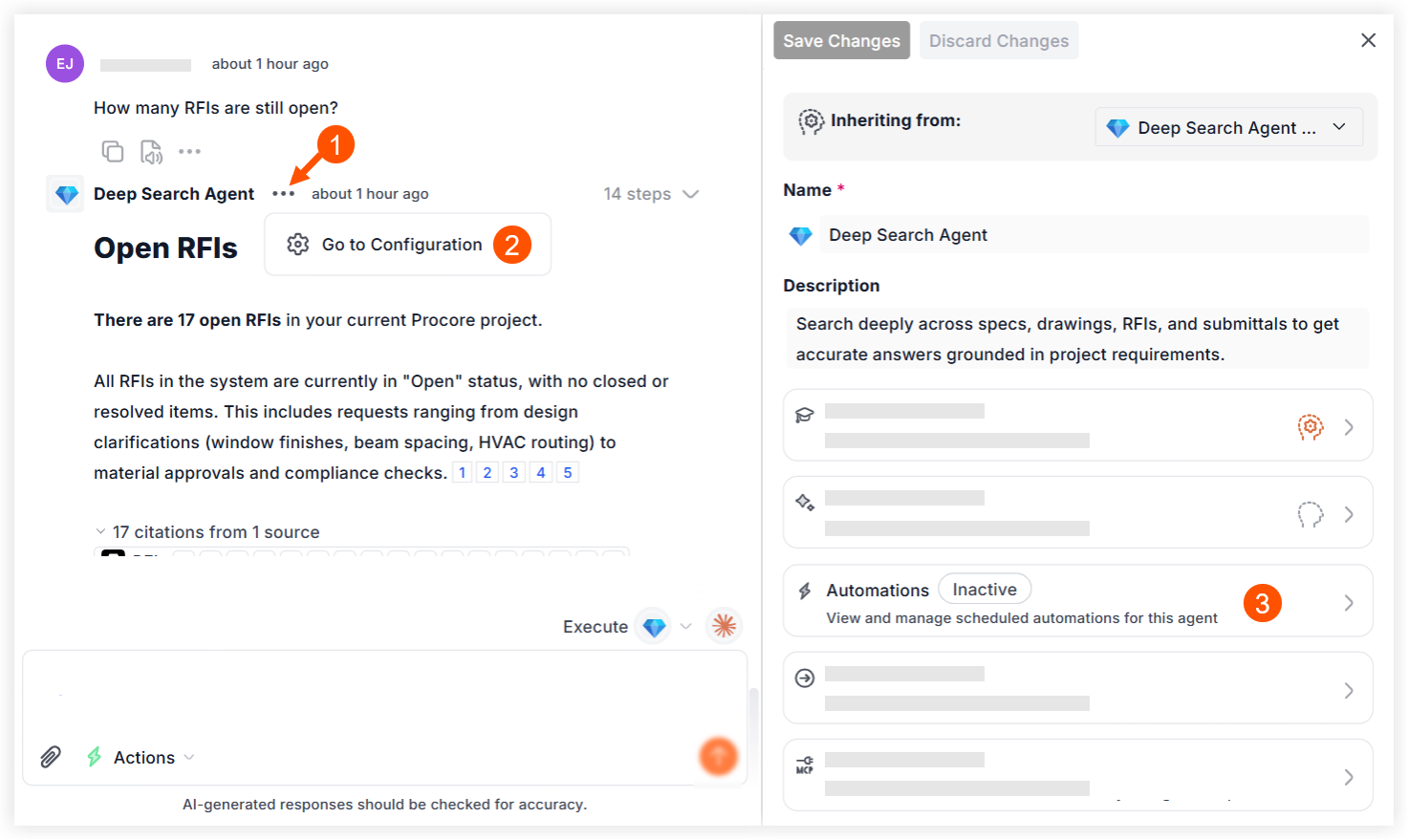
-
Klicken Sie auf
 Gehe zu Konfiguration.
 -
Klicken Sie auf den Abschnitt Automatisierungen , um ihn zu erweitern.
-
Klicken Sie auf Neue Automatisierung.
-
Wählen Sie unter Auslösertyp aus, wie die Automatisierung gestartet werden soll:
-
Geplant: Führen Sie den Agenten in einer wiederkehrenden Häufigkeit aus. Fahren Sie fort mit Konfigurieren einer geplanten Automatisierung.
-
App-Ereignis – Führen Sie den Agenten aus, wenn ein Procore-Ereignis eintritt. Weiter mit Konfigurieren einer App-Event-Automatisierung.
-

Konfigurieren einer geplanten Automatisierung
Stellen Sie Ihren Agenten so ein, dass er automatisch in einer wiederkehrenden Häufigkeit ausgeführt wird – kein Projektereignis erforderlich.
Hinweis: Die Automatisierung ist erst aktiv, wenn sie auf "Aktiv" umgeschaltet und gespeichert wird.
-
Wenn der Triggertyp auf "Geplant" festgelegt ist, fügen Sie eine optionale Beschreibung hinzu, um zu identifizieren, was diese Automatisierung bewirkt.
-
Öffnen Sie unter Zeitplan das Menü Ausführen und wählen Sie eine Häufigkeit aus: Täglich, Wochentage, Wöchentlich, Monatlich (nach Datum), z. B. der 15. eines jeden Monats, oder Monatlich (nach Tag), z. B. der zweite Montag eines jeden Monats.
-
Wählen Sie unter Auslieferung aus, wo die Ausgabe der Automatisierung angezeigt werden soll:
-
Ziel: Hier werden die Ergebnisse gepostet (z. B. Direktnachricht mit dem Agenten oder in einem bestimmten Kanal).
-
Platzierung: Wie die Ergebnisse organisiert werden (z. B. eine neue Nachricht bei jeder Ausführung oder in derselben Konversation).
-
-
Optional: Stellen Sie unter Zusätzliche Auslieferung die Ergebnisse an einen externen Kanal bereit. Behalten Sie die Option Keine bei, wenn sie nicht benötigt wird.
-
Fahren Sie mit dem Testen einer Automatisierung fort und Aktivieren Sie eine Automatisierung unten.
Konfigurieren einer App-Event-Automatisierung
Definieren Sie das Procore-Ereignis, das dazu führt, dass Ihr Agent automatisch ausgeführt wird.
Hinweis: Die Automatisierung ist erst aktiv, wenn sie auf "Aktiv" umgeschaltet und gespeichert wird.
-
Legen Sie den Triggertyp auf App-Ereignis fest.
-
Wählen Sie unter Triggerquelle die verbundene Plattform aus, die das Triggerereignis bereitstellt (z. B. Procore).
-
Geben Sie einen Namen für die Automatisierung ein. (Erforderlich)
-
Fügen Sie eine Beschreibung hinzu, was diese Automatisierung bewirkt. (Optional)
-
Wählen Sie unter Auslöser das Projektereignis aus, das die Initiierung des Agenten auslösen soll, z. B. das folgende:
-
Rückfrage erstellt: Der Agent wird ausgeführt, wenn eine neue Rückfrage in einem Projekt erstellt wird.
-
Einreichung aktualisiert: Der Agent wird ausgeführt, wenn eine Einreichung bearbeitet wird.
-
Bautagebuch abgeschlossen: Der Agent wird ausgeführt, wenn ein Bautagebuch als abgeschlossen markiert ist.
-
-
Optional: Fügen Sie Triggerfilter hinzu. Nachdem Sie ein Triggerereignis ausgewählt haben, wird das Feld Triggerfilter hinzufügen angezeigt, in dem Sie Ihre Ausführungsregeln in einfacher Sprache beschreiben können. Dadurch werden die Szenarien, in denen der Agent ausgeführt wird, eingegrenzt, um Ihr Ziel zu erreichen und unnötige Ereignisse und den Verbrauch von Guthaben zu vermeiden. Erwägen Sie, auf Procore-Felder (z. B. Status, Beauftragter, Fälligkeitstermin) und Feldoptionen (z. B. Entwurf, Offen, Geschlossen) zu verweisen, z. B. auf diese:
-
Nachträge: Werden nur ausgeführt, wenn das Ereignis eine Kostenauswirkung von Ja oder Unbekannt hat.
-
Rückfragen: werden nur ausgeführt, wenn der Status der Rückfrage Offen ist und dem Architekten die Zuständigkeit zugewiesen ist.
-
-
Fahren Sie mit dem Testen einer Automatisierung fort und Aktivieren Sie eine Automatisierung unten.
Hinweis: Eine Automatisierung wird erst ausgeführt, wenn sie auf Aktiv und Gespeichert umgeschaltet wird.
Testen einer Automatisierung
Führen Sie vor der Aktivierung eine Simulation aus, um eine Vorschau der Ergebnisse zu erhalten. Hinweis: Ein Test verbraucht keine Credits und kann keine Procore-Elemente ändern oder Aktionen wie das Senden von Benachrichtigungen durchführen.
-
Geplante Automatisierungen: Klicken Sie im Abschnitt Testlauf auf Jetzt einmal ausführen , um eine sofortige einmalige Ausführung auszulösen.
-
App-Event-Automatisierungen: Wählen Sie im Abschnitt Testauslöser ein vorhandenes Procore-Element aus der Dropdown-Liste aus (z. B. wählen Sie eine bestimmte Rückfrage oder ein Änderungsereignis) aus der Dropdown-Liste oder durch Suchen aus und führen Sie dann den Test aus.
Hinweis: Wenn Ihr Projekt keine Elemente des ausgewählten Ereignistyps enthält, können Sie die Automatisierung trotzdem aktivieren und speichern, aber ein Test kann erst ausgeführt werden, wenn ein solches Element vorhanden ist.
Überprüfen Sie die Ergebnisse in Ihrem aktiven Chat-Thread, um sicherzustellen, dass die Konfiguration wie beabsichtigt funktioniert. Dies modelliert, bei denen die Ausgabe möglicherweise eine menschliche Genehmigung erfordert. Passen Sie bei Bedarf die Anweisungen oder Automatisierungseinstellungen des Agenten an und testen Sie erneut.
Setzen Sie die Automatisierung auf "Aktiv" oder "Inaktiv"
-
Klicken Sie auf den Schalter
 , um die Automatisierung in "Aktiv " oder "Inaktiv" zu ändern.
Hinweis: Wenn Sie eine Automatisierung auf "Inaktiv" setzen, wird die Hintergrundautomatisierung deaktiviert, während Ihre Konfigurationen für die zukünftige Verwendung erhalten bleiben. -
Um Ihre Auswahl zu bestätigen, lesen Sie die Eingabeaufforderung und klicken Sie auf Automatisierung aktivieren oder Auf inaktiv setzen. Die Automatisierung ist erst dann live, wenn Sie auch Ihre Änderungen gespeichert haben, wie im nächsten Schritt beschrieben.
-
Klicken Sie auf die Schaltfläche Änderungen speichern am oberen Rand des Agentenkonfigurationsfensters.
Wichtig
- Danksagungen: Wenn eine aktive Automatisierung ausgeführt wird, zieht das System Credits von Ihrem Projektsaldo ab. Live-App-Ereignisse werden in Batches von 1 bis 5 Minuten verarbeitet, um den Credit-Verbrauch zu optimieren. Weitere Informationen finden Sie im Abschnitt Wie App-Event-Automatisierungen in Batches erstellt werden .
- Rückblick: Überprüfen Sie konsequent die Genauigkeit automatisierter Live-Ergebnisse. Ein erfolgreicher Test ersetzt nicht die laufende menschliche Verifizierung.
- System-Limit: Das System pausiert automatisch Automatisierungen, wenn die Aktivitätsratenlimits überschritten werden, um Ihr Guthaben zu schützen. Siehe Fehlerbehandlung weiter unten.
Wie Automatisierungsereignisse in Batches zusammengefasst werden
Procore fasst häufige Projektänderungen mithilfe von rollierenden Ereignisfenstern intelligent zusammen.
-
1-Minuten-Fenster: Wenn das erste Projektereignis eintrifft, startet ein 1-Minuten-Timer. Wenn während dieser Minute ein anderes Ereignis eintritt, wird der Timer zurückgesetzt, um die neuen Daten im selben Batch zu bündeln.
-
5-Minuten-Obergrenze: Das Sammelfenster wird immer größer, solange neue Updates eintreffen, bis zu einem Maximum von 5 Minuten ab dem Zeitpunkt des ersten Ereignisses. Sobald 5 Minuten vergangen sind, hört das System auf zu warten und führt den Agenten einmal aus, um alle gesammelten Aktualisierungen zu verarbeiten.
-
Filterung von Duplikaten: Alle exakten doppelten Ereignisse, die während des Batchverarbeitungsfensters erfasst werden, werden automatisch herausgefiltert, um eine saubere Verarbeitung der Daten zu gewährleisten.
-
Nächste Batch-Zyklen: Alle neuen Projektaktualisierungen, die nach dem Schließen des 5-Minuten-Fensters erfolgen, starten automatisch einen brandneuen Stapel und starten die Timer-Sequenz neu.
Fehlerbehandlung
Procore kann Sie über Agentenaktivitäten und potenzielle Probleme informieren – zum Beispiel, wenn ein Agent mehr als 20 Mal in einer Minute ausgeführt wird. Das System pausiert die Automatisierung und ihre Hintergrundaufgaben, um einen übermäßigen Credit-Verbrauch zu vermeiden.
Wo finde ich Fehlerbenachrichtigungen?
-
Procore AI - Suchen Sie im Chatverlauf des Agenten den Chat-Thread, der mit einem roten Status-Symbol gekennzeichnet ist, und klicken Sie darauf.
-
Datagrid - Öffnen Sie Ihren Posteingang, gehen Sie zur Registerkarte System und klicken Sie auf den Chat-Thread, der mit einem roten Status-Symbol gekennzeichnet ist.
So reaktivieren Sie einen angehaltenen Trigger
Sobald Sie sich im Chat-Thread des Agenten mit dem angehaltenen Auslöser befinden, führen Sie die folgenden Schritte aus, um das Problem zu beheben:
-
Klicken Sie auf die Schaltfläche Konfiguration überprüfen, um die Automatisierungseinstellungen im Bereich der Agentenkonfiguration zu öffnen.
-
Überprüfen und ändern Sie die Automatisierungseinstellungen oder -bedingungen nach Bedarf, um die Leistung zu optimieren und schnelle Schleifen zu vermeiden. Sie können auch andere Agenten-Einstellungen und -anweisungen überprüfen und ändern.
-
Klicken Sie auf den Schalter
, um den Status wieder in Aktiv zu ändern. -
Klicken Sie auf Änderungen speichern.
Suchen Sie nach einer direkteren Möglichkeit, Agentenautomatisierungen zu verwalten?
Anstatt das Konfigurationsfenster jedes Agenten zu besuchen, möchten Sie vielleicht alle Agentenautomatisierungen von einem zentralen Standort aus anzeigen und verwalten. Wenn Ihr Konto über die Pro-Version des KI-Produkts verfügt, ist dies die einzige Möglichkeit, Ihre enthaltenen getriggerten Agenten zu verwalten. Unter Verwalten von Agentenautomatisierungen erfahren Sie, wie das geht.