

Eine Sendung erstellen
Ziel
So erstellen Sie eine Sendung, um Materialien zu verfolgen, die für Ihr Projekt versendet wurden.
Hintergrund
Sie können Procore verwenden, um die Materialien für Ihr Projekt zu verwalten. Mit dem Material-Tool können Sie Sendungen erstellen, um die von Ihnen bestellten Materialien zu verfolgen. Sie können Sendungen für Bestellungen erstellen, die Sie außerhalb von Procore aufgegeben haben, oder aus genehmigten Käufen und geänderten Bestellungen, die im Kreditorenvertrags-Tool von Procore getätigt wurden.
Wichtige Hinweise
- Erforderliche Benutzerberechtigungen
- Sie können einen Beleg aus einer Bestellung oder einer Sendung erstellen. Wenn Sie eine Quittung aus einer Bestellung erstellen, wird automatisch eine Sendung erstellt. Wenn Sie bereits eine Sendung für diese Bestellung erstellt haben, wird ein Duplikat erstellt. Sie können die doppelte Sendung löschen.
- Das eingegebene Versanddatum und die voraussichtliche Transitzeit berechnen das voraussichtliche Lieferdatum für die Einzelpositionen der Sendung.
- Wenn Sie eine Sendung für hochgeladene Materialien erstellen, müssen Sie Ihre Quittung über die Schaltfläche "Erstellen" erstellen.
Voraussetzungen
Materialien müssen auf eine der folgenden Arten in Ihrem Inventar aufgeführt werden:
Schritte
- Erstellen Sie eine Sendung über die Schaltfläche "Erstellen"
- Erstellen einer Sendung aus einer Bestellung
Erstellen Sie eine Sendung über die Schaltfläche "Erstellen"
Tipp
Wenn Sie Ihre Materialien hochgeladen haben, anstatt sie über das Kreditorenvertrags-Tool zu bestellen, verwenden Sie diese Methode, um Ihre Sendung zu erstellen.- Navigieren Sie zum Material-Tool des Projekts.
- Fügen Sie Ihrer Liste Materialien hinzu, die angepasst werden müssen. Siehe Materialien zur Liste hinzufügen.
- Klicken Sie auf Erstellen und wählen Sie Quittung.
- Optional: Wählen Sie eine Bestellung aus.
Hinweis: Wählen Sie diese Option, wenn Sie Materialien über das Kreditorenvertrags-Tool bestellt haben. - Geben Sie die Informationen zum "Lieferanten" ein.
- Geben Sie das Eingangsdatum ein.
- Klicken Sie in ein beliebiges Feld in der Tabelle "Route", um Anpassungen auf der Grundlage Ihrer Sendungsinformationen vorzunehmen.
- Optional: Geben Sie beliebige Notizen ein.
- Klicken Sie unter "Einzelposition" auf das Feld Menge für jede Einzelposition und geben Sie die Menge des Materials ein, die angepasst werden muss.
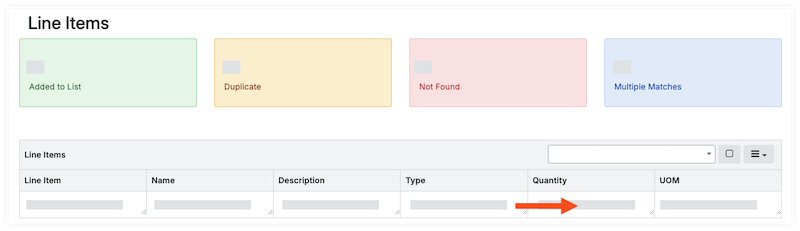
- Klicken Sie auf Dokument erstellen.
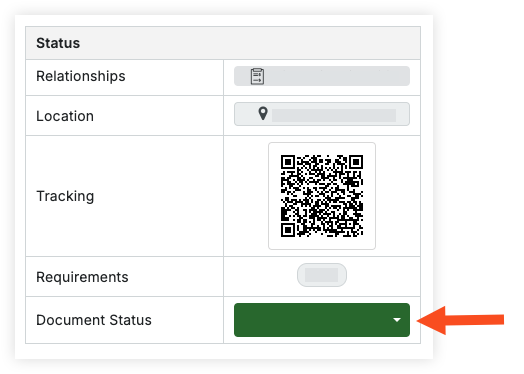
- Optional: Aktualisieren Sie den "Dokumentstatus" auf Freigegeben, wenn sich die Sendung auf dem Transportweg befindet.
Erstellen einer Sendung aus einer Bestellung
- Navigieren Sie zum Material-Tool des Projekts.
- Klicken Sie auf die Registerkarte Steuerung .
- Klicken Sie auf die Unterregisterkarte Bestellungen .
- Klicken Sie auf die Bestellnummer , für die Sie eine Sendung erstellen möchten.
- Aktivieren Sie die Kontrollkästchen für die Artikel in der Sendung.

ODER
Aktivieren Sie das Kontrollkästchen in der Kopfzeile "Dokumenteinzelposition", um alle Elemente des Auftrags auszuwählen.

- Klicken Sie in der Kopfzeile "Dokumente-Einzelposten" auf das Hamburger-Symbol
 und wählen Sie Sendung erstellen.

- Geben Sie die Sendungsinformationen ein:
- Optional: Sendungsnummer/Name. Geben Sie die Sendungsnummer ein oder lassen Sie das Feld leer, um automatisch eine Versandkostennummer zu generieren.
- Optional: Ziel. Geben Sie das Standardziel ein, das allen Einzelpositionen in der Sendung zugewiesen ist. Einzelne Einzelposten können später oder auf der Quittung beim Eingang der Bestellung aktualisiert werden. Siehe Eine Sendung aktualisieren.
- Versanddatum. Geben Sie das Datum ein, an dem die Elemente versandt wurden.
- Geschätzte Transitzeit (Tage). Geben Sie an, wie viele Tage die Sendung voraussichtlich unterwegs sein wird, bevor sie ankommt.
- Art der Sendungsreferenz. Geben Sie den Referenztyp aus einer der folgenden Optionen ein
- Sonstiges/Keine
- Bemerken
- Release
- Konnossement
- Packliste
- Optional: Referenznummer. Geben Sie die Referenznummer für die Sendung ein.
- Optional: Notizen. Geben Sie beliebige Notizen ein.
- Klicken Sie auf Erstellen.
- Optional: Anhänge zu Materialien hochladen
- Optional: Aktualisieren Sie den "Dokumentstatus" auf Freigegeben, wenn sich die Sendung auf dem Transportweg befindet.