

Projektwetter auf der Startseite anzeigen
nEw-Version verfügbar
Die Projektüberblick hat die alte Project Startseite-Seite ersetzt und wird von standard aktiviert. Erfahren Sie mehr über den Unterschied zwischen der alten Projekt-Startseite und der neuen Projektüberblick.
Um zur alten Projekt-Startseite zurückzukehren, könnenProcore Administratoren zum Portfolio-/ Procore-Startseite-Tool des Unternehmens navigieren,auf Einstellungen verwalten klicken und Projektüberblick  deaktivieren.

Später in diesem Jahr wird es jedoch Sonnenuntergang sein und nicht mehr verfügbar sein. Wenn Ihr Unternehmen zur alten Projekt-Startseite zurückgekehrt ist, können Procore Administratoren wieder aktivieren die Projektüberblick Oberfläche in Procore Explore. (US 2 | Vereinigtes Königreich)
Hintergrund
Im Abschnitt Projektwetter der Projekt-Startseite können Projektmitglieder die aktuelle Wetterprognose für den Projektstandort anzeigen. Außerdem haben Sie Zugriff auf eine 7-Tage-Prognose. Damit dies auf der Startseite Ihres Projekts angezeigt wird, muss es vom Procore-Administrator Ihres Unternehmens konfiguriert werden. In der Regel wird dies beim Erstellen des Projekts konfiguriert. Siehe Ein neues Projekt erstellen.
Wichtige Hinweise
- Erforderliche Benutzerberechtigungen:
- „Nur Lesen“ oder höhere Berechtigungen für das Startseiten-Tool des Projekts.
- Zusätzliche Informationen:
- Die Wetter Daten des Projekts wird auch im Bautagebuch Tool angezeigt . Siehe Anzeigen eines Bautagebuchs und Erstellen von Einträgen für beobachtete Wetterbedingungen.
Voraussetzungen
-
Damit das Wetter angezeigt werden kann, müssen die Breiten- und Längengradkoordinaten des Projekts in das Administration-Tool des Projekts eingegeben werden.
Siehe Allgemeine Projektinformationen aktualisieren.
Schritte
-
Navigieren Sie zur Projektübersicht.
-
Navigieren Sie zur Startseite des Projekts , um zur Projektübersichtweitergeleitet zu werden.
-
Klicken Sie auf Menü und wählen Sie Projektüberblick.
-
-
Klicken Sie auf die Wetterprognose auf der Karte "Projektinformationen", um die 7-Tage-Prognose anzuzeigen.
Projekt-Startseite (Legacy)
1. Navigieren Sie zur Startseite des Projekts .
2. Klicken Sie auf das Pfeilsymbol neben Projektwetter, wenn der Abschnitt Wetter nicht bereits erweitert ist.
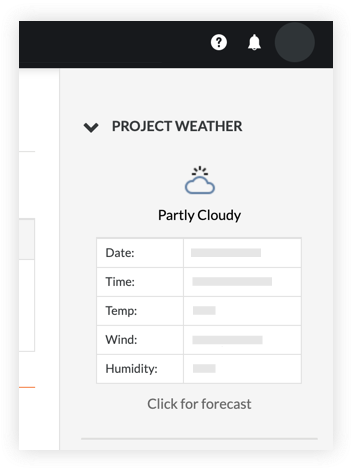
3. Klicken Sie auf den Click for forecast Link, um eine 7-Tage-Prognose für den Standort Ihres Projekts anzuzeigen.