

Verwalten von Markups außerhalb eines Workflows im Dokumentenmanagement-Tool
Hintergrund
Organisieren Sie Ihre Markups in öffentliche und private Kategorien, um die Kontrolle über Ihre Anmerkungen zu haben. Diese Struktur ermöglicht das Benennen und Duplizieren von Gruppen von Markups, wodurch eine flexible Organisation und eine präzise Filterung jederzeit gewährleistet sind. Mit dieser Funktion können Sie Markups ohne aktiven Workflow erstellen, bearbeiten und herunterladen.
Wichtige Hinweise
-
Erforderliche Benutzerberechtigungen:
-
Mit der Berechtigung "Admin" haben Sie automatisch Zugriff auf die Ebenen "Meine Markierungen" (privat) und "Freigegebene Markierungen" (öffentlich).
-
Benutzer mit "Standard"- oder "Ansicht"-Berechtigungen für ein Dokument haben automatisch Zugriff auf die Ebene "Meine Markups" (privat), und der Administrator kann den Zugriff auf die Ebene "Freigegebene Markups" (öffentlich) mit der folgenden Berechtigung gewähren, die von einem Administrator hinzugefügt wurde:
-
"Öffentliche Ebenen bearbeiten, erstellen und löschen"
-
-
-
Der Administrator kann den Benutzerzugriff auf die Ebene "Meine Markierungen" nicht deaktivieren. Wenn ein Benutzer über die Berechtigung zum Anzeigen eines Dokuments verfügt, kann er auch private Markups hinzufügen.
Schritte
-
Navigieren Sie zum Dokumentenmanagement-Tool des Projekts.
-
Klicken Sie auf den Namen des Dokuments, das Sie markieren möchten.
-
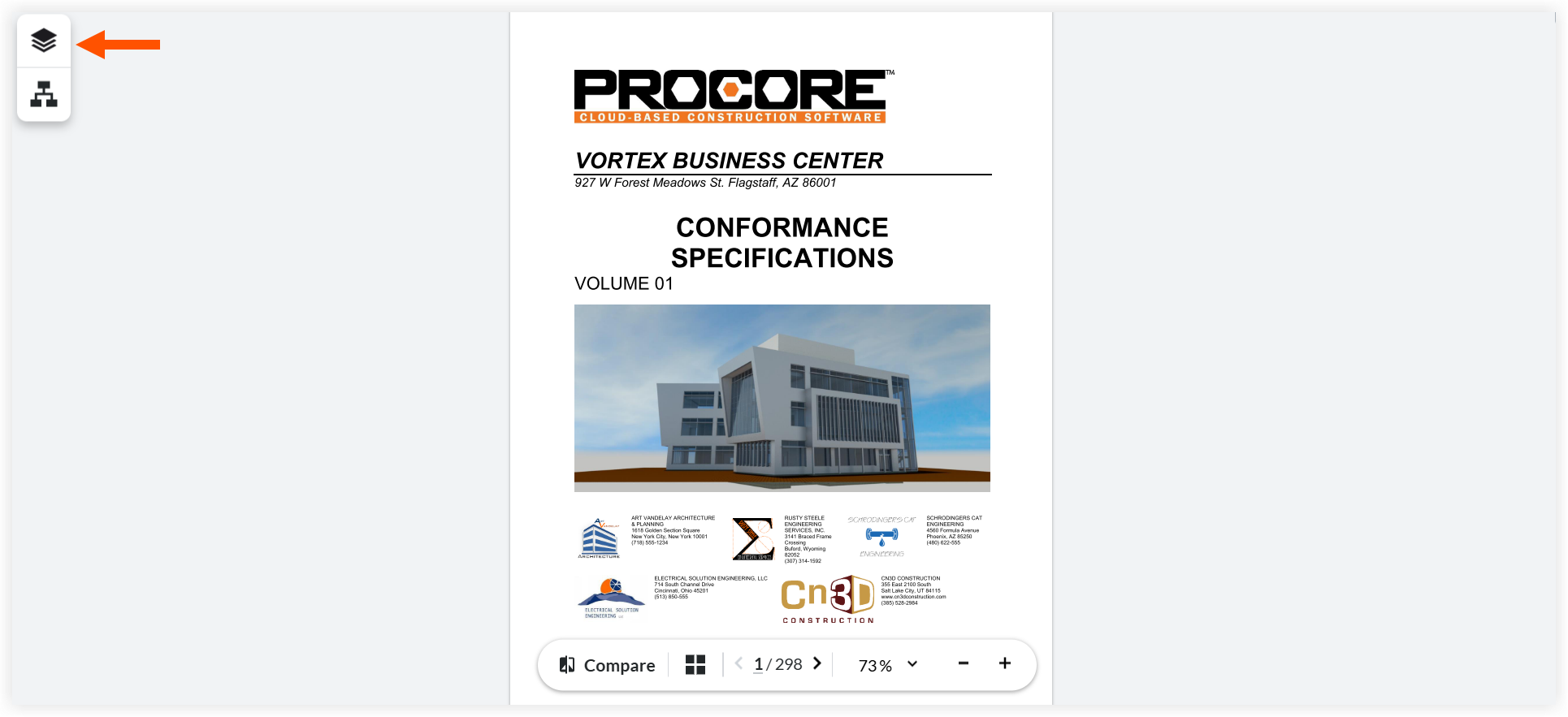
Klicken Sie auf das Ebenensymbol
 , um Meine Markups zu öffnen. Hier wird die Liste aller privaten und öffentlichen Markups angezeigt:
-
"Meine Markups" sind privat und nur für Sie sichtbar.
-
"Freigegebene Markups" sind öffentlich und für jeden sichtbar, der Zugriff auf das Dokument hat.
Hinweis: Sie können auch Markups anzeigen , die mit einem Workflow verknüpft sind.
-

4. Verwalten Sie Ihre Markups:
Procore organisiert Ihre privaten und öffentlichen Markup-Ebenen während jeder Ihrer Markup-Sitzungen automatisch in Gruppen, oder Sie können Gruppen manuell erstellen und umbenennen, um das Filtern und Auffinden Ihrer Markups zu erleichtern. Wenn Sie noch keine Gruppe ausgewählt haben, werden Ihre Markups automatisch zum privaten Layer hinzugefügt.
-
Filter-Markups: Klicken Sie auf das Augensymbol neben einer Gruppe , um sie auszublenden, oder klicken Sie auf das Augensymbol
 neben Meine Markups , um die gesamte Liste auszublenden.
 -
Filter anwenden: Führen Sie diese Änderungen an der Sichtbarkeit sowohl auf öffentlichen als auch auf privaten Ebenen gleichzeitig aus.
-
Gruppen suchen: Geben Sie einen Gruppennamen in die Suchleiste ein, um ihn anzuzeigen.
Dadurch werden nur die Markups angezeigt, die zu dieser bestimmten Gruppe gehören. Beispiel: Gruppe 1 oder Gruppe 2. -
Gruppen duplizieren: Klicken Sie auf das Symbol mit der vertikalen Ellipse
 neben der Markup-Gruppe und wählen Sie Duplizieren.
Dadurch wird eine Kopie erstellt, die alle ursprünglichen Markups enthält. Das Hinzufügen neuer Markups zu dieser Kopie wirkt sich nicht auf die ursprüngliche Gruppe aus. -
Gruppen löschen: Klicken Sie auf das Symbol mit der vertikalen Ellipse
und wählen Sie Löschen. -
Gruppen bearbeiten: Ziehen und verschieben Sie die Gruppen so, wie sie in der Markup-Liste erscheinen sollen.
-
Gruppen umbenennen: Bewegen Sie den Mauszeiger über den Namen der Markup-Gruppe und klicken Sie auf das Stiftsymbol
 , um Ihre Gruppe umzubenennen. Klicken Sie auf Ihrer Tastatur auf die EINGABETASTE oder klicken Sie zum Speichern außerhalb des Felds.
 -
Schwebende Panels verwenden: Greifen Sie über schwebende Bedienfelder auf die Info
 -, vertikalen Ellipsen - und Suchsymbole
  zu. Diese Werkzeuge bewegen sich jetzt frei, anstatt an der rechten Kante anzudocken.
-
Markups herunterladen: Klicken Sie auf das Symbol mit der vertikalen Ellipse
für Folgendes:-
Tastaturkürzel
-
Download mit Markup
-
Download ohne Markup
-
