

Konfigurieren von Self-Serve-Workflows auf Projektebene
Hintergrund
Mit dem Tool "Direkte Kosten" können Procore Administratoren maßgeschneiderte Überprüfungsprozesse erstellen, automatisieren und verwalten. Die Implementierung wiederverwendbarer Vorlagen und automatisierter Self-Service-Workflows in Ihren Projekten beschleunigt die direkte Kosten Genehmigungsprozess und reduziert den manuellen Aufwand erheblich.
Wichtige Hinweise
-
Erforderliche Benutzerberechtigungen:
-
So zeigen, erstellen oder bearbeiten Sie eine benutzerdefiniert Workflow auf der Unternehmensebene:
-
Berechtigungen der Stufe „Admin“ für das Workflow Tool auf Unternehmensebene.
ODER -
Berechtigungen der Ebene "Schreibgeschützt" oder "Standard" für das Workflows-Tool auf Unternehmensebene, wobei die granulare Berechtigung "Benutzerdefinierte Workflows anzeigen" und "Workflow-Vorlagen erstellen und bearbeiten" in Ihrer Berechtigungsvorlage aktiviert ist.
-
-
Berechtigungen der Stufe "Schreibgeschützt", "Standard" oder "'Administration'" für das Tool "Direkte Kosten" des Projekts.
-
Voraussetzungen
Schritte
Einrichten von Self-Service-Workflows für direkte Kosten auf Projektebene
-
Erstellen Sie eine Workflow-Vorlage. Weitere Informationen finden Sie unter Erstellen einer Workflow-Vorlage.
-
Ordnen Sie Projekten Workflow-Vorlagen zu. Weitere Informationen finden Sie unter Workflow-Vorlage zu Projekten zuweisen .
-
Navigieren Sie zum Direkte Kosten-Tool auf Unternehmensebene, wo der Workflow konfiguriert wird.
-
Klicken Sie auf das Symbol Einstellungen konfigurieren.
-
Klicken Sie auf die Workflow-Einstellungen.
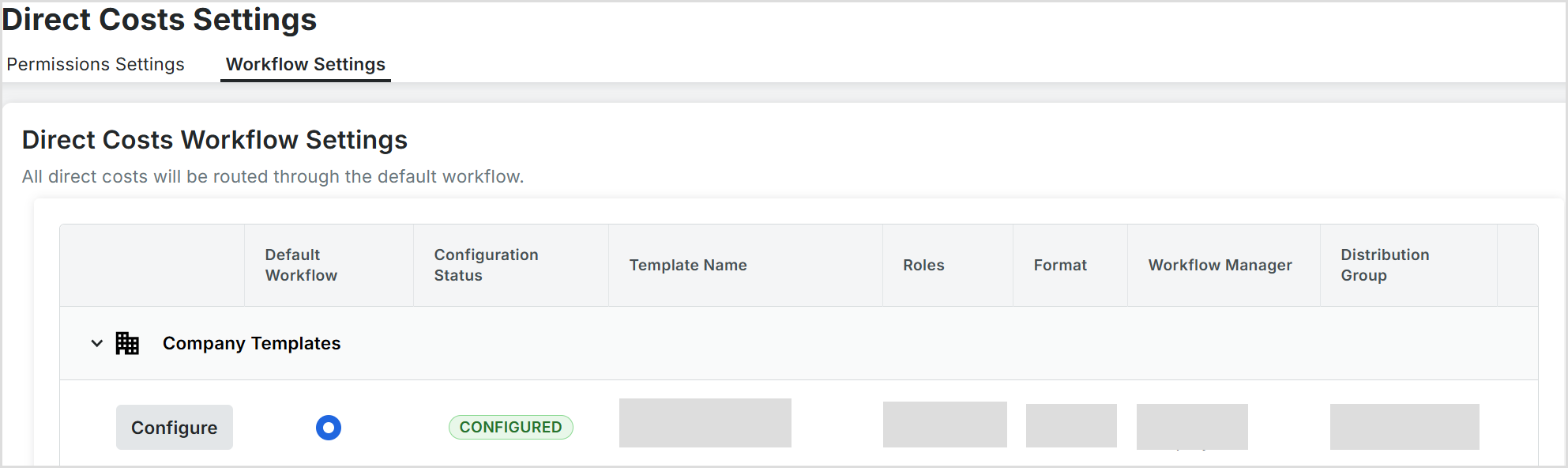
-
Klicken Sie auf Konfigurieren neben dem zu konfigurierenden Workflow, um das Workflow Viewer zu öffnen.
-
Weisen Sie oben auf der Workflow Viewer einen Workflow-Manager zu, indem Sie ein Projekt Benutzer aus dem Dropdown-Liste auswählen.
Hinweis: Optionaler Schritt. Führen Sie den Vorgang gemäß den Workflow-Anforderungen aus. Verteilergruppe zuordnen. Wählen Sie eine Verteilergruppe aus dieser Liste aus. Dies sind die Benutzergruppen, die Benachrichtigungs-E-Mails von Procore erhalten, wenn bestimmte Aktionen in einem Workflow auftreten. -
Klicken Sie auf Speichern.
Aktualisieren des ersten Standardschritts im benutzerdefinierten Workflow
-
Führen Sie im Workflow-Builder einen der folgenden Schritte aus, um Ihren ersten Workflow-Schritt zu benennen:
-
Klicken Sie auf das Bleistiftsymbol und überschreiben Sie dann den Titel des Schritts "Unbenannt" im rechten Fensterbereich. Drücken Sie dann die RETURN-Taste.
-
Klicken Sie in das Textfeld und überschreiben Sie den Schritt "Unbenannt" im rechten Fensterbereich. Drücken Sie dann die RETURN-Taste.
-
-
Aktualisieren Sie im Workflow-Schritt den Abschnitt "Schrittdetails":
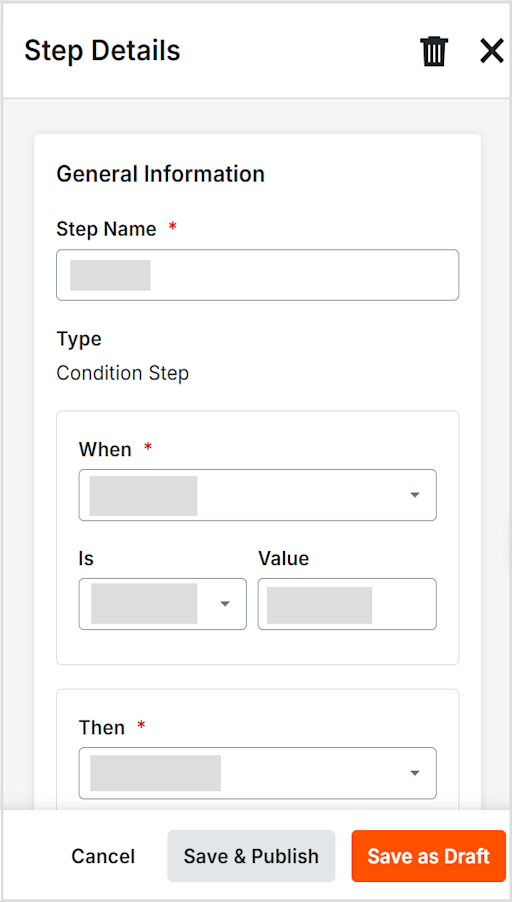
Hinweis: Ein Sternchen (*) kennzeichnet ein Pflichtfeld.
Schrittdetails & Konfiguration
-
Name des Schritts: Der vorgesehene Titel, der diesen bestimmten Schritt in der gesamten Workflow-Sequenz definiert.
-
Typ (Konditionsschritt): Definiert die Betriebslogik für den Schritt und gibt an, ob er eine Aktion ausführt, einen Wert berechnet oder eine bedingte Regel auswertet.
-
Wann: Identifiziert das Hauptattribut oder die Triggerbedingung, mit der die Auswertung gestartet wird. Zum Beispiel: Gesamtkosten, Abteilung, Lieferant.
-
Ist: Der Vergleichsoperator, der zum Testen der Bedingung verwendet wird, z . B. "Gleich", "Größer als" oder "Enthält".
-
Wert: Der Zielschwellenwert, der numerische Wert oder die Textkriterien, die mit der Auswahl " Wenn " verglichen wurden, um die Regel zu erfüllen.
-
Gehen Sie dann wie folgt vor: Die festgelegte Aktion oder das Ergebnis, die bzw. das ausgelöst wird, wenn die Bedingung erfüllt ist. Zum Beispiel: Genehmigung des Vorgesetzten erforderlich, Gemeinkostengebühr berechnen.
Aktionen
-
Abbrechen: Schließt das Setup und verwirft nicht gespeicherte Änderungen.
-
Speichern & Veröffentlichen: Überprüft, speichert und stellt die Regel sofort in der aktiven Umgebung mit direkten Kosten bereit.
-
Als Entwurf speichern: Speichert Ihre Arbeit als inaktiven Entwurf, damit Sie sie später bearbeiten können.
Reagieren auf einen Workflow
-
Navigieren Sie zum Direkte Kosten-Tool des Projekts.
-
Zugewiesene Prüfer erhalten Aufgaben in ihrem Dashboard "Meine offenen Posten ".
-
Klicken Sie auf Bearbeiten , um das ausstehende Element zu öffnen und die Details zu den direkten Kosten anzuzeigen.
-
Klicken Sie auf Workflow anzeigen.
-
Klicken Sie auf Reagieren und wählen Sie Genehmigen oder die entsprechende Aktion, um den Workflow voranzutreiben oder abzuschließen.
-
Klicken Sie auf Einreichen.