

Erstellen von Ablaufplänen nach Asset
Hintergrund
In Beta
Unternehmensadministratoren können Funktionen verwalten mit Procore Explore die Beta-Version von Ablaufplänen: Verknüpfung mit Assets und Mehrfacherstellung nach Assets in Procore Explore aktivieren. (US 1 | US 2 |GROSSBRITANNI)Wenn Sie mit mehreren identischen Einheiten oder Gerätesätzen arbeiten (z. B. HLK-Geräte oder Schalttafeln), können Sie mithilfe einer Ablaufplanvorlage automatisch individuelle Ablaufpläne für jedes Asset in einem einzigen Arbeitsgang erstellen. Jeder generierte Plan ist direkt mit dem entsprechenden Asset-Datensatz verknüpft und wird auf der Registerkarte Verlinkte Elemente der Assets angezeigt.
Wichtige Hinweise
-
Ablaufpläne werden automatisch als verlinktes Element mit den ausgewählten Asset-Datensätzen verknüpft.
-
Procore hängt den Asset-Namen an jeden neu generierten Ablaufplantitel an, um die Datensätze voneinander zu unterscheiden.
-
Sie erhalten eine E-Mail, in der Sie benachrichtigt werden, wenn Ihre Ablaufpläne erstellt wurden.
Voraussetzungen
-
Erstellen Sie einen neuen konfigurierbaren Feldsatz fürAblaufplan mit aktiviertem Feld "Asset" und weisen Sie ihn dem Projekt zu.
-
Stellen Sie sicher, dass mindestens eine Vorlage für einen Ablaufplan auf Projektebene oder Unternehmensebene für das Projekt verfügbar ist.
Einzelnen Plan erstellen
-
Navigieren Sie zum Ablaufplan-Tool des Projekts.
-
Führen Sie einen der folgenden Schritte aus:
-
Um den Ablaufplan anhand einer Vorlage zu erstellen, klicken Sie auf Erstellen und dann auf den Namen der Vorlage. Hinweis: Ablaufplanvorlagen, die sich im Bearbeitungsmodus befinden, können nicht ausgewählt werden.
-
Um einen Ablaufplan ohne Vorlage zu erstellen, klicken Sie auf Erstellen und dann auf Neuen Plan erstellen.
-
-
Geben Sie Ihre allgemeinen Informationen ein.
-
Klicken Sie auf Erstellen und Abschnitte hinzufügen.
-
Geben Sie Abschnitts- und Elementdetails ein.
-
Klicken Sie auf Element hinzufügen, um ein neues Element innerhalb des Abschnitts hinzuzufügen.
-
Klicken Sie auf Abschnitt hinzufügen , um einen neuen Abschnitt hinzuzufügen.
-
Fügen Sie nach Bedarf weitere Abschnitte und Elemente hinzu.
-
Wenn Sie mit dem Hinzufügen von Abschnitten und Elementen fertig sind, klicken Sie auf Entwurf speichern, um ihn als Entwurf zu speichern, oder klicken Sie auf Veröffentlichen, wenn Sie bereit sind, den abzuwartenden Ablaufplan auszuführen.
Hinweis
Wenn Sie auf Veröffentlichen klicken, wechselt der Ablaufplan in den Modus "Ansicht", wo er genehmigt und ausgeführt werden kann.
Mehrere Pläne erstellen
-
Navigieren Sie zum Ablaufplan-Tool des Projekts.
-
Klicken Sie auf "Erstellen" und wählen Sie dann "Mehrere Pläne erstellen" aus.
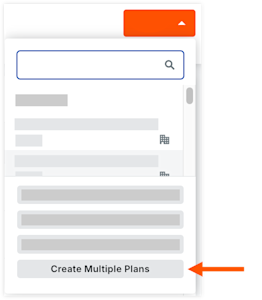
-
Wählen Sie eine Vorlage für einen Ablaufplan aus.
-
Wählen Sie die Assets aus.
-
Klicken Sie auf Erstellen , um für jedes ausgewählte Asset einen individuellen Ablaufplan zu erstellen.