

Nachrichten in Ressourcenplanung anzeigen
Hintergrund
Bei der Verwaltung Ihrer Ressource können Sie Nachrichten senden, um hilfreiche Informationen bereitzustellen, z. B. Aktualisierungen des Wetters, Terminpläne oder Informationen zu bestimmten Positionen.
Wichtige Hinweise
Nachrichten anzeigen (Beta)
-
Navigieren Sie zum Ressourcenplanung-Tool des Unternehmens .
-
Klicken Sie auf die Registerkarte Kommunikation (Beta).
-
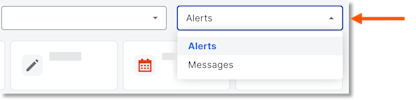
Klicken Sie im Dropdown-Menü auf Nachrichten .
-
Nachrichten anzeigen.
-
Nachrichten anzeigen
-
Wählen Sie eine Ansicht aus, um Nachrichten basierend auf dem Status anzuzeigen:
-
Posteingang
-
Gesendet
-
Geliefert
-
Fehlgeschlagen
-
Markiert
-
Geplant
-
Entwürfe
-
-
-
Details anzeigen
-
Wählen Sie in der Spalte "Datum/Uhrzeit des Versands" das Umschlagsymbol
 für die Nachricht aus, um die Details anzuzeigen.
-
-
Reihenfolge der Spalten
-
Klicken Sie auf die Spaltenüberschrift und halten Sie sie gedrückt. Verschieben Sie es dann per Drag & Drop an den gewünschten Standort.
-
-
Anheften und Festlegen der Größe
-
Klicken Sie auf die vertikale Ellipse
 für die Spalte. Wählen Sie dann aus den folgenden Optionen:
-
Spalte anheften: Klicken Sie hier, um die Spalte an eine bestimmte Seite zu heften oder die Anstecknadel zu entfernen.
-
Links anheften
-
Rechts anheften
-
Kein Pin
-
-
Größe dieser Spalte automatisch anpassen: Klicken Sie hier, um die Größe dieser Spalte automatisch anzupassen.
-
Größe aller Spalten automatisch anpassen: Klicken Sie hier, um die Größe aller Spalten automatisch anzupassen.
-
Spalten zurücksetzen: Klicken Sie hier, um die Spalten auf die Standardeinstellungen zurückzusetzen.
-
-
-
Nachrichten anzeigen (Legacy)
-
Navigieren Sie zum Ressourcenplanung-Tool des Unternehmens .
-
Klicken Sie auf Kommunikation und wählen Sie Nachrichten aus .
-
Nachrichten anzeigen.
-
Nach Typ
-
Klicken Sie hier, um Ihren Posteingang, Markierte, Gesendete, Geplante, Entwürfe und archivierte Nachrichten anzuzeigen.
-
-
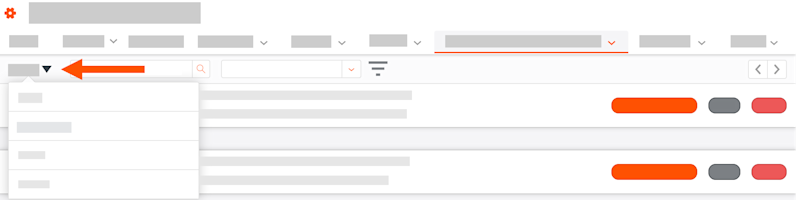
Nach Status filtern
-
Klicken Sie auf den Filter Status und wählen Sie den Status der Benachrichtigungen aus, die Sie anzeigen möchten.
-
-
Suche
-
Klicken Sie auf das Feld Empfänger suchen und geben Sie den Namen des Empfängers ein.
-
Tippen Sie auf Ihrer Tastatur auf EINGABETASTE , um zu suchen.
-
-