

Auf eine Nachricht im Gespräche-Tool reagieren
Hintergrund
Mithilfe von Nachrichtenreaktionen können Sie Aktualisierungen schnell bestätigen und die Ausrichtung in Direktnachrichten, Gruppen Gespräche und Element Gespräche zum Ausdruck bringen, ohne Volltextantworten zu senden. Die Verwendung von Reaktionen hält Konversations-Threads sauber, reduziert Thread-Rauschen und minimiert unnötige Benachrichtigungen über ungelesene Nachrichten in Ihrem Projektteam.
Wichtige Hinweise
-
Erforderlicher Benutzer Berechtigungen: Berechtigungen der Stufe "Standard" oder 'Administration' für das Gespräche-Tool oder Zugriff auf die spezifischen Projekt Element (Rückfrage, Einreichung, Mängelliste usw.), die Gespräche unterstützen.
-
Reaktionsgrenze: Sie können nur eine aktive Emoji-Reaktion pro Nachricht haben. Wenn du ein neues Emoji auswählst, wird deine vorherige Reaktion automatisch ersetzt.
-
Sichtbarkeit: Reaktionen und die Anzahl der Reaktionen sind für alle Gesprächsteilnehmer in Echtzeit sichtbar. Wenn Sie mit der Maus über eine Reaktionsblase fahren, wird angezeigt, wer reagiert hat.
-
Verfügbarkeit der Plattform: Verfügbar in der Procore-Anwendung.
Schritte
Gehen Sie folgendermaßen vor, um Nachrichtenreaktionen in Gesprächen zu verwalten und anzuzeigen:
Hinzufügen einer Reaktion auf eine Nachricht
-
Navigieren Sie zum Gespräche-Tool oder öffnen Sie den Seitenbereich "Gespräche" in einem Projekt-Element.
-
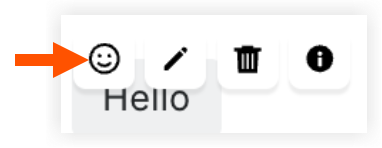
Suchen Sie die Nachricht, auf die Sie reagieren möchten, und bewegen Sie den Mauszeiger darüber, um die Aktionsleiste anzuzeigen.
-
Klicken Sie auf das Symbol Reaktion
 .
.
-
Wählen Sie ein Emoji aus der Ablage "Reaktionsauswahl" oder wählen Sie es aus der Liste "Häufig verwendet ".
Ihre Reaktion erscheint als interaktive Pille direkt unter der Nachricht mit der aktualisierten Anzahl der Reaktionen.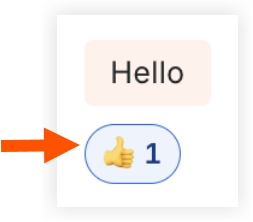
Ändere oder entferne deine Reaktion
-
So änderst du deine Reaktion: Bewegen Sie den Mauszeiger über die Nachricht, klicken Sie auf das Symbol Reaktion und wählen Sie ein neues Emoji aus. Die neue Reaktion ersetzt Ihre vorherige Reaktion.
-
So entfernen Sie Ihre Reaktion: Klicken Sie auf die markierte Reaktionspille direkt unter der Nachricht oder öffnen Sie die Reaktionsleiste und klicken Sie erneut auf das markierte Emoji .
Anzeigen, wer auf eine Nachricht reagiert hat
-
Suchen Sie die Nachricht mit den Reaktionspillen darunter.
-
Bewegen Sie den Mauszeiger über eine beliebige Reaktionspille, um eine Pop-up-Liste mit den Namen aller Teammitglieder zu öffnen, die diese spezifische Reaktion hinzugefügt haben.