

Hochladen eines aktualisierten Analyseberichts in den Power BI-Dienst
Hintergrund
Dieses Tutorial enthält Anweisungen zum Herunterladen einer aktualisierten Version eines Analytics-Berichts aus dem Analytics-Tool und zum Ersetzen der vorhandenen Version in Ihrem Power BI-Arbeitsbereich. Durch das Ersetzen eines Berichts wird sichergestellt, dass Ihre vorhandenen Konfigurationen, wie z. B. Zeitpläne für die Datenaktualisierung und Einbettungslinks, für die neue Version aktiv bleiben.
Wenn Ihr Unternehmen noch keinen Analytics-Bericht hochgeladen hat und die erste Version hochladen möchte, finden Sie weitere Informationen unter Hochladen von Berichten in den Power BI-Dienst.
Wichtige Hinweise
-
Voraussetzungen:
-
Löschen Sie vor dem Herunterladen des aktualisierten Analytics-Berichts alle alten Standardberichtsdateien von dem Speicherort, an dem sie auf Ihrem Computer gespeichert sind, z. B. aus dem Ordner "Downloads".
-
Laden Sie den aktualisierten Analytics-Bericht herunter. Siehe Herunterladen eines Analyseberichts.
Hinweis: Vergewissern Sie sich, dass der vorkonfigurierte Analytics-Bericht in Ihrem Ordner "Downloads" den richtigen Namen ohne angehängte Zahlen hat.
-
-
Wissenswertes:
-
Um einen vorhandenen Analytics-Bericht im Power BI-Dienst zu ersetzen, muss der aktualisierte Dateiname genau mit dem vorhandenen Dateinamen übereinstimmen. Jede Änderung des Namens, z. B. ein angehängtes "(1)" beim mehrmaligen Herunterladen derselben Datei, bedeutet, dass die aktualisierte Datei nicht die vorhandene Datei ersetzt, sondern als neue Datei hochgeladen wird.
-
Alle Änderungen, die an einer früheren Version eines Analytics-Berichts vorgenommen wurden, z. B. das Hinzufügen oder Ausblenden von Seiten, das Ändern von Text oder das Ändern von Visuals, müssen auch auf die neu heruntergeladene vordefinierte Berichtsdatei angewendet werden, bevor Sie die Datei im Power BI-Webdienst ersetzen.
-
Schritte
-
Melden Sie sich beim Power BI-Dienst an mit Ihrer Power BI-Anmeldung Anmeldedaten.
-
Klicken Sie im linken Navigationsmenü auf Arbeitsbereiche .
-
Wählen Sie den spezifischen Arbeitsbereich aus, in dem die vorkonfigurierten Analytics-Berichte Ihres Unternehmens gespeichert werden.
-
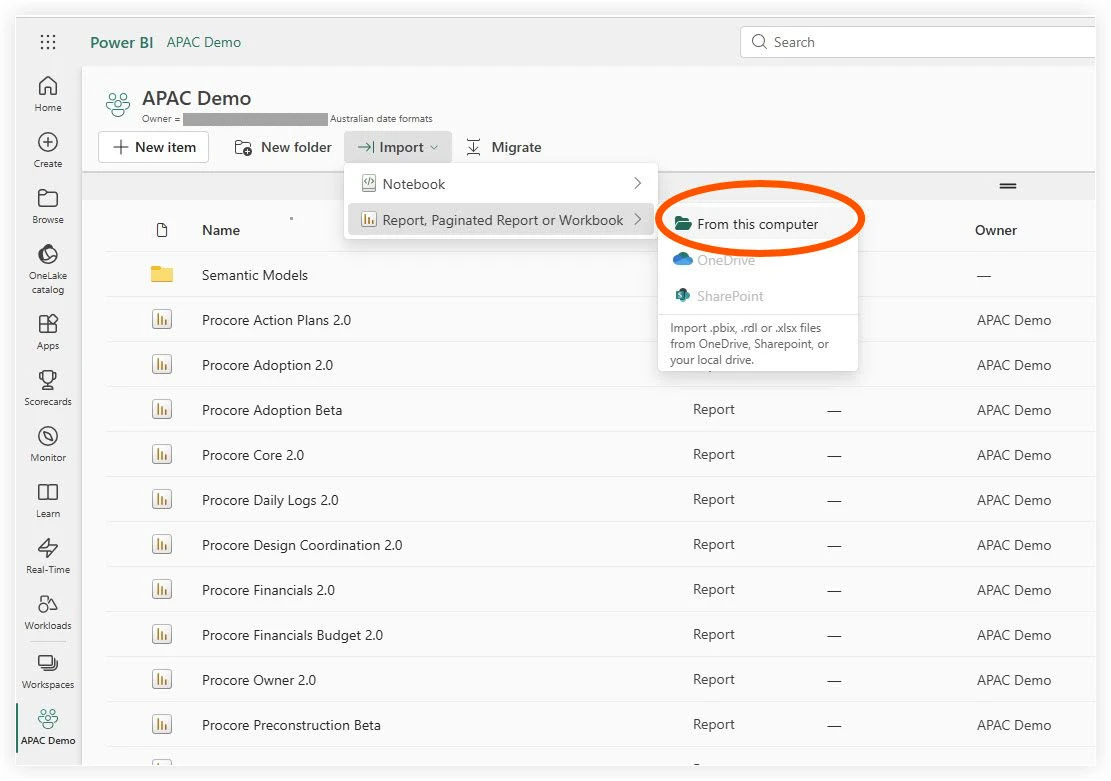
Klicken Sie auf das Dropdown-Menü Importieren am oberen Rand des Arbeitsbereichs.
-
Wählen Sie Bericht, Paginierter Bericht oder Arbeitsmappe aus.
-
Wählen Sie Von diesem Computer aus.
-
Wählen Sie die heruntergeladene
.pbixDatei aus. Datei mit dem passenden Namen und klicken Sie dann auf Öffnen. -
Wenn das Pop-up-Fenster mit der Meldung angezeigt wird, dass bereits ein Bericht/Dataset mit diesem Namen vorhanden ist, klicken Sie auf Ersetzen.
-
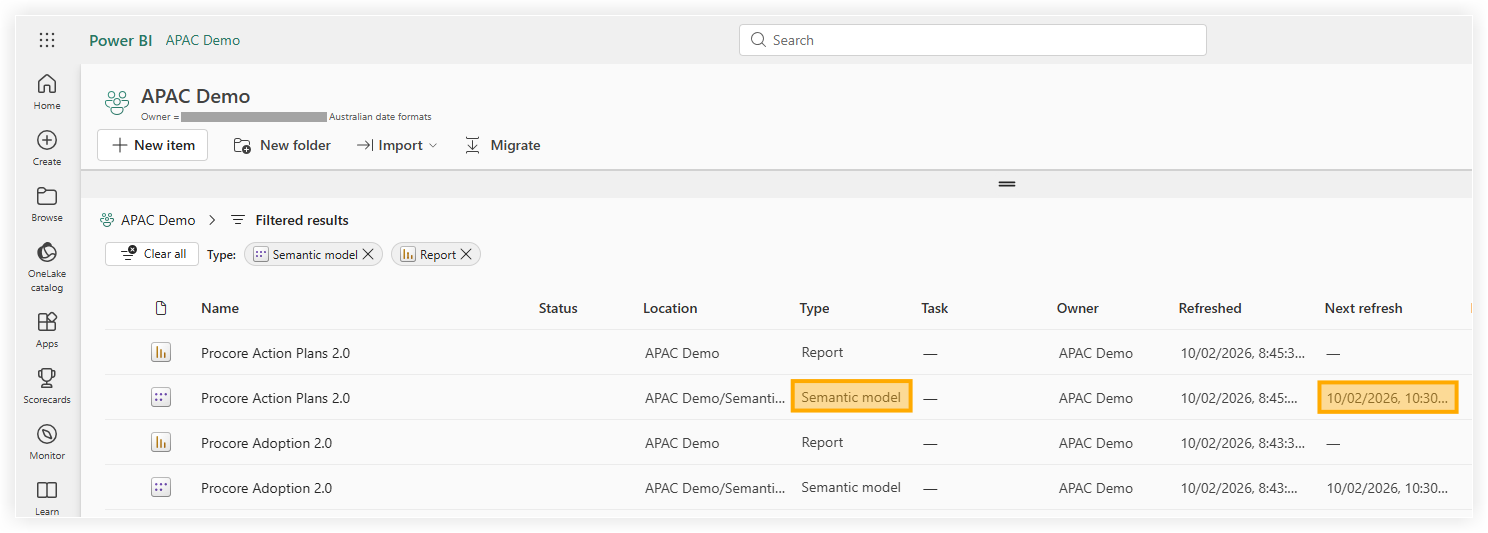
Suchen Sie das semantische Modell , das dem Bericht zugeordnet ist, in Ihrer Arbeitsbereichsliste.
-
Überprüfen Sie die Spalte Nächste Aktualisierung .
Hinweis: Wenn die Ersetzung erfolgreich war, wird in der Spalte weiterhin Ihr zuvor konfigurierter Zeitplan angezeigt, wodurch bestätigt wird, dass der aktualisierte Bericht die vorhandenen Einstellungen übernommen hat.
Tipp
Procore empfiehlt, den Aktualisierungszeitplan unmittelbar nach dem Austausch zu überprüfen, um sicherzustellen, dass das "semantische Modell" Ihre vorherigen Einstellungen korrekt übernommen hat.
-
Um zu überprüfen, ob die Daten des aktualisierten Berichts ordnungsgemäß wie geplant aktualisiert werden, bewegen Sie den Mauszeiger über die Zeile mit dem Namen des Berichts und klicken Sie auf das kreisförmige Pfeilsymbol, um die Daten manuell zu aktualisieren.
-
Überprüfen Sie die Spalte "Aktualisiert", um zu sehen, ob ein Warnsymbol angezeigt wird:
-
Wenn kein Warnsymbol angezeigt wird, wurden die Daten des Berichts erfolgreich aktualisiert.
-
Wenn ein Warnsymbol angezeigt wird, ist ein Fehler aufgetreten. Klicken Sie auf das Symbol, um weitere Informationen zu dem Fehler anzuzeigen.
-
-
Um zu überprüfen, ob der Bericht ordnungsgemäß gerendert wird, navigieren Sie zur Seite "Alle" oder "Inhalt", und klicken Sie dann auf den Namen des Berichts, um den Bericht im Power BI-Dienst anzuzeigen.
Hinweis: Überprüfen Sie die Spalte Typ , um sicherzustellen, dass Sie den Bericht und kein anderes Asset auswählen.
Siehe auch
- Verbinden von Analytics-Berichten für Nicht-US-Datenzonen
- Aktualisieren von Analytics-Berichten für die Spalte Einzelposten (JSON)
- Einrichten der Sicherheit auf Zeilenebene für Analytics 2.0