

Aktualisieren von Analytics-Berichten für die Spalte Einzelposten (JSON)
Hintergrund
Mit Wirkung vom 17. Februar 2026 wird der Zugriff auf die budget_snapshot_line_items Tabelle eingestellt, da die Tabelle an diesem Datum offiziell veraltet ist (Sunset). Die Daten wurden als einzelne JSON-Spalte mit dem Namen line_items in die Tabelle budget_snapshot_line_item_headers verschoben.
Einige Analytics-Berichte, wie z. B. "Procore Financials Budget 2.0" und "Procore Financials Budget 2.0 (Benutzerdefiniert)", wurden bereits aktualisiert. Wenn Sie jedoch über andere Berichte verfügen, die die alte Tabelle verwendet haben, müssen Sie diese aktualisieren, um diese neue JSON-Spalte zu verwenden.
Voraussetzungen
-
Stellen Sie sicher, dass Ihre Analytics-Berichte im Power BI-Dienst auf die neuesten Versionen aktualisiert werden.
Wichtige Hinweise
Schritte
-
Öffnen Sie Ihren Analytics-Bericht in Power BI Desktop.
-
Klicken Sie auf dem Menüband Start auf Daten transformieren , um den Power Query-Editor zu öffnen.
-
Wählen Sie im Bereich Abfragen die budget_snapshot_line_item_headers Abfrage aus.
-
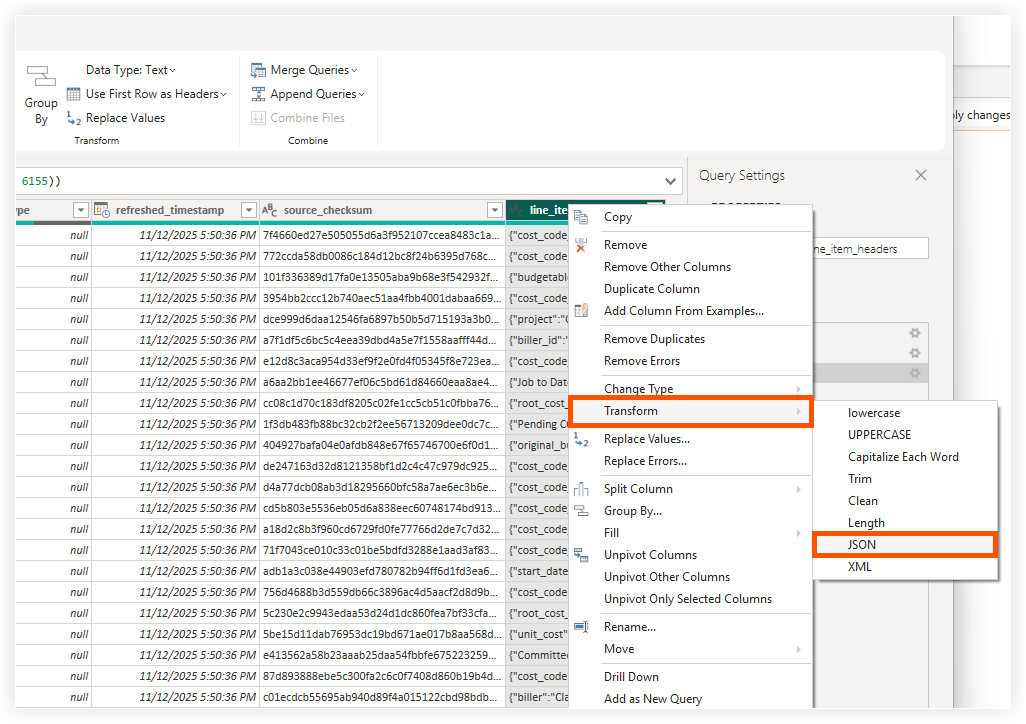
Suchen Sie die Überschrift der Spalte line_items , und klicken Sie mit der rechten Maustaste darauf.
-
Klicken Sie auf Transformieren , und wählen Sie dann JSON aus.
-
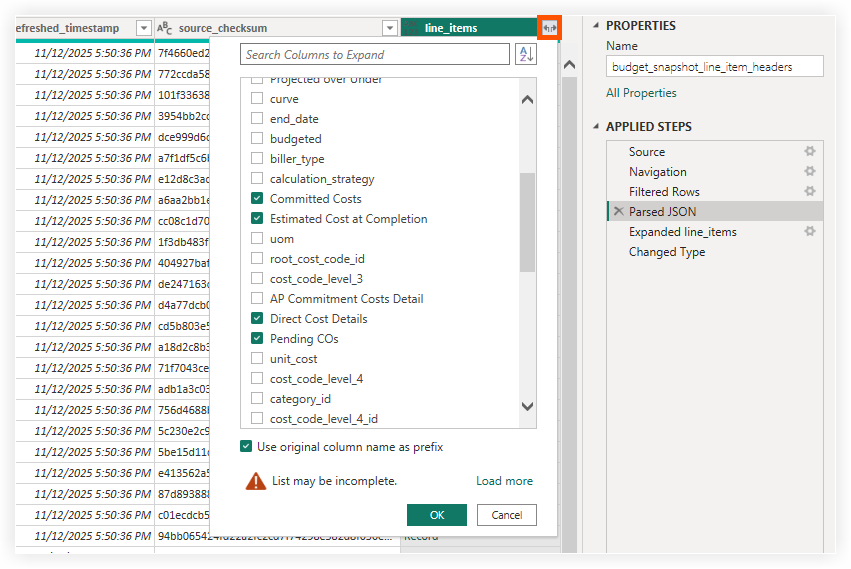
Klicken Sie auf das Symbol neben line_items.
Es wird ein Dialogfeld angezeigt, in dem alle verfügbaren Optionen in der JSON-Spalte aufgelistet sind. -
Markieren Sie die Spalten, die Sie erweitern möchten.
Hinweis
-
Deaktivieren Sie das Kontrollkästchen Ursprünglichen Spaltennamen als Präfix verwenden, um den Spaltennamen in JSON zu verwenden. Beispiel: Kosten aus Kreditorenverträgen.
-
Standardmäßig wird den Spaltennamen das Präfix "line_items." vorangestellt. Beispiel: line_items. Kosten aus Kreditorenverträgen.
-
-
Klicken Sie auf OK.
Die Spalte line_items (JSON) wird durch alle von Ihnen ausgewählten Einzelspalten ersetzt. -
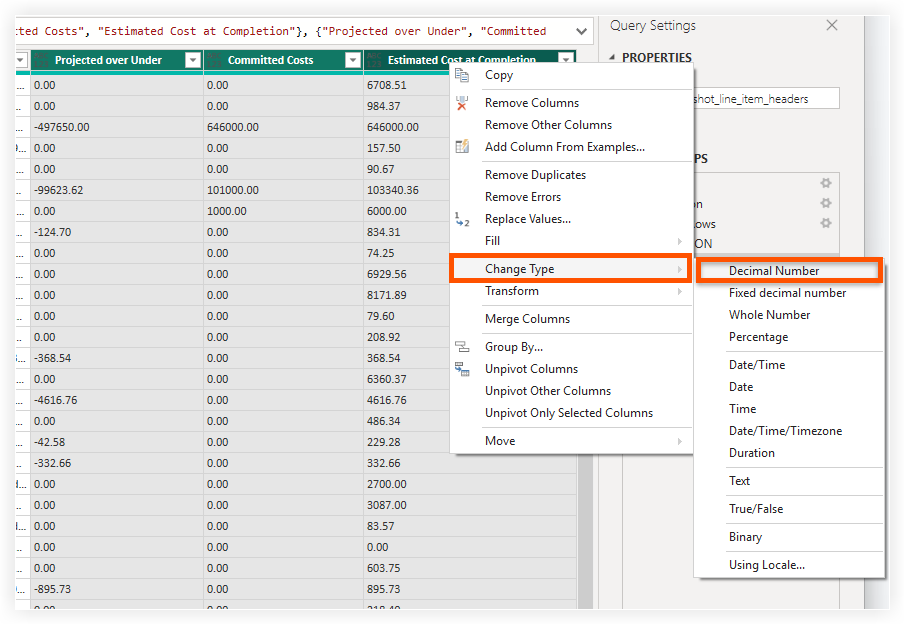
Sie müssen die Datentypen für die neuen Spalten angeben. Wählen Sie alle neuen Spalten aus (verwenden Sie Strg+Klick oder Umschalt+Klick).
-
Klicken Sie mit der rechten Maustaste auf eine der ausgewählten Spaltenüberschriften, wählen Sie Typ ändern und wählen Sie Dezimalzahl (oder den für Ihre Finanzdaten am besten geeigneten Typ) aus.
-
Klicken Sie auf der Registerkarte Start auf Schließen und übernehmen.
-
Aktualisieren Sie die Visuals, Measures und berechneten Spalten in Ihrem Bericht mit den neuen Spalten.