

Hinzufügen eines Visuals zu einem Projektbericht mit einem einzigen Tool
Ziel
So fügen Sie einem Projektbericht mit einem einzelnen Tool ein visuelles Element hinzu.
Hintergrund
Durch das Hinzufügen von visuellen Elementen zu einem Bericht werden Rohdaten in klare, grafische Erkenntnisse umgewandelt. Anstatt Datenzeilen zu überprüfen, können Sie Diagramme und Grafiken verwenden, um Trends schnell zu erkennen, Kategorien zu vergleichen und Proportionen auf einen Blick zu verstehen.
Das Berichterstellungstool bietet verschiedene visuelle Typen, z. B. Balken-, Linien- und Ringdiagramme, die jeweils für einen bestimmten Zweck entwickelt wurden. Auf diese Weise können Sie das beste Format auswählen, um Ihre Projektdaten effektiv darzustellen und Ihre Berichte wirkungsvoller zu gestalten
Wichtige Hinweise
- Erforderliche Benutzerberechtigungen:
- Berechtigungen der Stufe "Standard" oder höher für das Project 360-Berichterstellungstool und Berechtigung der Stufe "Schreibgeschützt" oder höher für das Datenquellentool.
- Zusätzliche Informationen:
- Wenn Sie einen Bericht klonen, kann nur der Ersteller neue visuelle Elemente hinzufügen.
- Die Schaltfläche "Grafik hinzufügen" wird für Berichte mit weniger als 2.500 Datensätzen angezeigt, und jede Registerkarte ist auf ein visuelles Element beschränkt.
- Ihr geklonter Bericht erbt alle visuellen Elemente vom Original, aber Sie können sie entfernen und eigene hinzufügen.
Schritte
- Navigieren Sie zum Project 360 Reporting-Tool .
- Öffnen Sie auf der Registerkarte "Berichte " den Bericht für das einzelne Tool, in dem Sie das visuelle Element hinzufügen möchten.
- Klicken Sie auf + Visual hinzufügen.
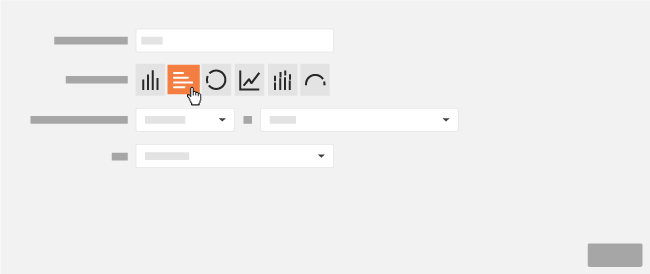
- Geben Sie einen Namen für Ihr neues Bildmaterial in das Feld Beschreibender Titel ein.
- Klicken Sie neben Typ des Visuals auf die gewünschte Schaltfläche, um anzugeben, welches Visual erstellt werden soll.
Hinweis
Je nach Visualisierung haben Sie die Möglichkeit, verschiedene Kennzahlen auszuwählen, auf deren Grundlage die Berechnungen des Berichts durchgeführt werden können.Art des Bildmaterials Beschreibung Zweck Kennzahl Wenn Sie diese Option wählen, gehen Sie wie folgt vor: 
Balken Ein Balkendiagramm eignet sich am besten zur Visualisierung von Trends und zur Darstellung von Veränderungen über einen bestimmten Zeitraum hinweg. COUNT, SUM, AVG, MIN, MAX - Wählen Sie eine der unterstützten Kennzahlen aus der Liste Kennzahl.
- Wählen Sie einen der verfügbaren Werte aus der Liste Wert.
- Wählen Sie die gewünschte Kategorie aus der Liste aus.

Donut Ein Donut (auch bekannt als Kuchendiagramm) eignet sich am besten zur Darstellung relativer Proportionen und von Prozentsätzen. COUNT, SUM - Wählen Sie eine der unterstützten Kennzahlen aus der Liste Kennzahl.
- Wählen Sie einen der verfügbaren Werte aus der Liste Wert.
- Wählen Sie die gewünschte Kategorie aus der Liste aus.

Zeile Ein Liniendiagramm eignet sich am besten zur Visualisierung von Trends durch die Verbindung von Datenpunkten über einen bestimmten Zeitraum hinweg. COUNT, SUM, AVG, MIN, MAX - Wählen Sie eine der unterstützten Kennzahlen aus der Liste Kennzahl.
- Wählen Sie einen der verfügbaren Werte aus der Liste Wert.
- Wählen Sie die gewünschte Kategorie aus der Liste aus.

Additiv Ein additives Diagramm eignet sich am besten zur Visualisierung von Trends und zur Darstellung von Veränderungen im Zeitverlauf. Ein additives Diagramm ist hilfreich, wenn Sie etwas mehr Details benötigen, als in einem Balkendiagramm dargestellt werden können COUNT, SUM, AVG, MIN, MAX - Wählen Sie eine der unterstützten Kennzahlen aus der Liste Kennzahl.
- Wählen Sie einen der verfügbaren Werte aus der Liste Wert.
- Wählen Sie die gewünschte Kategorie aus der Liste aus.
- Wählen Sie die gewünschte Zweite Kategorie aus der Liste aus.

Horizontale Balken Ein horizontales Balkendiagramm eignet sich am besten für den Vergleich von Datenkategorien. COUNT, SUM, AVG, MIN, MAX - Wählen Sie eine der unterstützten Kennzahlen aus der Liste Kennzahl.
- Wählen Sie einen der verfügbaren Werte aus der Liste Wert.
- Wählen Sie die gewünschte Kategorie aus der Liste aus.
- Wählen Sie die gewünschte Zweite Kategorie aus der Liste aus.

Tachometer Ein Tachometer-Diagramm eignet sich am besten für die Visualisierung von Daten, die Aufmerksamkeit erfordern. Sie können eine Zahl oder einen prozentualen Schwellenwert für Ihren Tachometer festlegen. COUNT - Wählen Sie eine der unterstützten Kennzahlen aus der Liste Kennzahl.
- Wählen Sie einen der verfügbaren Werte aus der Liste Wert.
- Wählen Sie einen der verfügbaren Filter aus der Liste Filter.
- Wählen Sie den gewünschten Schwellenwert in der Liste Gelb färben, wenn größer als aus.
- Wählen Sie den gewünschten Schwellenwert in der Liste Rot färben, wenn größer als aus.
- Klicken Sie auf die Schaltfläche Zahl oder Prozentsatz im Bereich Schwellenwerte anzeigen als.
- Klicken Sie auf Speichern.
- Wahlfrei: Um Ihren Bericht mit Ihrem neuen Bildmaterial zu exportieren, klicken Sie auf Exportieren und wählen Sie PDF mit Bildmaterial.