Exportieren einer Subunternehmerrechnung aus dem Teilabrechnungen-Tool
Für Procore-Kunden in den Vereinigten Staaten
 Wenn Ihr Unternehmen das Point-of-View-Wörterbuch "Owners English" oder "Specialty Contractors English" anwendet, werden Sie in der Benutzeroberfläche unterschiedliche Toolnamen und Begriffsänderungen sehen. Erfahren Sie, wie Sie die Wörterbuchoptionen anwenden.
- So lernen Sie die Unterschiede kennen: Anzeigen/Ausblenden
Ziel
So exportieren Sie eine Subunternehmerrechnung aus dem Teilabrechnungen-Tool in ein unterstütztes Dateiformat.
Hintergrund
Wenn Sie eine digitale Kopie der Rechnung eines Subunternehmers herunterladen möchten, können Sie die Rechnung in einem PDF- oder CSV-Dateiformat exportieren. Sie können auch ein PDF mit allen ausgewählten Anhängen in einer ZIP-Datei oder als einzelnes PDF herunterladen.
Dinge, die Sie beachten sollten
Voraussetzungen
Schritte
- Navigieren Sie zum Teilabrechnungen-Tool des Projekts.
- Klicken Sie auf die Registerkarte Subunternehmer.
- Suchen Sie die Rechnung, mit der Sie arbeiten möchten.
- Klicken Sie auf die Verknüpfung Invoice #, um die Rechnung im Tool Sekundärverträge des Projekts zu öffnen.
- Klicken Sie auf die Schaltfläche Exportieren und wählen Sie eine der folgenden Optionen:
- PDF-Datei. Öffnet eine PDF-Kopie der Rechnung in einem neuen Browserfenster. Sie können die Download- und Druckfunktionen in diesem Fenster nach Bedarf nutzen. Siehe PDF.
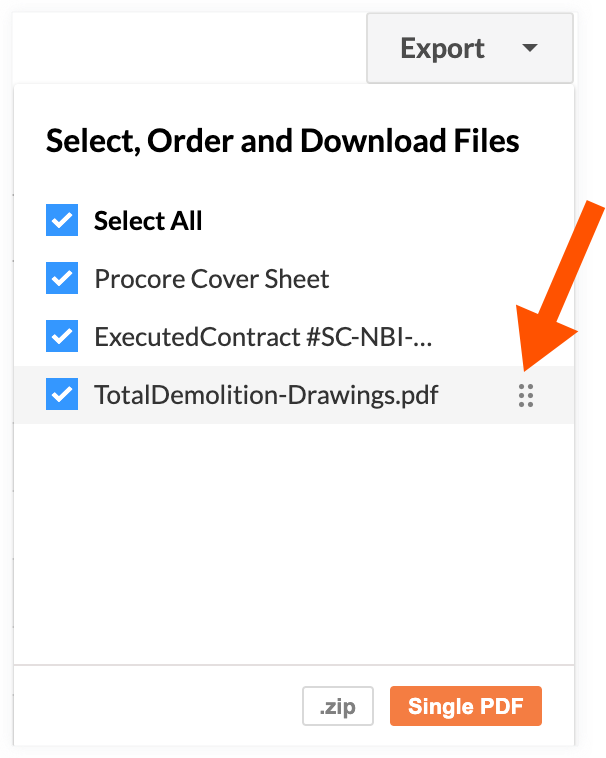
- PDF-Anhänge. Wählen Sie diese Option und wählen Sie dann diese Optionen, um eine PDF-Kopie der Rechnung per E-Mail zu erhalten. Sie haben auch diese Optionen im Menü "Dateien auswählen, ordnen und herunterladen":
- Um alle aufgelisteten Elemente einzubeziehen, markieren Sie die Option Alle auswählen , um alle verfügbaren Anhänge einzubeziehen.
- Um den/die bestimmte(n) Posten(n) einzubeziehen, markieren Sie die gewünschten Kästchen so, dass sie ein "Procore-Deckblatt" und alle aufgeführten Anhänge enthalten. Anmerkung: Dies sind die Anhänge, die dem Abschnitt "Anhänge" der Rechnung hinzugefügt wurden. In diesem Menü werden KEINE Elemente aufgelistet, die der Registerkarte Verlinkte Elemente der Rechnung hinzugefügt wurden.
- Um die Reihenfolge zu ändern, in der die Anhänge zu einer PDF-Datei hinzugefügt werden, klicken Sie auf die unten abgebildete Griffleiste und verschieben Sie die Anhänge in die gewünschte Reihenfolge.
- Wählen Sie das gewünschte Format:
- .ZIP. Klicken Sie auf diese Option, um die Rechnung und Anhänge in einer ZIP-Datei zu erhalten.
- Einzelne PDF-Datei. Klicken Sie auf diese Schaltfläche, um die Rechnung und ihre Anhänge in einer einzigen PDF-Datei zu erhalten.
Wenn Sie eines dieser Formate auswählen, erscheint ein GRÜNES Banner, das Sie darauf hinweist, dass eine E-Mail an Sie gesendet wird, sobald die Dateien fertig sind.

- Wählen Sie das gewünschte Format:
- CSV. Lädt eine Datei mit kommagetrennten Werten mit dem Namen "payapp.csv" herunter an den von Ihrem Browser angegebenen Download-Speicherort auf Ihrem Computer herunter. Siehe CSV.
Beispiele
In den folgenden Abbildungen sehen Sie ein Beispiel für jede Option.
Beispiel
Die folgende Abbildung zeigt die PDF-Version der Rechnung.
Beispiel – Dokumentenzusammenfassungsblatt

Beispiel – Dokumentendetailblatt

CSV
Beispiel
Die folgende Abbildung zeigt die CSV-Version der Rechnung.
