

Hinzufügen von Anpassungen zu einer Kostenermittlung
Ziel
So fügen Sie Ihrer Schätzung Anpassungen hinzu.
Hintergrund
Sie können Ihre Schätzungen anpassen, indem Sie Ihre eigenen Berechnungen für verschiedene Aufschläge vor und nach Steuern erstellen . Derzeit werden diese Anpassungen im Vorschlag angezeigt, ohne dass sie ausgeblendet werden können.
Beispiel
Wenn Sie nur die Materialkosten (ohne Gewinn) mit 5 % besteuern möchten, würden Sie mit den folgenden Einstellungen einen Aufschlag vor Steuern erstellen:
- Typ: Basisberechnung
- Prozent: 5
- Anwendungskriterien: Kostenart umfasst Materialien
Wenn Sie eine Marge von 10 % für die gesamten Endkosten der Schätzung hinzufügen möchten, würden Sie einen Aufschlag nach Steuern mit den folgenden Einstellungen erstellen:
- Typ: Iterative Berechnungsmarge
- Prozent: 10
Wichtige Hinweise
- Erforderliche Benutzerberechtigungen für das Ausschreibungscenter-Tool.
- Erforderliche Benutzerberechtigungen für das Estimating-Tool .
- Erforderliche Benutzerberechtigungen für das Portfolioplanungs-Tool .
- Derzeit werden Anpassungen im Vorschlag angezeigt, ohne die Möglichkeit, sie auszublenden.
- Nur bei Anpassungen vor Steuern können Steuern auf den Aufschlag angewendet werden.
Schritte
Aufschläge vor Steuern
- Navigieren Sie zum Ausschreibungscenter oder Portfolioplanung und wählen Sie das Projekt aus.
ODER
Navigieren Sie zum Estimating-Tool des Projekts und klicken Sie auf die Registerkarte Estimating . - Klicken Sie auf das Symbol hinzufügen
 für "Aufschläge vor Steuern" im Abschnitt "Zusammenfassung".
 - Geben Sie den Namen des Markups ein.
- Wählen Sie die Art der Markierung aus.
- Pauschalbetrag
- Grundlegende Berechnung
- Selektive Compoundierung
- Verbindungen alle oben genannten
Hinweis: Sie können entscheiden, aus welchen vorhandenen Markups Sie zusammengesetzt werden sollen, indem Sie auf das Symbol neu anordnen neben dem vorhandenen Markup klicken und es gedrückt halten. Ziehen Sie die vorhandene Markierung nach oben über diese Markierung , um sie einzubeziehen, oder darunter, um sie von der Berechnung dieser Markierung auszuschließen .
 - Legacy-Rabatt
Hinweis: Falls verfügbar, lautet die Berechnung: (Gesamtumsatz + Gemeinkosten $) x -Rabatt %. - Legacy-Gemeinkosten
Hinweis: Falls vorhanden, lautet die Berechnung: Gemeinkosten % x Gesamtumsatz und wird auf der Grundlage des Lohnsteuersatzes besteuert.
- Geben Sie den Betrag oder Prozentsatz für den Aufschlag ein.
- Wenn Sie "Selektive Aufzinsung" ausgewählt haben, wählen Sie die Aufschrift aus, aus der die aktuelle Aufzinsung erfolgen soll.
- Wählen Sie unter "Kostenkategorie" aus, wie der Aufschlag besteuert und zusammengefasst werden soll.
Hinweis: Wenn Sie "Alle Kategorien" auswählen, werden die Steuersätze auf die entsprechenden Kostenarten in der Kostenermittlung angewendet. Beispielsweise wird der Satz "Arbeitssteuer" auf alle Arbeitskosten und der Satz "Materialsteuer" auf alle Materialkosten angewendet.
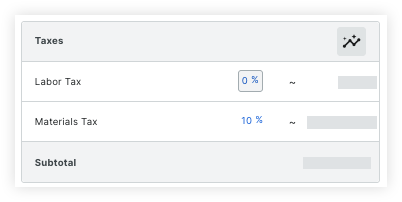
- Wählen Sie die Anwendungskriterien aus.
- Wählen Sie Auf gesamte Kostenermittlung anwenden, um den Aufschlag auf die gesamte Kostenermittlung anzuwenden.
- Wählen Sie Auf bestimmte Auswahlen anwenden , um die Markierung auf bestimmte Segmente Ihrer Schätzung anzuwenden.
- Wählen Sie dies egment.
- Kostenschlüssel
- Kostenart
- Typ des Katalogelements
- Gruppe oder Ebene
- Teilprojekt
- Etikett
- Wählen Sie aus, ob ausgewählte Werte für das Segment eingeschlossen oder ausgeschlossen werden sollen.
- Wählen Sie die Werte aus, auf die der Aufschlag angewendet oder von denen er ausgeschlossen werden soll.
- Klicken Sie auf Hinzufügen.
- Wiederholen Sie die Schritte a-c, um zusätzliche Bedingungen für die Anwendung des Markups zu erstellen.
- Wählen Sie dies egment.
- Wählen Sie unter "Budgetzuordnung" den Kostenschlüssel für den Aufschlag der Kostenermittlung in Ihrem Budget aus.
- Klicken Sie auf Erstellen.
Tipp
Nachdem Sie eine Anpassung hinzugefügt haben, können Sie die folgenden Änderungen vornehmen, indem Sie auf die vertikale Ellipse  für die Anpassung klicken.
- Wählen Sie Kopieren , um die Anpassung zu kopieren.
- Wählen Sie Bearbeiten , um die Anpassung zu bearbeiten.
- Wählen Sie Löschen , um die Anpassung zu löschen.
Aufschläge nach Steuern
- Navigieren Sie zum Ausschreibungscenter oder Portfolioplanung und wählen Sie das Projekt aus.
ODER
Navigieren Sie zum Estimating-Tool des Projekts und klicken Sie auf die Registerkarte Estimating . - Klicken Sie auf das Symbol hinzufügen für "Aufschläge nach Steuern" im Abschnitt "Zusammenfassung".
- Geben Sie den Namen des Markups ein.
- Wählen Sie die Art der Markierung aus.
- Pauschale
- Grundlegende Berechnung
- Selektive Compoundierung
- Verbindungen alle oben genannten
Hinweis: Sie können entscheiden, welche vorhandenen Markups zusammengesetzt werden sollen, indem Sie auf das Symbol neu anordnen neben dem vorhandenen Markup klicken und es gedrückt halten. Ziehen Sie die vorhandene Markierung nach oben über diese Markierung , um sie einzubeziehen, oder darunter, um sie von der Berechnung dieser Markierung auszuschließen . - Iterative Berechnungsmarge
Hinweis: Sie können diese Anpassungsart nur einmal pro Kostenermittlung erstellen.
- Fügen Sie den Betrag oder Prozentsatz für den Aufschlag hinzu.
- Wenn Sie "Selektive Aufzinsung" ausgewählt haben, wählen Sie die Aufschrift aus, aus der die aktuelle Aufzinsung erfolgen soll.
- Optional: Wählen Sie für "Kostenkategorie" die Kostenkategorie aus , um den Aufschlag in Zusammenfassungen und Berichten zu sehen.
- Falls vorhanden, wählen Sie die Anwendungskriterien aus.
- Wählen Sie Auf gesamte Kostenermittlung anwenden, um den Aufschlag auf die gesamte Kostenermittlung anzuwenden.
- Wählen Sie Auf bestimmte Auswahlen anwenden , um die Markierung auf bestimmte Segmente Ihrer Schätzung anzuwenden.
- Wählen Sie das Segment aus.
- Kostenschlüssel
- Kostenart
- Typ des Katalogelements
- Gruppe oder Ebene
- Teilprojekt
- Etikett
- Wählen Sie aus, ob ausgewählte Werte für das Segment eingeschlossen oder ausgeschlossen werden sollen.
- Wählen Sie die Werte aus, auf die der Aufschlag angewendet oder von denen er ausgeschlossen werden soll.
- Klicken Sie auf Hinzufügen.
- Wiederholen Sie die Schritte a-c, um zusätzliche Bedingungen für die Anwendung des Markups zu erstellen.
- Wählen Sie das Segment aus.
- Wählen Sie unter "Budgetzuordnung" den Kostenschlüssel für den Aufschlag der Kostenermittlung in Ihrem Budget aus.
- Klicken Sie auf Erstellen.