

Verbinden mit Microsoft Excel mit Exponam
Übersicht
Dieser Leitfaden enthält Schritt-für-Schritt-Anleitungen zum Importieren von Analytics-Daten aus Delta Share direkt in Microsoft Excel mithilfe des Add-Ins Exponam.Connect.
Mit dieser Methode können Sie:
-
Greifen Sie direkt in Excel auf Ihre Procore-Daten zu, ohne CSVs manuell herunterladen zu müssen.
-
Filtern und wählen Sie vor dem Import bestimmte Spalten aus, um sicherzustellen, dass Sie nur die Daten laden, die Sie benötigen.
-
Arbeiten Sie mit großen Datasets, deren Verarbeitung andernfalls möglicherweise zu langsam wäre.
Voraussetzungen
-
Delta Share-Anmeldeinformationen. Zugriff auf die Datei config.share, die die Delta Sharing-Anmeldedatenenthält.
-
Lizenzierung:
-
Exponam.Connect Free: Beschränkt auf den Import von 100 Datenzeilen.
-
Exponam.Connect Pro: Erforderlich für den Import größerer Datensätze (bis zu 1 Million+ Zeilen).
-
Exponam Add-in installieren
-
Laden Sie die Exponam.Connect herunter Installationsprogramm für Ihr Betriebssystem (Windows oder Mac).
-
Führen Sie die Installationsdatei aus und folgen Sie den Anweisungen auf dem Bildschirm.
-
Sobald die Installation abgeschlossen ist, starten Sie Microsoft Excel und öffnen Sie eine neue Arbeitsmappe.
Initialisieren der Delta-Freigabe-Verbindung
-
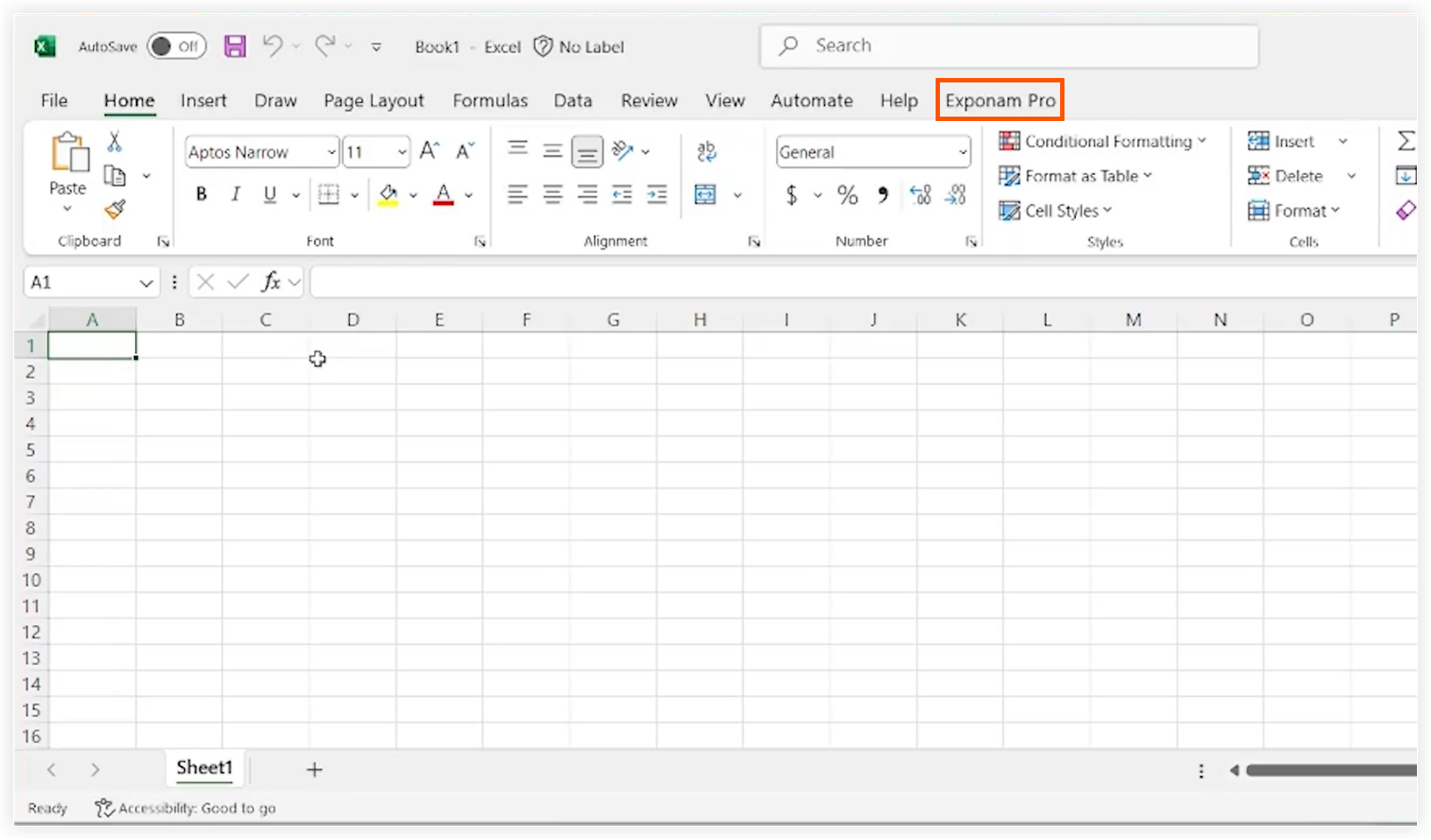
Navigieren Sie in Microsoft Excel zur Registerkarte Exponam Pro .
-
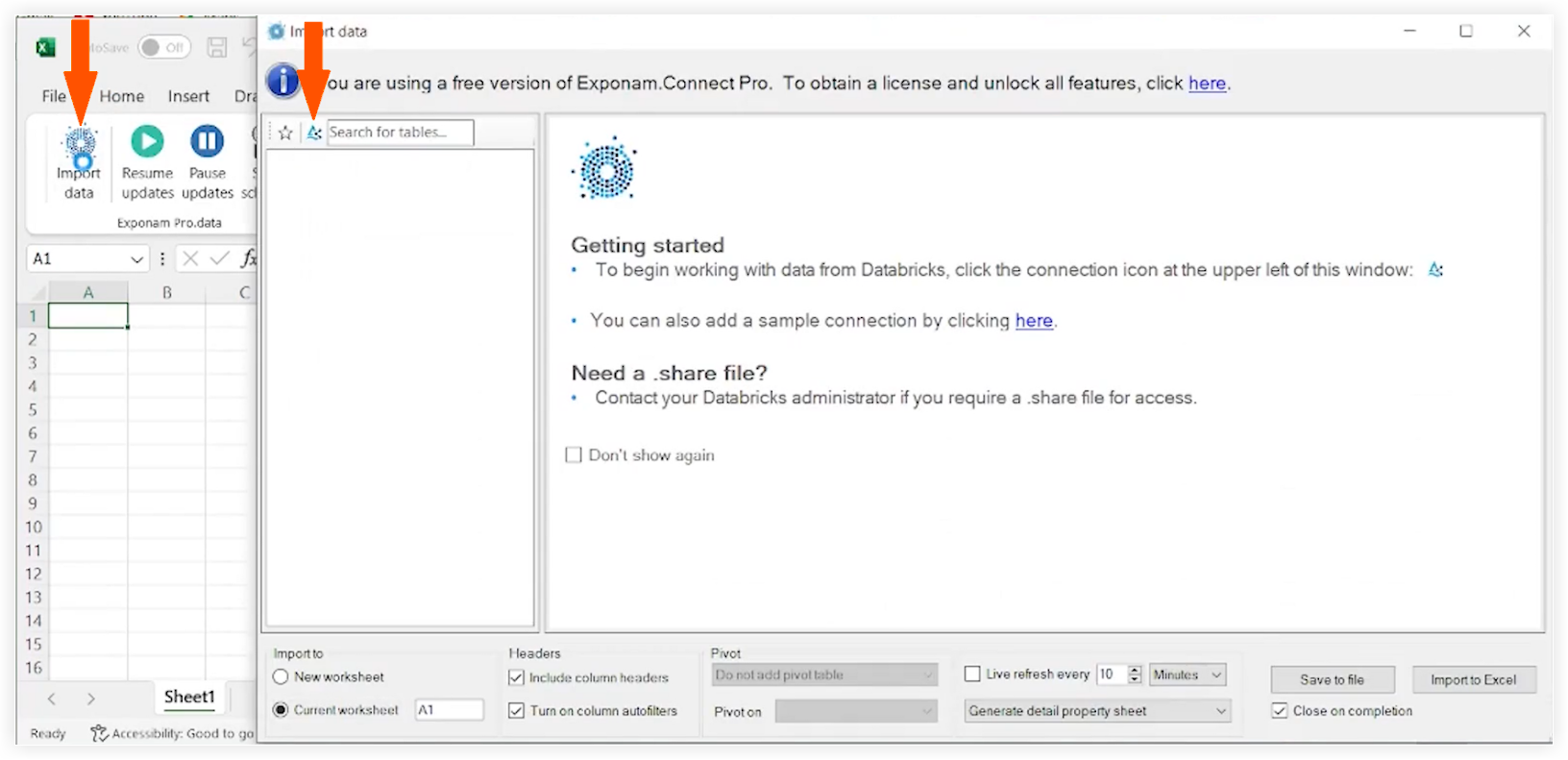
Klicken Sie auf Daten importieren.
-
Klicken Sie auf das Symbol Delta Share .
-
Suchen Sie die Datei config.share und wählen Sie sie aus.
-
Klicken Sie auf Öffnen.
Auswählen und Filtern von Daten
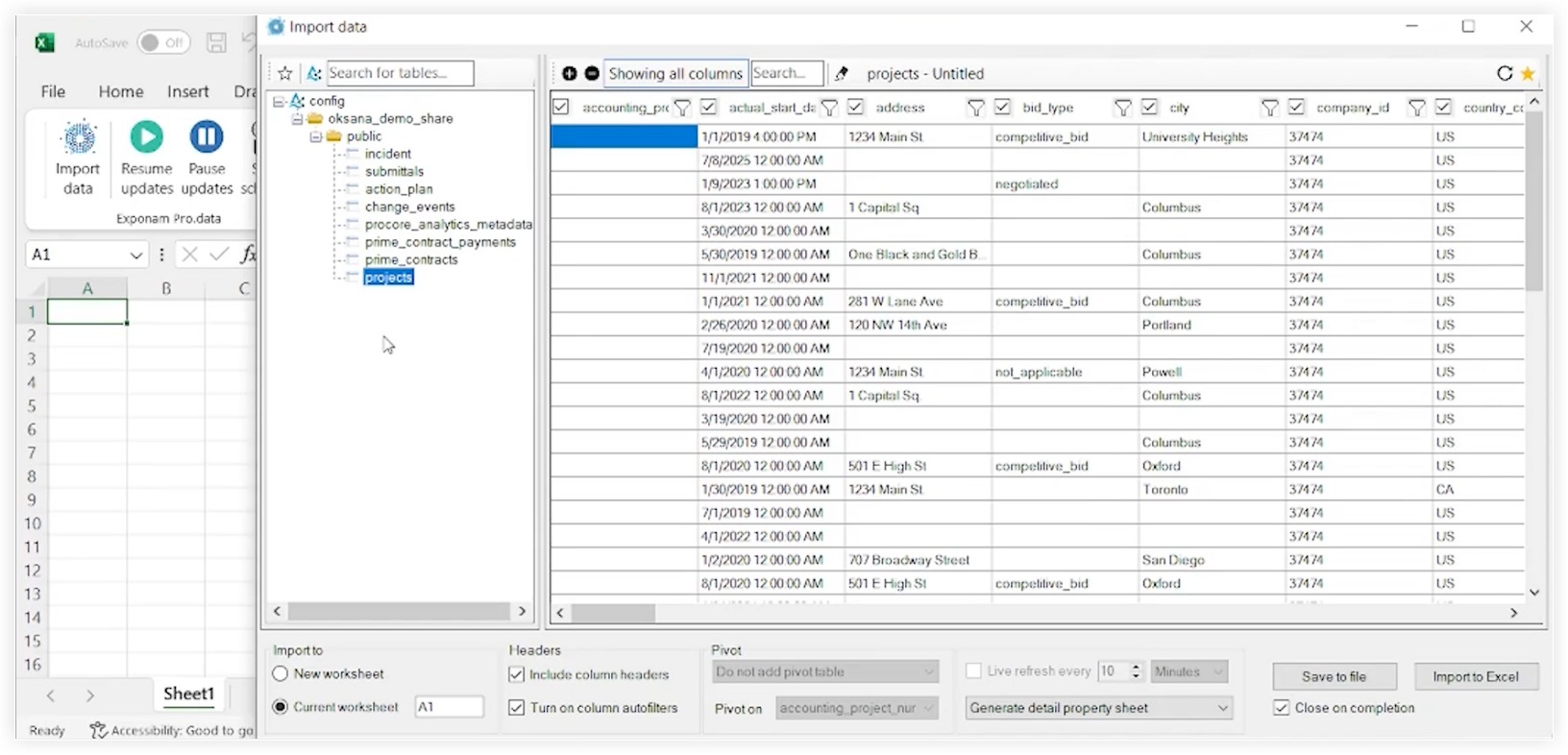
Die Exponam-Schnittstelle zeigt nun eine Liste aller verfügbaren Datentabellen an.
-
Klicken Sie auf den Namen der Tabelle, auf die Sie zugreifen möchten.
-
Verwenden Sie die Exponam-Schnittstelle, um Ihre Daten vor dem Import in Excel zu verfeinern. Sie können beispielsweise Filter anwenden, bestimmte Spalten auswählen und vieles mehr.
In Excel importieren
-
Überprüfen Sie Ihre Konfiguration und Zeilenanzahl.
Hinweis: Stellen Sie sicher, dass die Zeilenanzahl innerhalb Ihres Lizenzlimits liegt. -
Klicken Sie auf In Excel importieren.
Die Daten werden in Ihr aktives Excel-Arbeitsblatt eingefügt.
Verifizierung
-
Stellen Sie sicher, dass die Spalten und Zeilen in Excel mit dem übereinstimmen, was Sie im Exponam-Fenster ausgewählt haben.
-
Überprüfen Sie, ob die Datentypen (Datumsangaben, Währungen usw.) richtig formatiert sind.
Problembehebung
-
Es fehlt die Registerkarte "Exponam Pro". Stellen Sie sicher, dass die Installation erfolgreich war, und überprüfen Sie die Excel-Einstellungen für "Add-ins", um zu bestätigen, dass sie aktiviert ist.
-
Verbindungsfehler. Stellen Sie sicher, dass Ihre config.share-Datei noch gültig ist und dass Sie über eine aktive Internetverbindung verfügen.
-
Zeilenlimit erreicht. Wenn nur 100 Zeilen angezeigt werden, überprüfen Sie Ihren Lizenzstatus in den Exponam-Einstellungen.