Projekt-Insights anzeigen
Hintergrund
Unternehmens- und Projektadministratoren können auf der Seite "Projektüberblick" Erkenntnisse anzeigen, um Probleme im Zusammenhang mit nicht ausgelasteten Daten in ihren Bauprojekten zu lösen.
Wichtige Hinweise
Schritte
-
Navigieren Sie zu einem Projekt in Procore.
-
Öffnen Sie die Procore-Seitenleiste.
-
Klicken Sie auf das Symbol Insights
 .
. -
Klicken Sie auf die vertikale Ellipse
 in der Einblick Ihrer Wahl, um Folgendes zu tun:
-
Insight als PDF speichern - Laden Sie den Einblick als PDF herunter, um ihn zu teilen.
-
Favorit - Markieren Sie den Insight als Favorit, um ihn zu Ihrer Favoritenliste hinzuzufügen.
-
Support-Center - Sehen Sie sich den Produktsupport-Fläche von Procore an.
-
Feedback geben - Geben Sie Feedback zu Ihren Erfahrungen.
-
-
Klicken Sie auf Zum Bericht gehen, um eine vorgefertigte Berichtsvorlage anzuzeigen, die weitere Informationen zu den Einblick Daten enthält, die in die Berechnungen für das Projekt einbezogen wurden.
-
Klicken Sie auf Eintrag erstellen , um zu dem Tool zu gelangen, das mit Ihren Erkenntnissen verknüpft ist.
Hinweis: Welche Optionen angezeigt werden, hängt von der Art des angezeigten Einblicks ab.
Funktionen der Project Insights-Karte
Tage ohne Vorfall: Ein-/Ausblenden von Insights-Funktionen
Dieser Einblick verfolgt die Anzahl der aufeinanderfolgenden Tage, an denen ein bestimmtes Projekt ohne Sicherheits vorgelegen hat. Es hilft Projektteams, ihre Sicherheit Aufzeichnungen zu überwachen, über offene Vorfälle informiert zu bleiben und sicher Verhaltensweisen vor Ort zu verstärken.
-
Bewährte Vorgehensweise: Dieser Abschnitt enthält eine Empfehlung zur Anerkennung von Crews für das Erreichen von Meilensteinen in der Sicherheit (z. B. 30, 60 oder 90 Tage).
-
Tage seit dem letzten aufzeichnungspflichtigen Vorfall: Zeigt die Gesamtzahl der Tage an, seit der letzte größere, aufzeichnungspflichtige Vorfall für dieses bestimmte Projekt protokolliert wurde.
-
Tage seit dem letzten Vorfall: Zeigt die Anzahl der Tage an, seit eine Art von Vorfall (einschließlich kleinerer) für dieses Projekt protokolliert wurde.
-
Neueste offene Vorfälle: Eine Tabelle, die einen schnellen Überblick über die neuesten offenen Vorfälle im Projekt bietet. Es listet die Vorfall-ID, die Gefahr und das Ereignisdatum mit Links zu jedem Element auf.
Um weitere Daten anzuzeigen, klicken Sie auf Zum Bericht gehen. Um die Vorfälle für dieses Projekt zu verwalten, klicken Sie auf Alle anzeigen Vorfälle, um direkt zum Vorfälle-Tool zu navigieren.

Erfolgsrate von Inspektionsposten - Letzte 6 Monate: Ein-/Ausblenden von Insights-Funktionen
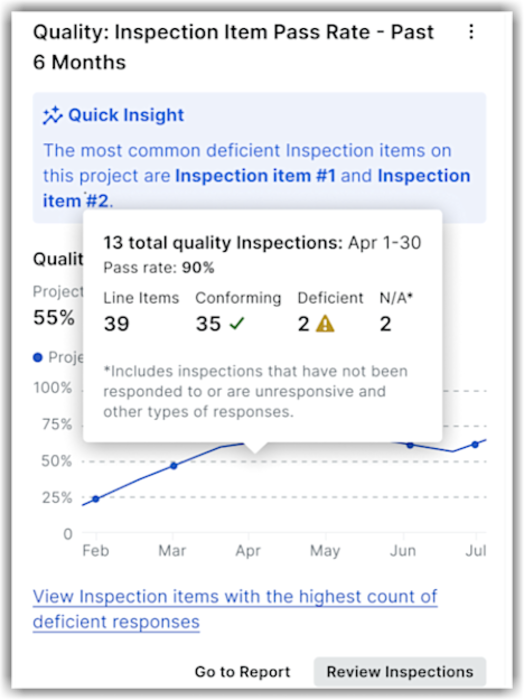
Zeigt den Prozentsatz der Inspektions-Einzelpositionen an, die die erste Inspektion für einen rollierenden Zeitraum der letzten sechs Monate übergeben. Der Einblick misst den Zustand der Qualitätskontrolle Ihres Projekts.
Eine hohe First-Time-Pass-Rate bedeutet weniger Verzögerungen, geringere Kosten und weniger Nacharbeit. Durch den Vergleich der Leistung mit den Benchmarks von Unternehmen können Sie schnell Muster erkennen, wiederkehrende Probleme beheben und die Qualität Ihrer Projekte verbessern – so sparen Sie Zeit, reduzieren Nacharbeiten und halten Ihre Projekte auf Kurs.
Hinweis: Um auf den Einblick in die Bestehensrate von Inspektionsposten auf Projektebene zugreifen zu können, muss die granulare Berechtigung "Projektinspektions-Insights anzeigen" im Inspektions-Tool des Projekts aktiviert sein.
Der Einblick in die Bestehensrate von Inspektionsposten auf Projektebene:
-
Zeigt den durchschnittlichen Prozentsatz der Inspektionseinzelposition-konformen Erfolgsquote bei der ersten Inspektion für ein Projekt mit einem Unternehmen als Benchmark an. Auf diese Weise können Teams ihre Leistung mit der von Kollegen vergleichen, um bewährte Praktiken zu übernehmen, Nacharbeiten zu reduzieren und Verzögerungen zu vermeiden.
-
Bietet eine rollierende Ansicht der letzten sechs Monate, um Trends bei konformen und mangelhaften Artikeln hervorzuheben.
-
Zeigt eine Momentaufnahme mit Qualität oder Sicherheitim Überschriftenabschnitt des Einblicks an, die auf Ihrer Aufschlüsselung des Qualitäts- oder Sicherheits-Tools basiert. Beispiel: Qualität: Bestehensrate des Inspektionselements - Letzte 6 Monate oder Sicherheit: Bestehensrate des Inspektionselements - Letzte 6 Monate.
-
Ermöglicht es, den Mauszeiger über die Liniendiagramme zu bewegen, um detaillierte monatliche Statistiken anzuzeigen (Gesamteinzelpositionen, konform, mangelhaft, N/A). Zum Beispiel die Anzahl der Inspektionen, auf die nicht reagiert wurde oder die nicht reagieren.
-
Hebt die Effektivität von Inspektionen hervor, indem es aufzeigt, wie oft Inspektionen die Anforderungen beim ersten Versuch auf Projektebene erfüllen.
-
Ermöglicht das Bohren in Inspektion Elemente mit der höchsten Anzahl mangelhafter Antworten. Klicken Sie auf Inspektionsposten mit der höchsten Anzahl fehlerhafter Antworten anzeigen , um Vorlagen oder einzelne Einzelposten zu identifizieren, die häufig fehlschlagen, damit Sie gezielt Schulungen oder Prozessänderungen vornehmen können.
Um direkt zu Berichten zu navigieren, klicken Sie auf Zu Berichten gehen. Um alle Inspektionen anzuzeigen, klicken Sie auf Inspektionen überprüfenoder gehen Sie direkt zum Inspektionen-Tool des Projekts, um eine tiefergehende Analyse und Nachverfolgung zu erhalten.
Ausstehende und gefährdete Einreichungen: Ein-/Ausblenden von Insights-Funktionen
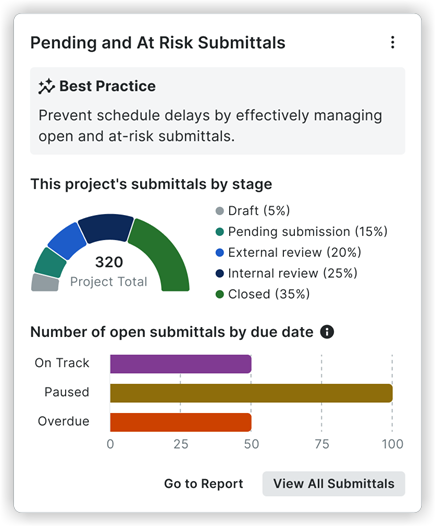
Der Einblick in ausstehende und gefährdete Einreichungen wurde entwickelt, um einen umfassenden Sichtbarkeit in den Status der Einreichungen innerhalb eines Projekts zu bieten. Mit dieser Funktion können Sie den Fortschritt Ihrer Einreichungen überwachen, indem Sie sehen, welche im Zeitplan liegen, welche möglicherweise ein Eingreifen erfordern und welche gefährdet überfällig sind. Dieser Einblick umfasst zwei wichtige Abschnitte: Einreichungen nach Phase und Anzahl der Einreichungen nach Fälligkeitsdatum.
"Die Einreichungen dieses Projekts nach Phase" ermöglicht es den Benutzern, zu verstehen, wo sich jede Einreichung derzeit in ihrem Lebenszyklus befindet, und hilft dabei, potenzielle Engpässe zu identifizieren. Dieser Abschnitt umfasst fünf Phasen:
-
Entwurf - Einreichungen, die den Überprüfungs-Workflow noch nicht begonnen haben.
-
Ausstehende Einreichung - Einreichungen, die in den Überprüfungs-Workflow eingetreten sind und auf eine Aktion des "Einreichers" warten.
-
Externe Überprüfung - Einreichungen, die von einem externen Genehmiger, z. B. einem Architekten oder Ingenieur, überprüft werden.
-
Interne Überprüfung - Einreichungen, die von einem internen Teammitglied, z. B. einem Projektmanager, überprüft werden.
-
Geschlossen - Einreichungen, die den gesamten Workflow abgeschlossen haben und als "Geschlossen" gekennzeichnet sind.
"Anzahl der Einreichungen nach Fälligkeitsdatum" kategorisiert Einreichungen auf der Grundlage ihrer Fälligkeitstermin Status, sodass Sie zeitkritische Aufgaben effektiv verwalten können. Zu den Abschnittsdetails gehören die folgenden:
-
Auf Kurs - Das "Fälligkeitsdatum für den letzten Schritt" liegt am oder vor dem "endgültigen Fälligkeitsdatum", was darauf hinweist, dass die Einreichung wie geplant voranschreitet.
-
Pausiert - Die Einreichung wurde von einem Genehmiger abgelehnt und erfordert die Aufmerksamkeit des Managers der Einreichung, um fortfahren zu können.
-
Überfällig - Die Einreichung hat ihr endgültiges Fälligkeitsdatum überschritten und bleibt ungeschlossen.
Von diesem Einblick aus können Sie eine vorausgefüllte Berichtsvorlage anzeigen, die Details zu den aktuellen Einreichungen, ihren Phasen und der verantwortlichen Partei enthält. Sie können auch direkt zum Einreichungen-Tool in Procore gehen, um Maßnahmen für ausstehende Posten zu ergreifen oder Aktualisierungen vorzunehmen, um Einreichungen in die nächste Phase zu verschieben.
Vorhersagen zu Qualitätsproblemen: Ein-/Ausblenden von Insights-Funktionen
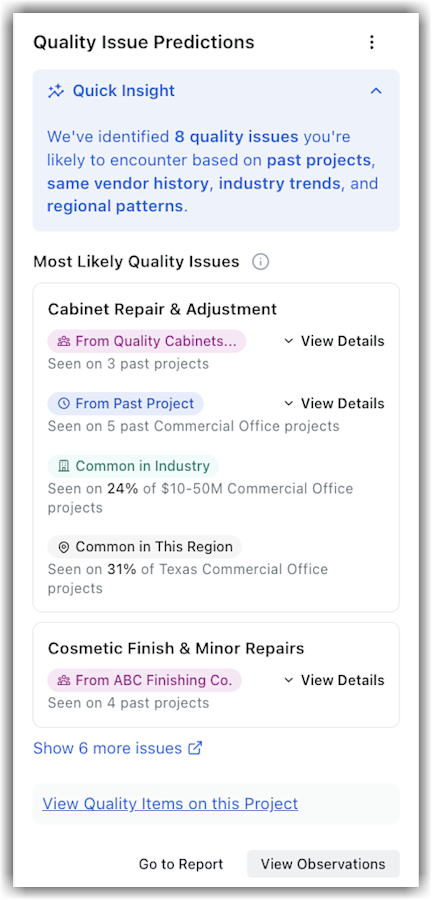
Zeigt die prognostizierten Qualität Probleme an, die bei einem Projekt wahrscheinlich auftreten werden, basierend auf historischen Projekt Daten, Handelsleistung, Branchen-Benchmarks und regionalen Mustern, mit unterstützenden Signalen und Beispielen. Dieser neue Einblick steht registrierten Unternehmen mit Zugriff auf die Tools "Einblicke", "Bemerkungen", " Mängelliste" und "Inspektionen " zur Verfügung.
Hinweis: Benutzer mit Admin-Berechtigungen für die Tools "Bemerkungen" oder "Mängelliste" können diesen Einblick anzeigen. Darüber hinaus haben auch Personen mit den granularen Berechtigungen "Einblicke in Projektbeobachtungen anzeigen" oder "Einblicke in Projektmängel anzeigen" Zugriff darauf.
Der Einblick in Quality Issue Predictions hebt die acht wichtigsten Qualitäts-Risiken hervor, denen Sie bei einem Projekt wahrscheinlich begegnen werden. Durch die Analyse der historischen Projekte Ihres Unternehmens, der Leistung der Lieferanten, der Branchentrends und der regionalen Muster werden wichtige Schwerpunktbereiche identifiziert, sodass Projekt- und Qualitätsleiter Teams und Arbeitsabläufe aufeinander abstimmen können, bevor sich die Probleme verschärfen. Mit diesem Einblick Daten können Sie:
-
Verschaffen Sie sich frühzeitig Sichtbarkeit mögliche Qualität Themen für Ihr Projekt, die über das hinausgehen, was bereits protokolliert wurde.
-
Verstehen Sie, warum jedes Thema wichtig ist, indem Sie Signale analysieren, wie z. B. vergangene Projekt Daten, Lieferant Erfolgsbilanzen und allgemeine Trends in Ihrer Branchenkohorte und Region.
-
Wechseln Sie von Einblick zum Handeln mit direkten Links, um Qualität Daten und Berichte im Kontext zu untersuchen – z. B. Berichte und Bemerkungen, in Übereinstimmung mit Ihren Berechtigungen.
Hinweis: Vorhersagen sollen eine fundierte Planung unterstützen und sollten anhand des Umfangs, der Verträge und der aktuellen Bedingungen Ihres Projekts validiert werden. Nutzen Sie sie als Ergänzung zu Ihren etablierten Qualitäts-Prozessen. Sie sollten die Richtigkeit überprüfen, bevor Sie operative oder vertragliche Entscheidungen treffen.
Um die einzelnen Probleminformationen anzuzeigen, klicken Sie im entsprechenden Abschnitt auf Details anzeigen . Klicken Sie auf Qualitätselemente in diesem Projekt anzeigen, um Details zu qualitätsbezogenen Objekten anzuzeigen.
Antwortzeit bei Rückfragen: Insights-Funktionen anzeigen/ausblenden
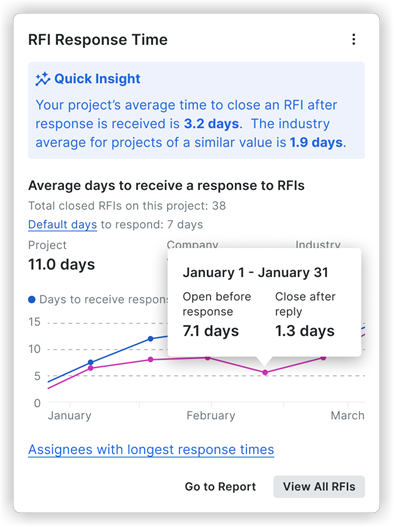
Dieser Einblick zeigt die branchenübliche Reaktionszeit auf Rückfragen, die durchschnittliche Antwortzeit Ihres Unternehmens auf Rückfragen in der Vergangenheit basierend auf Ihren früheren Projekten und die durchschnittliche Antwortzeit auf Rückfragen Ihres aktuellen Projekts. Darüber hinaus können Sie eine Aufschlüsselung der Beauftragten und ihrer durchschnittlichen Antwortzeit sowie Ihre aktuellen Vertragsanforderungen für die Antwortzeit auf Rückfragen einsehen. Schließlich können Sie im Fläche "Quick Insight" die Leistung Ihres Projekts im Vergleich zur durchschnittlichen Reaktionszeit der Branche sehen. Siehe Wie wird die durchschnittliche Antwortzeit auf Rückfragen berechnet?
Rückfragen-Trends: Ein-/Ausblenden von Insights-Funktionen
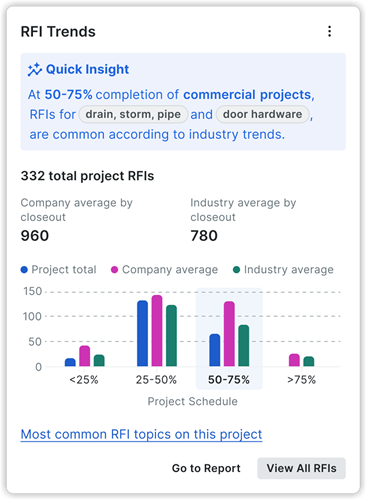
Dies bietet Sichtbarkeit in der erwarteten Anzahl und Art der Rückfragen zu Ihren Projekten auf der Grundlage der Projektgröße und -art. Durch die Bereitstellung prädiktiver Erkenntnisse ermöglicht Ihnen diese Funktion, proaktive Maßnahmen zu ergreifen, bevor Probleme auftreten, und trägt so dazu bei, Kosten- und Planungsrisiken zu reduzieren. Sie werden aufgefordert, wichtige Projektdetails wie Startdatum, Abschlussdatum, Projekttyp und Gesamtwert zu aktualisieren, um den vollen Zugriff auf den Einblick freizuschalten. Weitere Abschnitte dieses Einblicks sind:
-
Schneller Einblick - Zeigt die beiden häufigsten Rückfragen-Themen im Projekt an, basierend auf dem jeweiligen Projekttyp.
-
Werte nach Abschluss: Bietet einen Vergleich der prognostizierten Rückfragen für das Projekt nach Schlussphase, der durchschnittlichen Anzahl von Rückfragen aus vergangenen Projekten und Branchendurchschnitten für ähnliche Projekte.
-
Diagrammansicht - Visualisiert prognostizierte und tatsächliche Rückfragen-Werte, aufgeschlüsselt nach Projektabschlussphasen (in Schritten von 25 %). Sie können den Mauszeiger über jede Phase bewegen, um Folgendes anzuzeigen:
-
Abgeschlossene Phase (25 %): Zeigt die beiden tatsächlich häufigsten Rückfragen-Themen für das Projekt an.
-
Aktuelle Phase (25 %): Zeigt sowohl aktuelle Rückfragen-Themen als auch branchenweit gängige Themen für ähnliche Projekttypen an.
-
Bevorstehende Phasen (jeweils 25 %): Zeigt die branchenweit häufigsten Rückfragen-Themen für ähnliche Projekttypen an.
-
-
Häufigste Rückfrage Themen - Bietet einen Link zu den fünf wichtigsten Rückfrage Themen des Projekts bisher, zusammen mit dem Prozentsatz der gesamten Rückfragen und einer Trendlinie, die anzeigt, wann diese Rückfragen am häufigsten waren. Sie können auch auf "Mehr anzeigen" klicken, um alle Rückfragen-Themen und die zugehörigen Metriken für tiefere Einblicke anzuzeigen.
Ausgaben für allgemeine Konditionen: Insights-Funktionen ein-/ausblenden
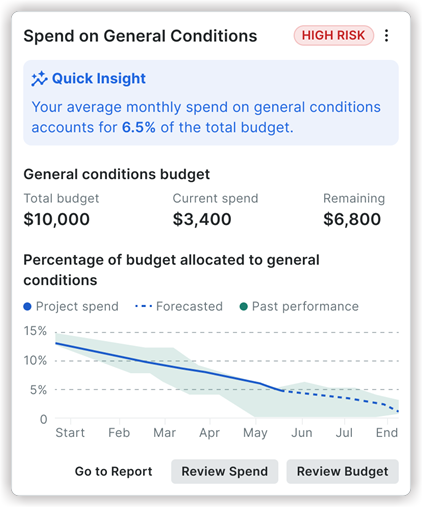
Dieser Einblick bietet eine breitere Perspektive und ermöglicht es Unternehmen, ihre allgemeinen Bedingungen und Ausgabentrends über mehrere Projekte hinweg zu verstehen.
-
Kurzer Einblick: Bietet einen Benchmark auf Unternehmensebene, wie z. B.: "In den letzten 4 Quartalen machten die allgemeinen Bedingungen durchschnittlich 6,5 % des Budgets jedes Projekts aus."
-
Prozentsatz des Budgets, das für die allgemeinen Bedingungen für aktive Projekte bereitgestellt wird: Ein Liniendiagramm, das den Trend der letzten 4 Quartale und des gleichen Zeitraums des Vorjahres visualisiert. Wenn Sie den Mauszeiger über diese bewegen, werden detaillierte Projekt- und Budget-Kennzahlen für bestimmte Monate angezeigt.
-
Prognostizierte Verfügbarkeit: Gibt an, dass prädiktive Erkenntnisse für eine Teilmenge von Projekten verfügbar sind.
-
Aktionen:
-
Gehe zu Bericht: Navigiert zu einem Bericht oder Dashboard auf Unternehmensebene, der sich auf Ausgaben zu allgemeinen Bedingungen bezieht.
-
Ausgaben überprüfen: Führt Sie zu einem Tear Sheet, auf dem Projekte mit Informationen zu finanziellen Risiken aufgelistet sind.
-
-
Risiko-Kennzeichnungen : Hilft Benutzern, Bereiche mit hohem Risiko in ihren Projekten schnell zu identifizieren und zu priorisieren. Durch die Kategorisierung von Erkenntnissen mit hohen, mittleren oder niedrigen Risikostufen können sich die Benutzer auf einen Blick auf die wichtigsten Probleme konzentrieren.
Bautagebücher einreichen: Insights-Funktionen ein-/ausblenden
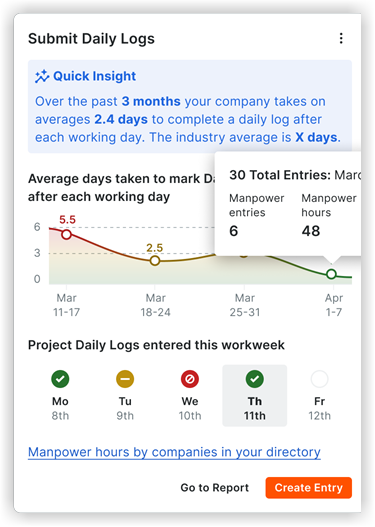
Dieser Einblick bietet einen umfassenden Überblick über die Aktualität und Fertigstellung von Bautagebüchern zu Ihrem Projekt. Von dieser Einblick-Karte aus können Sie auf einen vorgefertigten Bautagebuch-Bericht zugreifen oder direkt zum Bautagebuch-Tool navigieren, um Bautagebuch-Einträge zu erstellen. Eine datengestützte Best-Practice-Empfehlung ist ebenfalls enthalten, damit Sie an jedem Arbeitstag ein Bautagebuch einreichen können, um Projektrisiken zu reduzieren. Siehe Wie wird der Einblick in die Einreichungs-Bautagebücher berechnet?
Hinweis: Wetter-, Foto- und Arbeitszeitkarteneinträge sind von diesen Metriken ausgeschlossen.
Antwortzeit für Einreichungen: Ein-/Ausblenden von Insights-Funktionen
Dieser Einblick zeigt Ihnen die durchschnittliche branchenspezifische Antwortzeit für Einreichungen basierend auf Ihrer Projektart und -größe, die durchschnittliche Antwortzeit des Unternehmens auf Einreichungen in der Vergangenheit basierend auf Ihren Projekten und die durchschnittliche Antwortzeit Ihres aktuellen Projekts auf Einreichungen. Darüber hinaus können Sie eine Aufschlüsselung der Beauftragten und ihrer durchschnittlichen Antwortzeit sehen. Schließlich können Sie im Fläche "Quick Insight" die Leistung Ihres Projekts im Vergleich zur durchschnittlichen Reaktionszeit der Branche sehen. Siehe Wie wird die Antwortzeit für Einreichungen berechnet?

Zeit bis zum Abschließen von Bemerkungen: Ein-/Ausblenden von Insights-Funktionen
Dieser Einblick zeigt die durchschnittliche Zeit Ihres Projekts bis zum Abschließen eines Bemerkungs-Elements. Es wurde entwickelt, um Teams auf Projektebene dabei zu helfen, Engpässe in ihrem Prozess zu identifizieren und zu sehen, wie die Leistung ihres Projekts im Vergleich zum Durchschnitt des Unternehmens und der Branche als Ganzes abschneidet.
-
Kurzer Einblick: In diesem Abschnitt wird die durchschnittliche Zeit Ihres Projekts bis zur Fertigstellung der Bemerkungen für den aktuellen Monat hervorgehoben und mit dem Vormonat und dem Branchendurchschnitt für ähnliche Projekte verglichen.
-
Durchschnittliche Tage bis zur Fertigstellung Bemerkungen: Dieser Abschnitt zeigt einen Drei-Wege-Vergleich zwischen dem Durchschnitt Ihres Projekts, dem Durchschnitt Ihres Unternehmens und dem Branchendurchschnitt, mit einem Liniendiagramm, das den Trend der letzten sechs Monate zeigt.
-
Durchschnittliche Tage für die Benachrichtigung und Überprüfung: In diesem Abschnitt wird die durchschnittliche Zeit aufgeschlüsselt, die benötigt wird, bis Bemerkungen zum Projekt benachrichtigt werden, und die durchschnittliche Zeit, die sie im Status "Bereit zur Überprüfung" verbringen.
-
Unternehmen mit den meisten Bemerkungen: Eine Tabelle, in der die Unternehmen oder Lieferanten des Projekts mit dem höchsten Volumen an abgeschlossenen Bemerkungen aufgeführt sind. Dazu gehören Metriken wie die Anzahl der in weniger als 10 Minuten abgeschlossenen Elemente, die Tage bis zum Abschluss und die für die Überprüfung aufgewendete Zeit.
Von diesem Einblick aus können Sie zu einem detaillierteren Bericht navigieren, indem Sie auf Zum Bericht gehen, oder direkt zum Tool "Bemerkungen" wechseln, indem Sie auf "Bemerkungen überprüfen" klicken.

Ungedeckte Nachträge für Sekundärverträge (COOs): Insights-Funktionen ein-/ausblenden
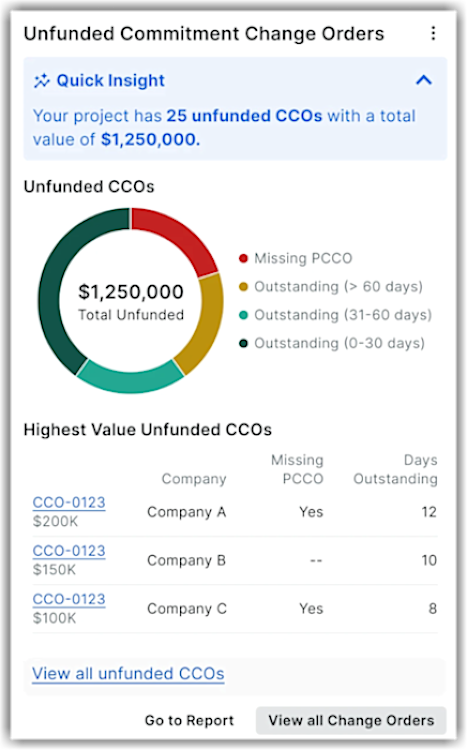
Bietet einen Sichtbarkeit zu nicht finanzierten Verpflichtungszusagen Nachträge (COOs), die NICHT mit Auftraggeber Finanzierung verknüpft wurden (Primärvertrag Nachträge ( NTDV )). Der Einblick konzentriert sich auf den individuellen Projektzustand und ermöglicht es den Projektteams, bestimmte Änderungsaufträge zu sehen, die zu nicht erstattungsfähigen Kosten werden könnten. Es hilft Ihnen, finanzielle Risiken von COOs zu erkennen und zu reduzieren, denen eine Finanzierungsquelle fehlt.
Verfügbarkeit und Zugriff: Für die Aufrechterhaltung Daten Sicherheit und für eine ordnungsgemäße Produktberechtigung gilt die folgende Zugriffslogik:
-
Verfügbar für Benutzer mit aktiviertem Procore Analytics und Insights (Cost Management).
-
Erfordert die granulare Berechtigung "Insights zu Projektänderungsaufträgen anzeigen" im Insights-Tool des Projekts.
-
Verfügbar für Änderungsauftragsadministratoren oder Benutzer mit aktivierter granularer Berechtigung "Einblicke in Projektänderungsaufträge anzeigen".
Auf Projektebene ist der Einblick in die Nachträge zu nicht finanzierten Sekundärverträgen wie folgt dargestellt:
-
Zeigt eine visuelle Aufschlüsselung der Alterung (0–30, 31–60 und 60+ Tage) und eine detaillierte Tabelle, die die ausstehenden CCOs mit dem höchsten Wert und den fehlenden NTDV hervorhebt.
-
Ermöglicht es Ihnen, die Alterung zu verfolgen und genau zu sehen, wie lange ungedeckte Bestellungen ausstehen.
-
Überbrückt die Lücke durch die automatische Verknüpfung von Kreditorenverträgen mit Primärverträgen.
-
Ermöglicht es Ihnen, alle nicht finanzierten CCOs zu bohren, um Beträge, Fälligkeit und Erstellungsdaten anzuzeigen. Verwenden Sie den Abschnitt "Unfinanzierte CCOs mit dem höchsten Wert ", um die Nachverfolgung zu priorisieren.
-
Bietet einen Überblick über alle nicht finanzierten CCOs und ihre Auswirkungen auf ein einzelnes Projekt. Klicken Sie auf Alle nicht finanzierten CCOs anzeigen , um zusätzliche Informationen zu allen nicht finanzierten CCOs anzuzeigen.
-
Hilft, nicht vergütete Arbeit und Einnahmeverluste zu verhindern, wenn CCOs nicht durch die Finanzierung durch den Auftraggeber unterstützt werden.
-
Verschafft sowohl Projektteams als auch Führungskräften die Sichtbarkeit, die erforderlich ist, um die Margen zu schützen und sicherzustellen, dass Subunternehmer bezahlt werden.
Um zu einem detaillierteren Bericht zu navigieren, klicken Sie auf Zum Bericht gehen. Um alle Änderungsaufträge für das Projekt anzuzeigen, klicken Sie auf Alle Änderungsaufträge anzeigen oder gehen Sie direkt zum Kreditorenverträge-Tool, um CCOs mit NTDV zu verknüpfen und das Risiko zu bereinigen.
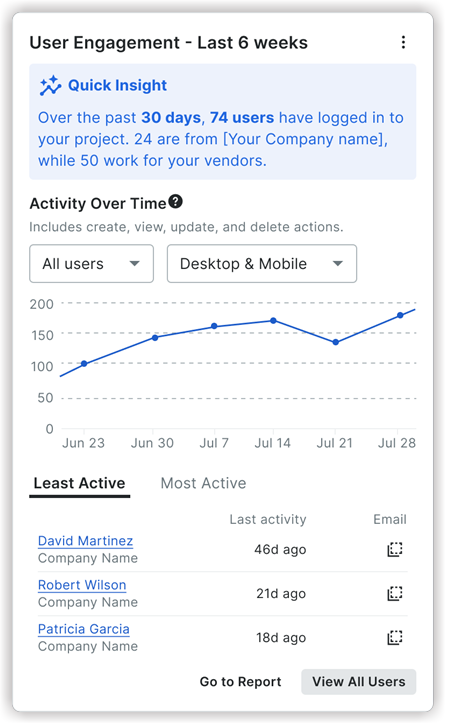
User Engagement: Ein-/Ausblenden von Insights-Funktionen
Dieser Einblick bietet Sichtbarkeit der Benutzeraktivitäten in Ihren Projekten und hebt die am stärksten engagierten Personen hervor. Es kann auch Benutzer mit geringem Engagement identifizieren, was möglicherweise Wissenslücken und Verbesserungsmöglichkeiten aufdeckt.
-
Kurzer Einblick: Fasst die Aktivitäten von Benutzern und Lieferanten innerhalb des Projekts in den letzten 30 Tagen zusammen und hebt die Anzahl der aktiven Benutzer Ihres Unternehmens und der aktiven Lieferanten hervor.
-
Aktivität im Laufe der Zeit: Trendlinie der gesamten Benutzeraktivität in den letzten 6 Wochen. Diese Daten können nach Benutzertyp (Alle Benutzer, Unternehmensbenutzer oder Anbieter) und nach Gerät (Desktop & Mobile, Nur Desktop oder Nur Mobil) gefiltert werden.
-
Am wenigsten aktiv und am aktivsten: Zeigen Sie Benutzer nach Aktivitätsniveau an. Wenn Sie "Am wenigsten aktiv" wählen, werden die Nutzer angezeigt, die in letzter Zeit keine Interaktionen getätigt haben, zusammen mit dem zugehörigen Unternehmen und der Dauer seit der letzten Aktivität. Umgekehrt werden bei Auswahl von "Am aktivsten" die häufigsten Benutzer, ihr Unternehmen und die Procore-Tools angezeigt, die sie am häufigsten verwenden.
Um einen vollständigen Bericht über die Benutzeraktivitäten anzuzeigen, klicken Sie auf Gehe zu Bericht. Um eine vollständige Liste aller Projektbenutzer und ihrer Aktivitätsstufen, einschließlich der von ihnen verwendeten Tools, anzuzeigen, klicken Sie auf Alle Benutzer anzeigen.