

Konfigurieren und Anpassen von Insights
Hintergrund
Sie können Ihre Insights-Erfahrung anpassen, indem Sie Projektdetails konfigurieren, um die Datengenauigkeit sicherzustellen, und Ihre Ansicht personalisieren, indem Sie bestimmte Erkenntnisse neu anordnen, anzeigen oder ausblenden. Um diese Metriken mit den Zielen Ihres Unternehmens in Einklang zu bringen, können Sie benutzerdefinierte Ziele festlegen, Branchen-Benchmarks auswählen und Insight-Banner mit den unternehmenseigenen Standardarbeitsanweisungen (SOPs) oder speziellen Tipps aktualisieren. Mit diesen Tools können Sie Standardprojektdaten in umsetzbare Anleitungen umwandeln, die Ihren individuellen Unternehmensstandards entsprechen.
Dinge, die Sie beachten sollten
Schritte
Projektdetails konfigurieren
-
Navigieren Sie im Seitenbereich Ihres Projekts zu Insights .
-
Klicken Sie auf das Zahnradsymbol
 und wählen Sie Projektdetails.
 -
Aktualisieren Sie die folgenden Felder, um die Details für das gesamte Projekt zu aktualisieren.
-
Startdatum
-
Fertigstellungsdatum
-
Projektsektor
-
Typ
-
Gesamtwert
-
-
Klicken Sie auf Speichern.
Hinweis: Es kann bis zu einer Stunde dauern, bis die Änderungen an den Projektdetails berücksichtigt werden.Wichtig
Das Feld Gesamtwert variiert je nach Einrichtung Ihrer Procore Financials-Produkte. Zum Beispiel:
Wenn Sie Procore Financials aktiviert haben, werden die Daten aus Procore Financials mit spezifischen Berechnungen abgerufen, die darauf basieren, wie Sie Ihre Finanzprodukte verwenden. Die beiden Optionen basieren auf:
-
Die Summe aller Debitorenverträge und genehmigten PCCOs
-
Die Summe aus ursprünglichem Budget + genehmigte Budgetänderungen/-anpassungen + genehmigte PCCOs
Wenn Sie Procore Financials nicht aktiviert haben, wird dies aus dem Feld "Gesamtwert" in den Projektverwaltungseinstellungen abgerufen. Dieses Feld sollte aktualisiert werden, wenn sich der Projektwert ändert, um sicherzustellen, dass die Erkenntnisse korrekt bleiben, da einige Benchmarks auf den Projektwert angewiesen sein können, um sie mit ähnlichen Projekten zu gruppieren.
-
Anpassen von Project Insights
Insights neu anordnen
-
Navigieren Sie im Seitenbereich zu Insights .
-
Klicken Sie auf das Symbol "Konfigurieren
" und wählen Sie "Anpassen". -
Klicken Sie auf das Symbol Neuanordnen
 , um die Darstellung Ihrer Insights im Seitenbereich zu ändern.
 -
Klicken Sie auf Übernehmen.
Sortierreihenfolge von Control Insights
Sie können die Sortierreihenfolge der Insights innerhalb des Bereichs steuern, um die für Sie relevantesten Informationen anzuzeigen.
-
Navigieren Sie im Seitenbereich zu Insights .
-
Klicken Sie auf das Sortiersymbol
 .
. -
Wählen Sie eine der folgenden Sortieroptionen:
-
Relevanz: (Standardoption) Sortiert oder ordnet Insights basierend auf dem, was für Sie am relevantesten ist. Die Relevanz wird durch Ihre Rolle, die Tools, die Sie aktiv nutzen, und Ihre bisherigen Interaktionen mit Insights bestimmt.
-
Kürzlich aktualisiert: Platziert die Insights mit den zuletzt aktualisierten Daten oder Metrikänderungen ganz oben.
-
Alphabetisch: Sortiert alle Insights alphabetisch nach Namen.
-
Benutzerdefiniert: Ermöglicht es Ihnen, Insights mithilfe des Modals "Anpassen " manuell neu anzuordnen. Die von Ihnen gewählte Bestellung wird gespeichert und sofort angezeigt.
-
Insights anzeigen oder ausblenden
-
Navigieren Sie im Seitenbereich zu Insights .
-
Klicken Sie auf das Zahnradsymbol
und wählen Sie Anpassen.
Der Seitenbereich "Project Insights anpassen " wird angezeigt.
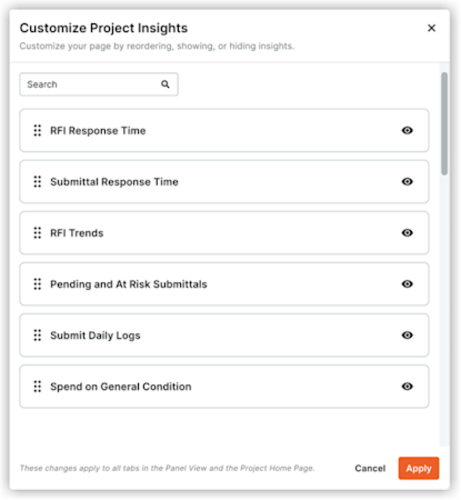
-
Klicken Sie auf das Symbol Ansicht
 , um Ihre Erkenntnisse im Seitenbereich ein- oder auszublenden.
Hinweis: Siehe Warum ist Admin-gesteuerte Insights-Sichtbarkeit auf Unternehmens- und Projektebene erforderlich? für Informationen zu den Einstellungen für die Sichtbarkeit von Insights auf Unternehmensebene. -
Klicken Sie auf Übernehmen.
Benchmark-Typ bearbeiten und benutzerdefinierte Ziele festlegen
-
Navigieren Sie im Seitenbereich zu Insights .
-
Klicken Sie auf das Symbol "Konfigurieren
" und wählen Sie "Anpassen". -
Klicken Sie auf das Caret-Symbol
 , um die Benchmark-Einstellungen anzuzeigen.
 -
Wählen Sie eine der folgenden Optionen aus:
-
Branchen-Benchmark
-
Ziel festlegen
-
Ziel und Branchendurchschnitt festlegen
-
Kein Benchmark
-
-
Klicken Sie auf Übernehmen.
Insights-Banner anpassen
-
Navigieren Sie im Seitenbereich zu Insights .
-
Klicken Sie auf das Symbol "Konfigurieren
" und wählen Sie "Anpassen". -
Klicken Sie auf das Caret-Symbol
, um die Einstellungen für die Bannerkategorie anzuzeigen. -
Wählen Sie einen Bannertyp aus den verfügbaren Optionen:
-
Best Practice: Verwenden Sie diese Option für allgemeine Branchen- oder Unternehmensstandards.
-
Standardarbeitsanweisung ( Standardarbeitsanweisung ): Verwenden Sie diese Option, um die Erkenntnis mit einer bestimmten Standardarbeitsanweisung zu verknüpfen.
-
Schneller Einblick: Wählen Sie diese Option, um von der KI abgeleitete Metriken anzuzeigen.
-
Benutzerdefiniert: Wählen Sie diese Option, um einen eindeutigen Titel zu erstellen, z. B. "Tipps und Tricks".
-
-
Geben Sie einen neuen Titel in das Feld Bezeichnung ein.
-
Geben Sie eine Zusammenfassung der Erkenntnis oder Anweisungen in das Feld Beschreibung ein
-
Klicken Sie auf Übernehmen.
Hinweis: Das Banner zeigt Ihr benutzerdefiniertes Etikett und Ihre Beschreibung sofort für jeden, der Zugriff auf den Einblick hat, unabhängig davon, ob es sich um das Projekt oder das Unternehmen handelt.