

Verwalten von Spalten
Mit den Budgetansichten von Procore können Teams anpassen, wie sie Projektfinanzdaten anzeigen und darüber berichten. Die modernisierte Benutzeroberfläche führt eine effizientere, entkoppelte Benutzeroberfläche ein, indem die Spaltenverwaltung von den einzelnen Ansichten getrennt wird.
Mit diesem neuen Update werden Spalten unabhängig voneinander verwaltet, anstatt in einer bestimmten Ansicht erstellt zu werden. Dies ermöglicht es Benutzern, eine Spalte einmal zu erstellen und sie über mehrere Ansichten hinweg zu aktivieren, was den Aufwand für die Verwaltung und Duplizierung von Datenlayouts erheblich reduziert.
Mit Budgetspalten können Sie anpassen, wie Finanzdaten angezeigt und berechnet werden. Sie können benutzerdefinierte Spalten erstellen, Procore-Standardspalten verwenden oder bestehende Konfigurationen ändern.
Erstellen einer Spalte
So erstellen Sie eine neue Spalte für die Budgetansicht:
-
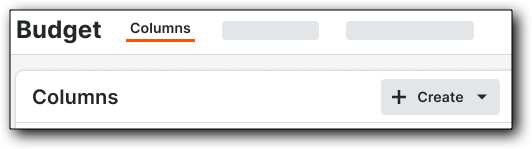
Klicken Sie auf der Seite Budgeteinstellungen auf die Registerkarte Spalten .
-
Klicken Sie auf die Dropdown-Liste Erstellen und wählen Sie einen der folgenden Spaltentypen aus:
-
Quelle: Leiten Sie Daten von einem bestimmten Tool oder Ursprung weiter.
-
Berechnet: Eine Spalte, die auf einer mathematischen Formel zwischen anderen Spalten basiert.
-
Prognose bis zur Fertigstellung: Spalten, die speziell für die Prognose der prognostizierten Kosten verwendet werden.
-
-
Füllen Sie die erforderlichen Felder im Konfigurationsfenster aus.
-
Klicken Sie zum Speichern auf Erstellen .

Hinweis: Sobald diese Spalten erstellt sind, können sie zu Ihren verschiedenen Budgetansichten hinzugefügt werden.
Grundlegendes zu gesperrten (Standard-)Spalten
Gesperrte Spalten sind Procore-Standardspalten. Dabei handelt es sich um vorkonfigurierte, "sofort einsatzbereite" Spalten, die die Grundlage der Procore-Standardansichten bilden. Hier sind ein paar Dinge, die Sie bei der Arbeit mit diesen Spalten beachten sollten:

-
Sie können Standardspalten nicht löschen oder ihre Standardnamen ändern.
-
Sie können einen Alias für den Anzeigenamen angeben, wenn Sie diese Spalten einer bestimmten Budgetansicht zuweisen.
-
Die meisten Standardspalten können für benutzerdefinierte Zwecke dupliziert werden, mit Ausnahme von:
-
Höhe ursprüngliches Budget
-
Budget-Maßeinheit / Stückkosten / Stückmenge
-
Hinweise
-
Budgetänderungen
-
-
Standardspalten können einzelnen Tool-Berichten je nach Bedarf zugewiesen oder zugewiesen werden.
Standardspalte anzeigen oder duplizieren
Wählen Sie eine Spalte aus der Liste Spalten aus, um den Detailbereich zu öffnen. Klicken Sie auf Duplizieren , um sie als benutzerdefinierte Spalte neu zu erstellen.

Benutzerdefinierte Spalten bearbeiten oder löschen
Nur benutzerdefinierte Spalten können bearbeitet oder dauerhaft gelöscht werden.

-
Zu bearbeiten.
-
Klicken Sie auf die entsprechende benutzerdefinierte Spalte in der Liste, um den Detailbereich zu öffnen und Änderungen vorzunehmen. Änderungen können in der bestehenden Spalte oder als neue Spalte gespeichert werden.
-
-
Zu löschen.
-
Klicken Sie auf das Papierkorb-Symbol in der oberen rechten Ecke des Detailfensters.
-
Hinweis: Wenn eine Spalte derzeit einer Budgetansicht zugewiesen ist oder als Komponente in einer berechneten Spalte verwendet wird, gibt das System eine Warnmeldung aus, bevor Sie mit dem Löschen fortfahren können.
Spalten suchen und filtern
So finden Sie schnell eine bestimmte Spalte:

-
Suche.
-
Verwenden Sie das Suchfeld, um Spalten nach Namen zu suchen.
-
-
Spaltentyp.
-
Verwenden Sie das Dropdown-Menü, um nach den folgenden Spaltentypen zu filtern:
-
„Berechnet“-Spalte
-
Quell-Spalte
-
Standard-Spalte
-
-
-
Berichtspflichtige Spalte.
-
Verwenden Sie das Dropdown-Menü, um nach dem berichtspflichtigen Status zu filtern:
-
Ja, meldepflichtig
-
Nein, nicht meldepflichtig
-
-