Massenimport von E-Mails
Ziel
Zum Massenimport von E-Mails aus einer Outlook-E-Mail in das E-Mail-Tool von Procore über Procore Drive.
Hintergrund
Benutzer können E-Mails aus der Outlook-Desktopanwendung jetzt per Massenimport nach Procore Drive importieren. Auf diese Weise müssen Benutzer die E-Mail-Adresse des Projekts nicht in jeder relevanten Korrespondenz angeben, die außerhalb von Procore stattfindet.
Wichtige Hinweise
- Erforderliche Benutzerberechtigungen:
- „Standard“- oder „Admin“-Berechtigungen für das E-Mail-Tool des Projekts in der Procore-Webanwendung. Siehe Konfigurieren der erweiterten Einstellungen: E-Mails.
- Zusätzliche Informationen:
- Procore unterstützt nur E-Mail-Importe aus der Desktop-Version von Microsoft Outlook. Procore unterstützt keine Importe aus webbasierten Versionen von Microsoft Outlook (z. B. Outlook.com).
- Alle E-Mail-Anhänge werden mit importierten Nachrichten gespeichert und können über die Procore-Webanwendung von Benutzern aufgerufen werden, die dem E-Mail-Tool die entsprechende Berechtigungsstufe zugewiesen haben.
- Die E-Mail-Adresse des Benutzers, der die Importaktion durchführt, wird in Procore aufgezeichnet.
PROCORE-SUPPORT: INTERNE HINWEISE
Kunden können fragen, ob es möglich ist, einen E-Mail-Anhang zu ziehen (z. sink_submittal.pdf) aus einer E-Mail an Procore und laden Sie sie hoch. Dies ist technisch nicht möglich. Der "Anhang" in der E-Mail im Browser oder in der Anwendung ist nur ein Link zu der Datei – er existiert nicht physisch auf dem Computer. Um diese Aktion durchzuführen, benötigen Sie einen plugin eines Drittanbieters wie www.outlook2web.com, um dies zu ermöglichen. Diese Anwendung lädt den E-Mail-Anhang im Wesentlichen an einen temporären Speicherort herunter, während Sie die Datei ziehen, und der Webbrowser sucht dann nach diesem temporären Speicherort für die Datei.
Voraussetzungen
- Laden Sie die neueste Version von Procore Drive auf Ihren Computer herunter: Siehe Setup-Anleitung.
Hinweis: Das E-Mail-Tool des Projekts muss in der Procore-Webanwendung aktiviert sein, damit das E-Mails-Tool für Procore Drive-Benutzer verfügbar ist.
Schritte
- Öffnen Sie Procore Drive .
- Navigieren Sie zum E-Mail- Tool.
- Navigieren Sie zur Desktop-Version von Outlook.
- Wählen Sie die E-Mails aus, die Sie in Procore importieren möchten.
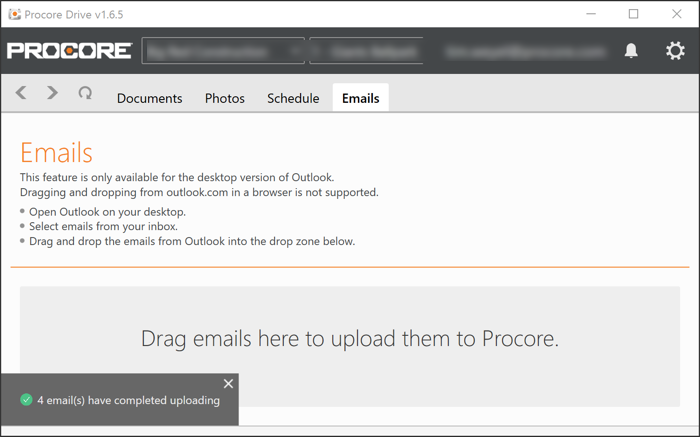
- Ziehen Sie die E-Mails aus Outlook per Drag & Drop in den Ablagebereich des E-Mails-Tools in Procore Drive.
Hinweis: Dadurch wird in Echtzeit das E-Mails-Tool in der Web-App aktualisiert, in dem Sie Ihre importierten E-Mails anzeigen können. Sie können importierte E-Mails nicht in Procore Drive anzeigen.