Informationen zu Budgetschlüssel-Attributen
Inhaltsverzeichnis
Übersicht
Hauptmerkmale
Zu den wichtigsten Merkmalen gehören:
- Konfigurieren von Attributen auf der Registerkarte "Budgetschlüssel-Attribute"
- Benutzerdefinierte Attribute erstellen
- Hinzufügen granularer Details mit Attributelementen
- Attributelemente ausgewählten Budgetschlüsseln zuordnen
- Richten Sie Schnellfilter für das Budget-Tool ein
- Einrichten der Attributgruppierung für das Budget-Tool
- Anwenden der Attributfilterung und -gruppierung im Budget-Tool
Konfigurieren von Attributen auf der Registerkarte "Budgetschlüssel-Attribute"
Wenn Sie Budgetschlüssel-Attribute auf Projektebene aktivieren möchten, können Benutzer mit der Berechtigung "Admin" im Projektadmin-Tool diese Funktion unter Projekteinstellungen finden, indem sie auf Projektstrukturplan klicken . Klicken Sie anschließend auf die Registerkarte Budgetschlüssel-Attribute .
Hinweis
Ihr Team könnte sich dafür entscheiden, Budgetschlüsselattribute nur für bestimmte Projekte zu aktivieren. Wenn dies der Fall ist, kann ein Benutzer mit "Admin"-Berechtigungen für das Projektverwaltungs-Tool diese Registerkarte im Projektverwaltungs-Tool finden, indem er unter Projekteinstellungen auf Projektstrukturplan klickt.Beispiel
Dadurch wird die Registerkarte Budgetschlüssel-Attribute im Projektstrukturplan des Admin-Tools unter Projekteinstellungen angezeigt.

Benutzerdefinierte Attribute erstellen
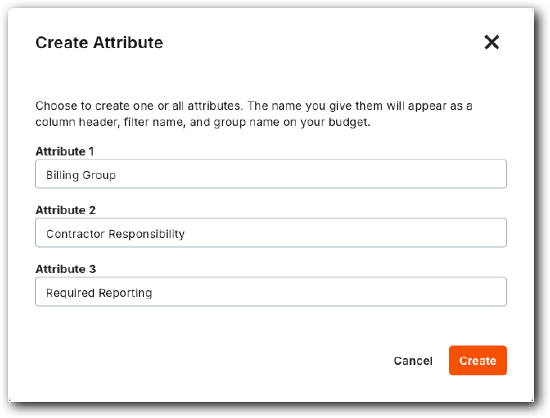
Geben Sie Ihrem Team die Möglichkeit, Projektbudgets präziser zu analysieren. Klicken Sie auf der Registerkarte Budgetschlüsselattribute auf Attribute erstellen. Geben Sie dann bis zu drei Attributnamen in das Fenster ein und klicken Sie auf Erstellen. Diese Namen stehen als Filter- und Gruppenoptionen im Budget-Tool zur Verfügung.
Beispiel
Daraufhin wird das Fenster "Attribut erstellen " angezeigt.
Hinzufügen granularer Details mit Attributelementen
Sobald Attribute erstellt sind, können Sie jedem eine unbegrenzte Anzahl von Elementen hinzufügen. Dies ermöglicht eine gezielte Filterung und Gruppierung Ihrer Budgetdaten. Markieren Sie das Attribut, um ihm Elemente hinzuzufügen. Sie können den Attributnamen ändern, Text in das Feld Attributelement eingeben, um eine unbegrenzte Anzahl von Elementen hinzuzufügen, und auf das Symbol Löschen klicken, um ein Element zu entfernen. Sie können auch eine Tabelle importieren, um lange Listen von Elementen für jedes Attribut hinzuzufügen.
Beispiel
Dadurch wird das Fenster Attributelemente angezeigt.
Attributelemente ausgewählten Budgetschlüsseln zuordnen
Wählen Sie im Bereich "Werte bearbeiten " einfach die relevanten Elemente aus den Dropdown-Listen für jedes Attribut aus, um eine genaue Kategorisierung der Budgetschlüssel bei der Arbeit mit Projektbudgets zu gewährleisten. Sie können auch auf die Kontrollkästchen für Budgetschlüssel und dann auf die Schaltfläche Attribute zuweisen klicken, um Werte für Budgetschlüssel in großen Mengen zu bearbeiten.
Beispiel
Hier wird die Registerkarte Budgetschlüsselverwendung angezeigt, auf der Sie für jedes Attribut Elemente aus Dropdown-Listen auswählen können.

Dadurch wird der Bereich Werte bearbeiten angezeigt. Um damit Attributelemente in großen Mengen Budgetschlüsseln zuzuweisen, markieren Sie die Kontrollkästchen für Budgetschlüssel und klicken Sie auf Attribute zuweisen. Ändern Sie als Nächstes den Status und wählen Sie ein Element aus der Dropdown-Liste jedes Attributs aus . Klicken Sie dann auf Übernehmen.

Richten Sie Schnellfilter für das Budget-Tool ein
Optimieren Sie die Budgetanalyse, indem Sie Filter innerhalb des Projektstrukturplans vordefinieren. Klicken Sie auf die Schaltfläche Filter , um das Fenster "Filter" zu öffnen. Dann wenden Sie sie auf ausgewählte Budgetschlüssel an.
Beispiel
Daraufhin wird der Bereich Filter auf der Registerkarte Budgetschlüsselverwendung angezeigt, in dem Sie Schnellfilter für das Budget-Tool einrichten können.

Einrichten der Attributgruppierung für das Budget-Tool
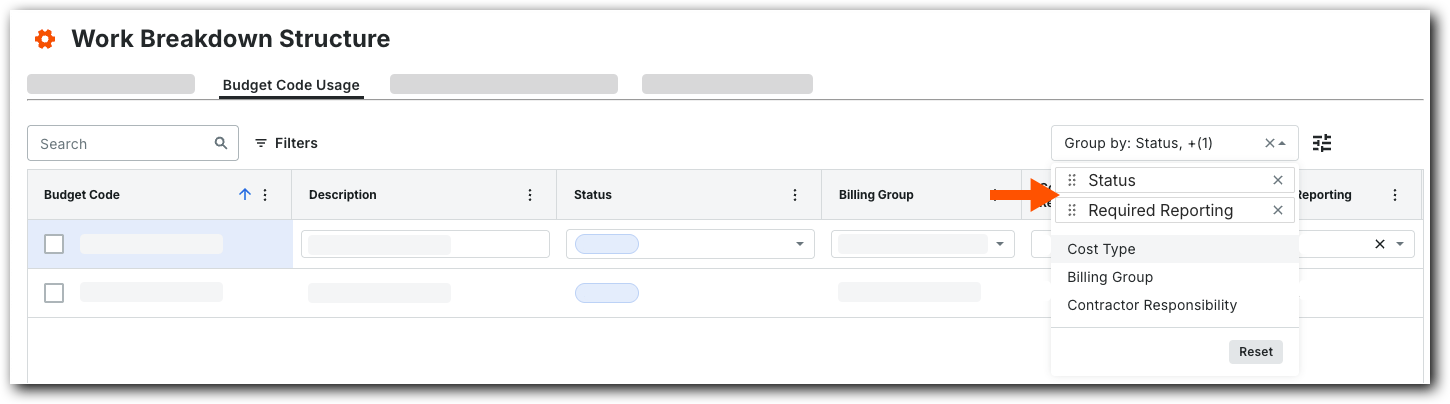
Nach der Konfiguration können Projektteams die erstellten Attributgruppen nutzen, um Budgetdaten effektiv zu organisieren und anzuzeigen . Benutzer können Gruppen mit mehreren Elementen erstellen und die Griffe greifen, um Gruppen in die gewünschte Reihenfolge zu verschieben . Wenn Sie einen Fehler machen, können Sie auf Zurücksetzen klicken, um die Auswahl zu löschen und von vorne zu beginnen.
Beispiel
Hier wird die Registerkarte Budgetschlüssel-Verwendung angezeigt, auf der Sie Gruppen für Status- und Attributelemente einrichten können.
Anwenden der Attributfilterung und -gruppierung im Budget-Tool
In ähnlicher Weise können Teammitglieder die erstellten Attributfilter anwenden, um bestimmte Segmente ihrer Projektbudgets einzugrenzen und zu analysieren. Wählen Sie die Optionen aus den Dropdown-Menüs Gruppieren und Filtern im Budget des Projekts.
Tipp
Möchten Sie diese Informationen in einen Bericht aufnehmen? Wenn Sie das Budget eines Projekts exportieren, werden alle angewendeten Attributfilter oder Gruppen angezeigt in der Exportdatei enthalten, was eine umfassende Berichterstattung gewährleistet.Beispiel
Hier werden die Menüs "Gruppe" und "Filter " im Budget-Tool angezeigt.
