

Hinzufügen eines Visuals zu einem Bericht mit einem einzelnen Unternehmenstool
Ziel
So fügen Sie einem einzelnen Toolbericht ein visuelles Element hinzu.
Hintergrund
Erleichtern Sie die Interpretation der Daten Ihres Berichts auf einen Blick, indem Sie ein visuelles Element hinzufügen. Sie können verschiedene Diagramme erstellen, z. B. Balken- oder Liniendiagramme, um wichtige Trends, Proportionen und Vergleiche hervorzuheben.
Wichtige Hinweise
- Erforderliche Benutzerberechtigungen: Zum Hinzufügen eines Visuals benötigen Sie Berechtigungen sowohl für das 360 Reporting-Tool als auch für die Datenquelle des Berichts.
- 360 Reporting Tool: Berechtigungen der Stufe "Standard" oder höher.
- Datenquelle: Variiert je nach Procore-Tool (z. B. "Admin" für Adressbuch, "Standard" für Finanzmanagement, "Schreibgeschützt" für Projektmanagement).
- Zusätzliche Informationen:
- Datengröße: Die Option "Visuelles Element hinzufügen" ist nur für Berichte mit weniger als 2.500 Datensätzen verfügbar. Siehe Warum ist die Schaltfläche "Grafik hinzufügen" in einem einzelnen Tool-Bericht nicht verfügbar?
- Geklonte Berichte: Um ein Visual in einem kopierten Bericht zu ändern, müssen Sie die Person sein, die die Kopie erstellt hat. Siehe Kopieren eines Berichts über ein einzelnes Unternehmenstool.
- Ein Visual pro Registerkarte: Sie können jeder Registerkarte nur ein Visual hinzufügen.
Schritte
- Navigieren Sie zum Company 360 Reporting-Tool .
- Suchen Sie auf der Registerkarte Berichte den gewünschten Bericht.
- Klicken Sie auf den Bericht, um ihn zu öffnen.
- Klicken Sie auf + Diagramm hinzufügen.
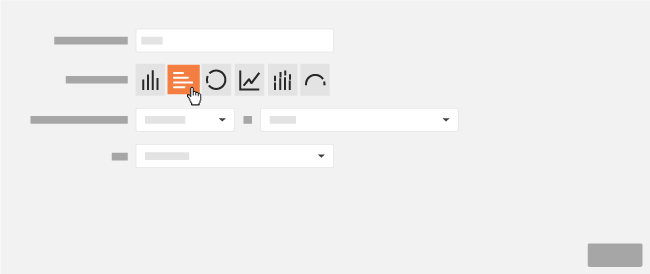
- Geben Sie einen Namen für Ihr neues Bildmaterial in das Feld Beschreibender Titel ein.
- Klicken Sie neben Typ des Visuals auf die gewünschte Schaltfläche, um anzugeben, welches Visual erstellt werden soll.
Anmerkung: Je nach Visualisierung haben Sie die Möglichkeit, verschiedene Kennzahlen auszuwählen, auf deren Grundlage die Berechnungen des Berichts durchgeführt werden können.Diagramm-Typ Bester Anwendungsfall Verfügbare Maßnahmen Balken Vergleichen von Werten über verschiedene Kategorien oder diskrete Zeiträume hinweg. COUNT, SUM, AVG, MIN, MAX Donut Anzeige der relativen Anteile oder der prozentualen Aufschlüsselung eines Ganzen. COUNT, SUM Zeile Aufzeigen kontinuierlicher Trends und Veränderungen über einen bestimmten Zeitraum. COUNT, SUM, AVG, MIN, MAX Additiv Kategorien vergleichen und gleichzeitig die Zusammensetzung (Teil bis Ganzes) jeder Kategorie anzeigen. COUNT, SUM, AVG, MIN, MAX Horizontale Balken Vergleichen von Kategorien, besonders nützlich, wenn die Kategoriebeschriftungen lang sind. COUNT, SUM, AVG, MIN, MAX Tachometer Visualisierung eines einzelnen Wertes im Vergleich zu einem festgelegten Schwellenwert, um die Leistung anzuzeigen (z. B. gut, schlecht). COUNT - Klicken Sie auf Speichern.
- Optional: Wenn Sie Ihren Bericht mit Ihrem neuen Bildmaterial exportieren möchten, klicken Sie auf Exportieren und wählen Sie PDF mit Bildmaterial.